
End of Watch KI-Videogenerator
Erstelle die End-of-Watch-Szene aus einem oder zwei Porträts. Besetze die Hauptrolle und auf Wunsch die zweite Person in einem elfsekündigen Hochformatvideo.
Lade deine Fotos hoch und lass die KI die typischen Bewegungen des Trends nachmachen. Du brauchst weder ein Referenzvideo noch einen Prompt.
Videotrend auswählen
Alle 202 Effekte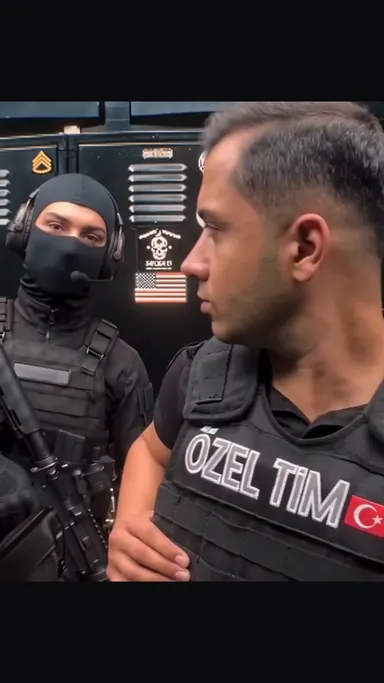 End of Watch AI
 No Scrubs AI
 Rumpelstiltskin
 Bad Times
 Tankstellen-Tanz
 Burning Bridges
 Gangnam Style AI
 Bulin 47
 Trouble Maker AI
 Bing Bing Bing Kicking AI
 I Love the Smiths AI
 BbY WOW AI
 Champagne Birthday mit KI
 NEON-KI-Tanz
 Hotel Lobby
 Hit The Road Dude
 STORM II
 Alors On Danse
 Babydoll-KI-Tanz
 Like JENNIE AI
 I'm Gonna TOESA AI
 Ozil Goal
 Crazy Frog AI
 Toc Toc
 Enzo-Fernandez-KI-Torjubel
 Bicep Heart AI – Herzgeste aus deinem Foto
 물만난 광어 춤 AI
 Michael-Jackson-Tanz
 I’m So In Love With You AI
 Smalltown Boy
 Raindance
 Thriller-KI-Tanz
 Dame Hombro AI
 Tanzender KI-Hund
 Birthday Car AI
 Cheba Man
 KI-Kussvideo
 Cow Shaking Head AI
 Zombie-Video
 Sheru AI
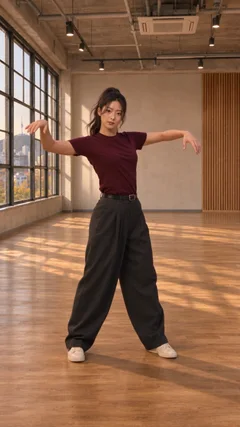 ATEEZ BAD AI
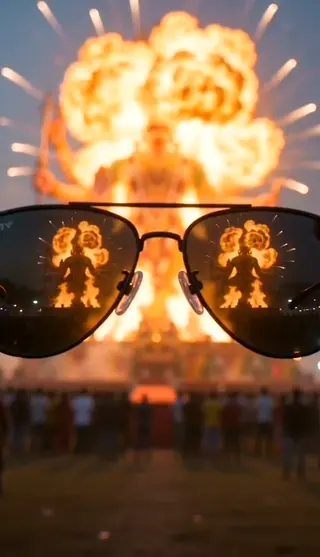 Jailer 2 AI
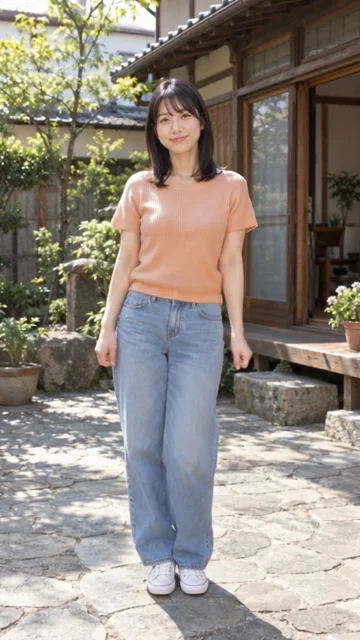 Otsukare Summer KI
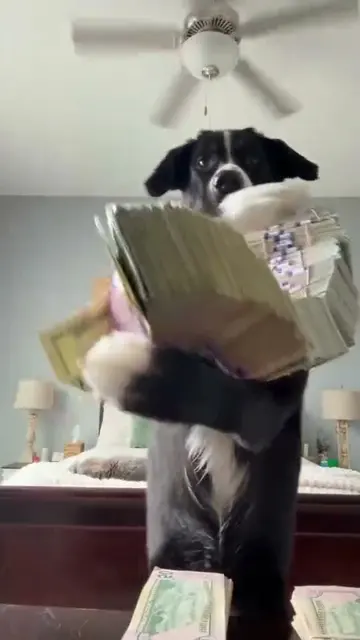 Money Flex AI
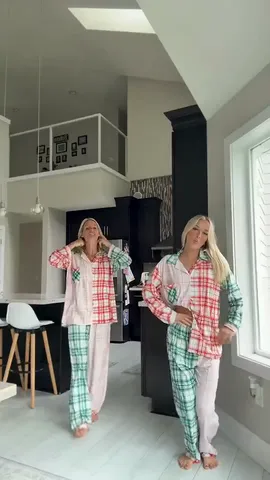 Christmas Pajama Dance AI
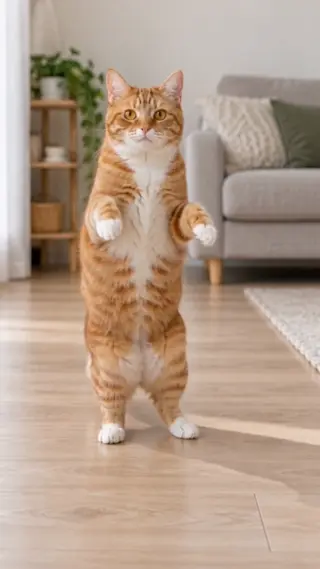 KI-Katzentanz
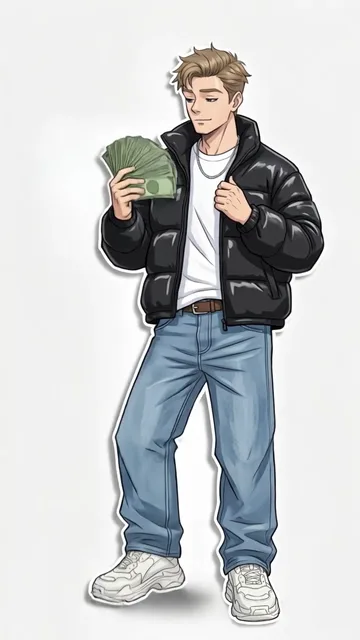 Wassup in a Minute AI
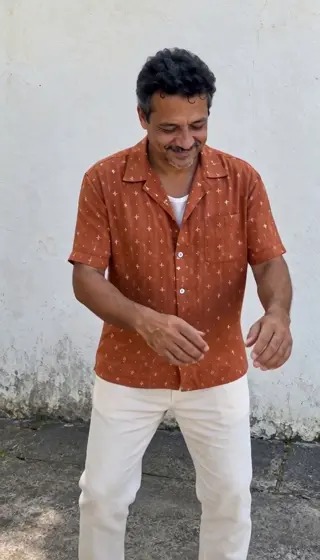 Charme Dance AI
 Hotline Bling Dance AI
 First Time in a Fancy Cafe AI – Café-Streich mit zwei Fotos
 Flamingo Float AI
 It’s My Life Dog AI
 Tough Like a Gorilla AI
 Bonito Bonito AI
 Suave Cat Dance AI
 JISOO Addicted Dance AI – Tanzduett aus zwei Fotos
 The Last Dance AI
 Mop Dance AI
 24K Magic AI
 KI-Weinen
 Macarena Dance AI
 Tung Tung Tung Sahur Dance AI
 Turn The Lights Off AI
 Uptown Funk AI
 KDA Firestarter AI
 Pet Rock Dance AI
 Shan Shen Bu Dance AI
 TAKE ME AI
 Coldplay Kiss Cam AI
 Babydoll-KI-Tanz für Haustiere
 C-Walk AI
 Bow Bow Bow Dance AI
 Mi Chico
 APT Dance AI
 Tiny Desk AI
 Ballon d’Or AI
 Window Dance AI
 You Look Lonely mit KI
 Can I Ride Dance AI
 Zany Emote Dance AI
 Pet Bop Dance AI
 Cat Clapping AI
 What Stop Sign KI
 BABYMONSTER DESERVE AI
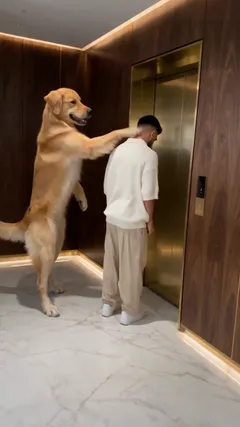 Dog Elevator Prank AI
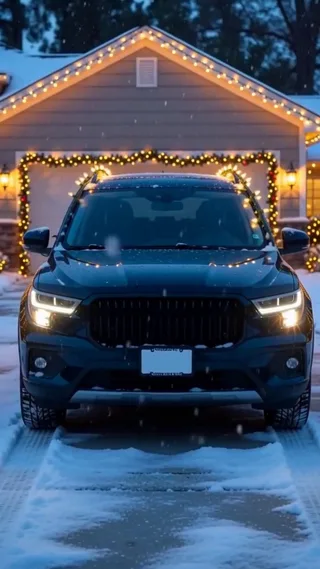 Christmas Lights Car AI
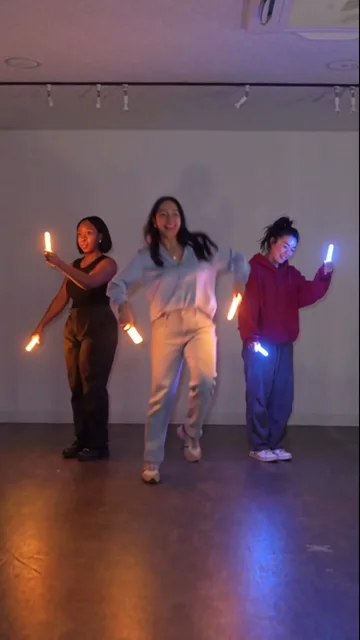 Glow Trio AI
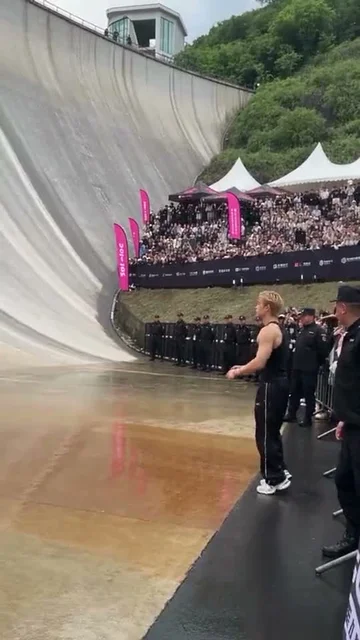 Giant Ramp Climbing AI – Dein Dam Wall Run
 Cat Open Mouth Massage AI
 Aeropickles Dance AI
 AI Doorbell Video
 Keep On Steppin AI
 Chicken Dance AI
 Gender Swap Filter AI
 Mini Me AI
 Dog Making Coffee AI
 Fish Cutting Meme AI
 Dog Bohemian Rhapsody AI
 Mellojoy Dance AI
 Your Next Opponent Is You
 Juju On That Beat KI
 Singing Dog AI
 Fergie Baby AI
 Bécane AI
 Look Alive AI
 ILLIT Under Arrest Dance AI
 Ukwu Dance AI
 Iconic By Mistake Dance AI
 Twilight Baseball AI
 Then I Walk In AI
 I Hope He Buys You Flowers AI
 Smooth Criminal Dance AI
 Just a Little Bit AI
 I Just Beat The Case AI
 Lonyo AI
 AI Ceiling Fan Transition
 Buggin Dance AI
 Snatch Back Splash AI
 Christmas Dance Trend
 Ain’t No Mountain High Enough AI
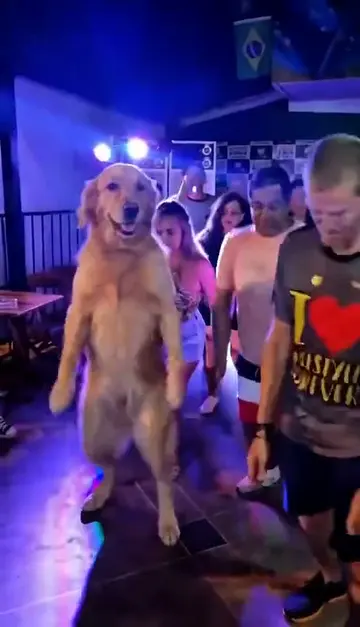 That's My Dawg AI
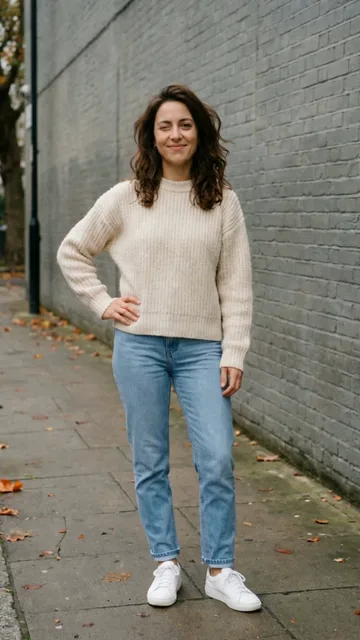 Mandem in Disguise AI
 Talk Dirty Dance AI
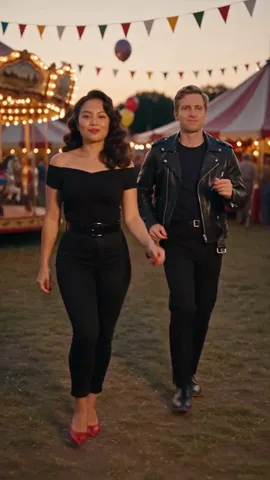 Grease Dance AI
 Pick It Up Dance AI
 2027 New Year AI
 Camden Bop
 Jean Phil Gang Gang
 KATSEYE Animal AI
 AI Cartoon Couple
 Walk It Like I Talk It AI
 Kung Fu Cat AI
 Not Cute Anymore AI
 Toosie Slide AI
 Potion Witch AI
 Skyfall AI
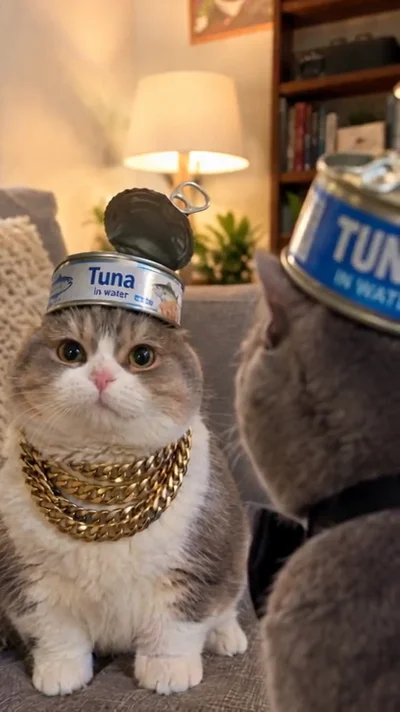 Deep Down In My Heart AI
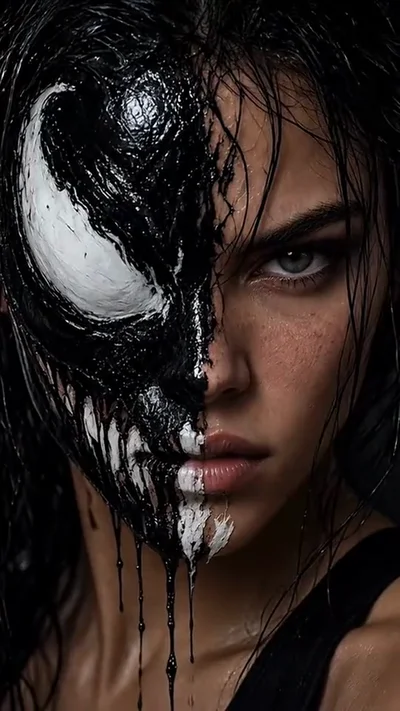 Venom Makeup AI
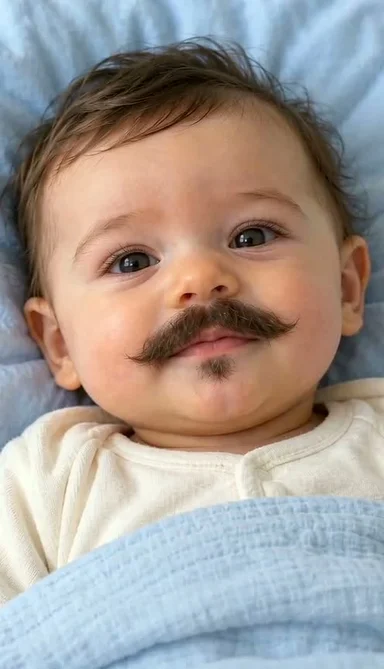 Baby With Mustache AI
 Stones to Castle AI
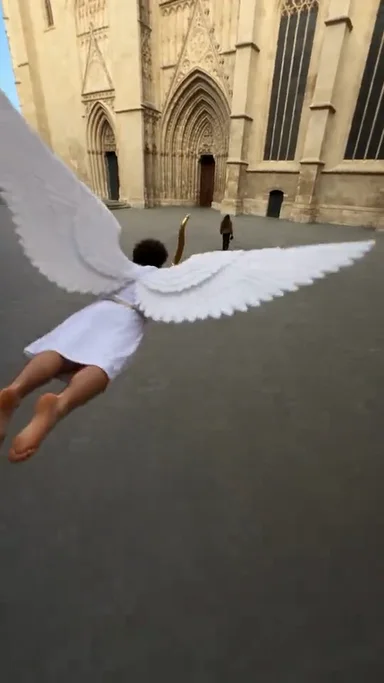 AI Cupid
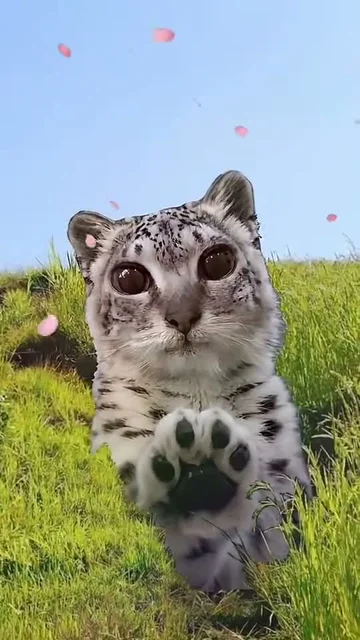 Snow Leopard Meme AI – Paws At You mit deinem Foto
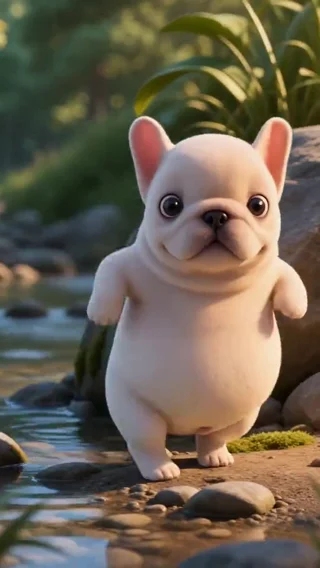 Quiet on the Creek AI – Haustier-Tanz aus einem Foto
 Chiikawa Dancing Nokia AI
 Zombie-Paar
 Lush-Life-KI-Tanz
 KI-Halloween-Kostüm
 Closed on Sunday AI
 Thank You Baby AI
 Can Can Dance AI
 Tyla Dance AI
 I Got That Feeling AI
 Naruto Dance AI
 Puerto Rican Mami Dance AI
 Nestle Crunch AI
 I Thought We Were Having A Nice Date AI
 iPhone Kupi Dance AI
 AI Red Riding Hood
 Chipmunks Dance AI – Tanztrio aus drei Fotos
 Hop Hop Hop AI Dance
 58th Floor AI
 Aserejé AI
 KI-Vampirduett-Tanz
 No Renunciaré AI
 Rasputin Dance AI
 Check One Check Two AI
 Mummy Zombie Dance AI
 Mom Dad Sister Brother AI
 Skull Cap AI
 Mabel Matiz Umrumdışı AI – Klavierduett erstellen
 Closing Door Prank AI – Flur-Streich aus deinem Foto
 Spooky Scary Skeletons KI
 Ramalama KI
 I Put My Heart in This AI
 AI Caricature Trend
 Pumpkin Head AI
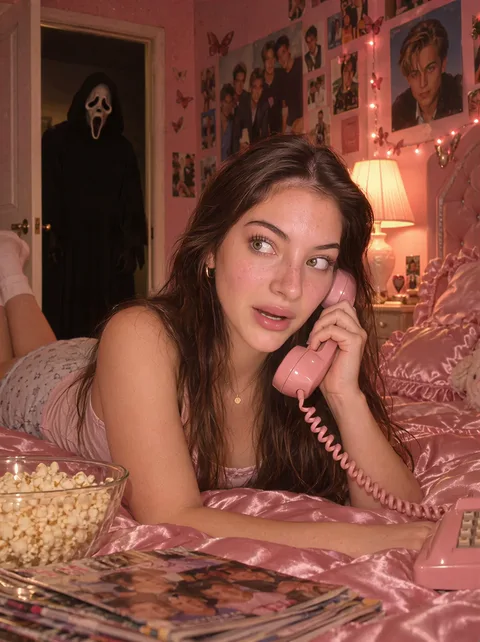 Ghostface AI Trend
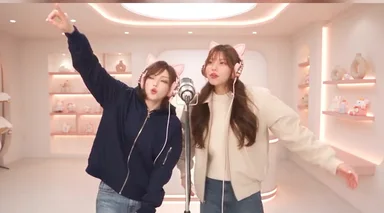 On The Radar AI
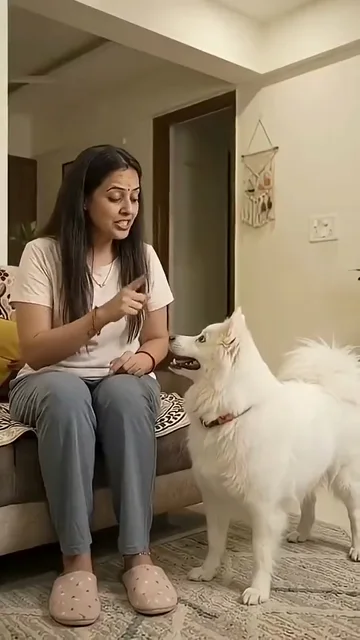 Cutedog AI
 Goodbye GTA 5 AI
 Thanksgiving Dance AI
 INI Present AI
 Jatayu Edit AI
 Wipe Me Down AI
 Kakalika Dance AI
 Gangsta’s Paradise AI
 Catch Santa at Your Tree AI
 Girls’ Generation Gee AI Dance
 Give It All AI
 Broke Boyfriend Hug AI
 Mexico Pterodactyl AI
 Never Let Her Pay AI
 What If You Fly AI
 Talk To Me Doja AI
 Oh My Carne Asada AI
 Can I Help You Miss AI
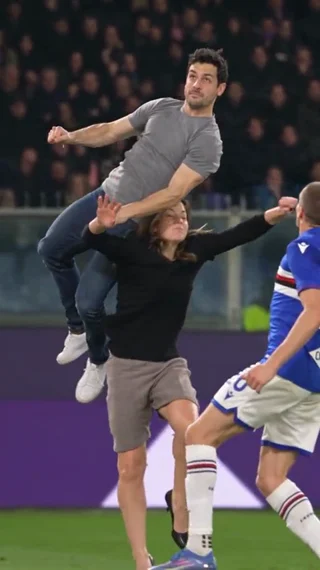 Ronaldo Header AI
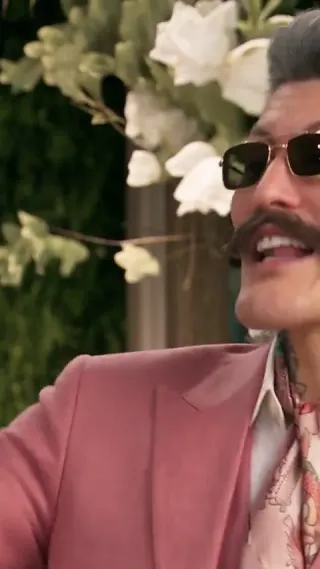 Mews House London AI
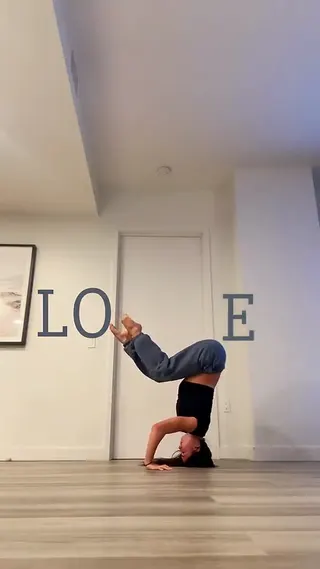 Love Handstand AI
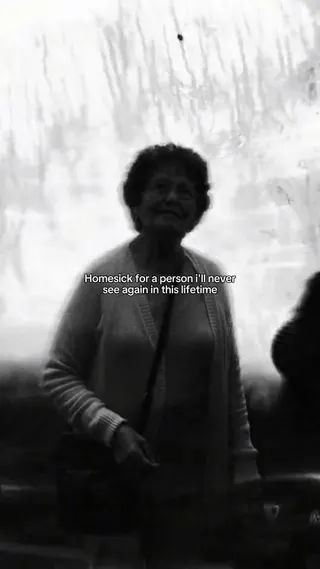 Homesick for a Person AI
 Boom Clap Confetti AI
 Huss Huss Huss Dance AI
 Cow Makeup AI
Für die Erstellung sind bezahlte Credits erforderlich. Prüfe vorher die angezeigten Kosten.
Was passiert im Umkleideraum?
Die Hauptfigur blickt zu ihrem Gegenüber an den Spinden und dreht sich zurück zur Kamera. Eine Taschenlampe blendet kurz die Linse, gefolgt von Nahaufnahmen der Ausrüstung.
Welches Foto gehört zu welcher Rolle?
Das erste Foto besetzt die Hauptrolle direkt vor der Kamera. Ein zweites Foto besetzt die Person links hinten. Zeige pro Foto einen Erwachsenen. Bei nur einem Foto spielt eine fiktive Person die zweite Rolle.
Mein End-of-Watch-Video erstellen
- 01
Fotos hinzufügen
Das erste Foto besetzt die Hauptrolle direkt vor der Kamera. Ein zweites Foto besetzt die Person links hinten. Zeige pro Foto einen Erwachsenen. Bei nur einem Foto spielt eine fiktive Person die zweite Rolle.
- 02
Szene anpassen
Nein. Szene und Bewegungsablauf sind bereits hinterlegt. Lade die benötigten Fotos hoch und ergänze bei Bedarf eigene Wünsche.
- 03
Video erstellen und herunterladen
Prüfe die Gesichter beim Drehen und beim Lichtreflex. Sieh dir vor dem Download auch die Hände in den letzten Nahaufnahmen an.
Gestalte deine Version
Die Vorlage ist schon vorbereitet. Nutze die fertige Szene oder ergänze einen kurzen eigenen Wunsch.
2K ist mit berechtigten Tarifen verfügbar und verbraucht mehr Credits als 768p.
Andere Szenen gestaltest du mit Bild zu Video.
Fragen zu diesem Video
Welches Foto gehört zu welcher Rolle?
Das erste Foto besetzt die Hauptrolle direkt vor der Kamera. Ein zweites Foto besetzt die Person links hinten. Zeige pro Foto einen Erwachsenen. Bei nur einem Foto spielt eine fiktive Person die zweite Rolle.
Muss ich ein Referenzvideo hochladen?
Nein. Szene und Bewegungsablauf sind bereits hinterlegt. Lade die benötigten Fotos hoch und ergänze bei Bedarf eigene Wünsche.
Hat das Video Ton?
Bei aktiviertem Ton wird die passende Tonspur hinzugefügt. Für ein stummes Video kannst du den Ton weglassen lassen.
Wie lang ist das Video?
Die Szene dauert 11 Sekunden und hat das Hochformat 9:16.
Kann ich Kleidung oder Hintergrund ändern?
Ja. Beschreibe Kleidung, Licht oder Umgebung in einer kurzen Anweisung. Behalte die zugewiesenen Fotorollen für die ausgewählte Szene bei.
Mein End-of-Watch-Video erstellen
Das erste Foto besetzt die Hauptrolle direkt vor der Kamera. Ein zweites Foto besetzt die Person links hinten. Zeige pro Foto einen Erwachsenen. Bei nur einem Foto spielt eine fiktive Person die zweite Rolle.
Mein End-of-Watch-Video erstellen