
컨설팅 스튜디오용 3단 접지 브로슈어를 만들어 주세요. 스위스 스타일 편집 그리드, 강한 주황색 강조, 간결한 서비스 영역, 명확한 연락처 면을 사용해 주세요.
3단 접지4:3모던
디자인 편집기 없이 AI와 대화하며 3단 접지, 2단 접지, 한 페이지 브로슈어를 만들고 수정하세요. 데스크톱이나 모바일에서 작업하고 PNG, JPG 또는 PDF로 내보내세요.
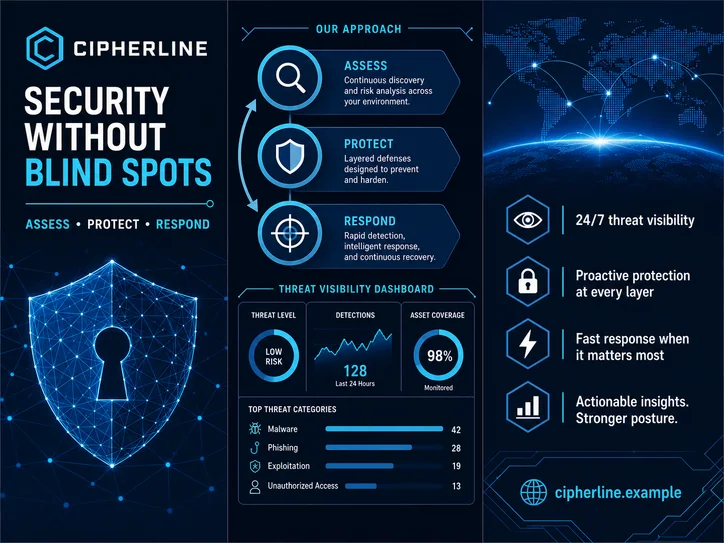
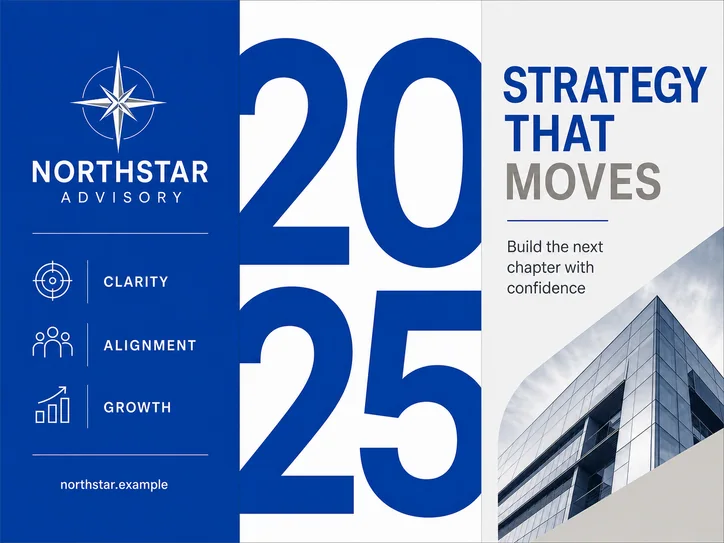
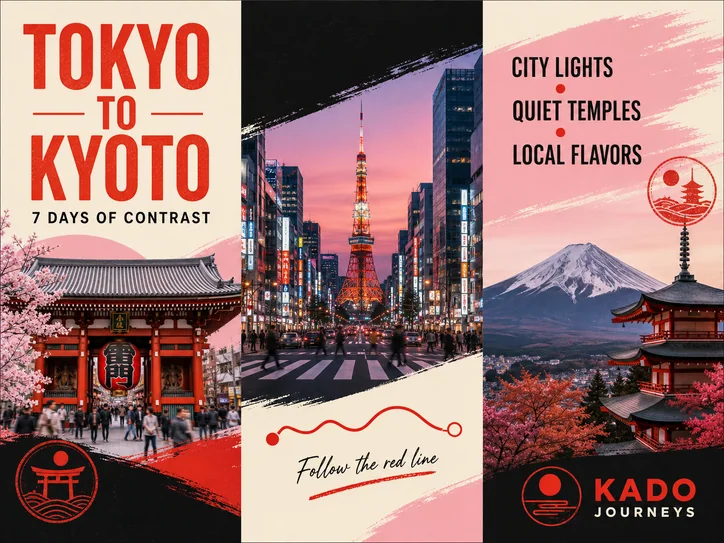
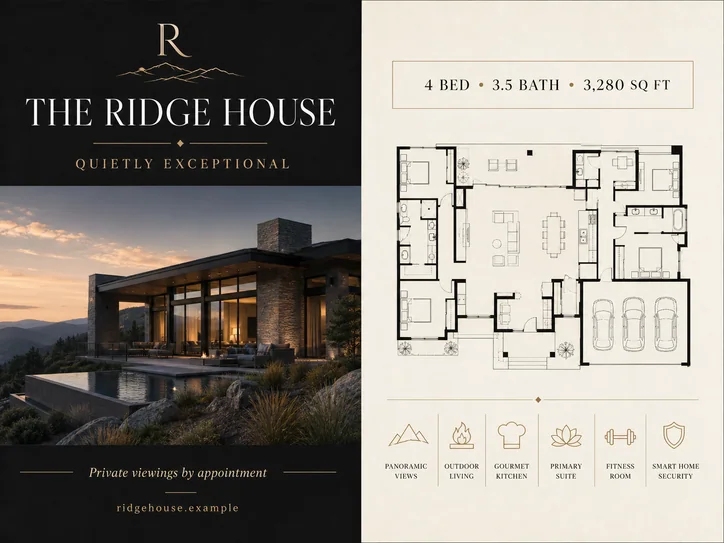
대화형 제작
필요한 브로슈어를 설명하고 캔버스, 레이어, 디자인 소프트웨어를 관리할 필요 없이 대화로 각 면을 다듬으세요.
컨설팅 스튜디오용 3단 접지 브로슈어를 만들어 주세요. 스위스 스타일 편집 그리드, 강한 주황색 강조, 간결한 서비스 영역, 명확한 연락처 면을 사용해 주세요.
브로슈어의 대상, 목표, 필요한 형식, 독자가 다음으로 해야 할 행동을 Vismuse에 알려 주세요.
포함할 제목, 서비스, 연락처, 브랜드 색상, 이미지, 참고 자료를 추가하세요.
데스크톱이나 모바일에서 캔버스, 레이어, 디자인 도구를 관리하지 않고 완성된 3단 접지, 2단 접지, Z형 접지, 한 페이지 레이아웃을 만드세요.
문구, 면 배치, 이미지, 색상 변경을 요청하고 완성된 브로슈어를 PNG, JPG 또는 PDF로 내보내세요.
Swiss ConsultingCybersecurity Services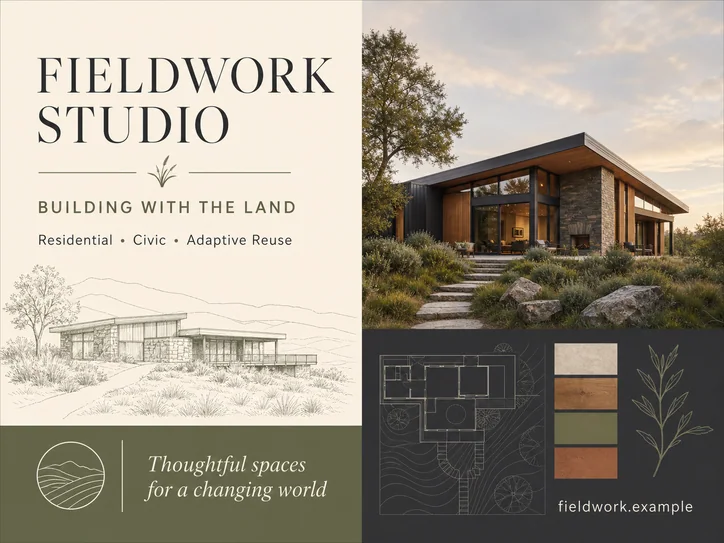 Sustainable ArchitectureLuxury PropertyJapan City Journey
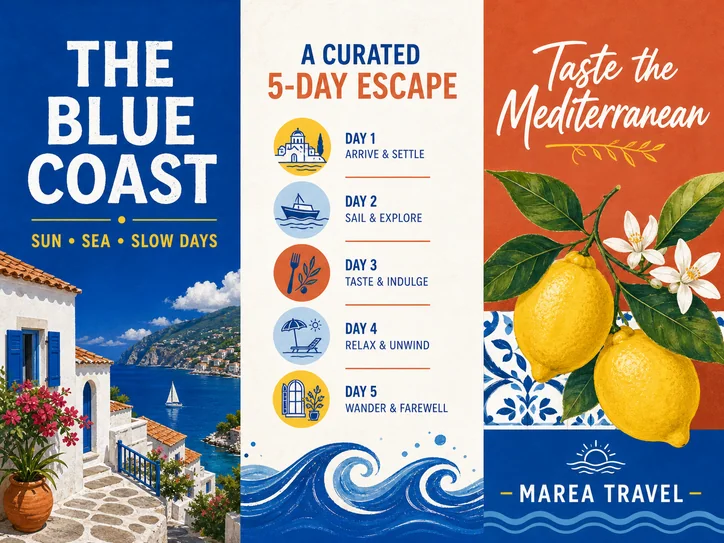 Mediterranean Escape
 Wellness Clinic
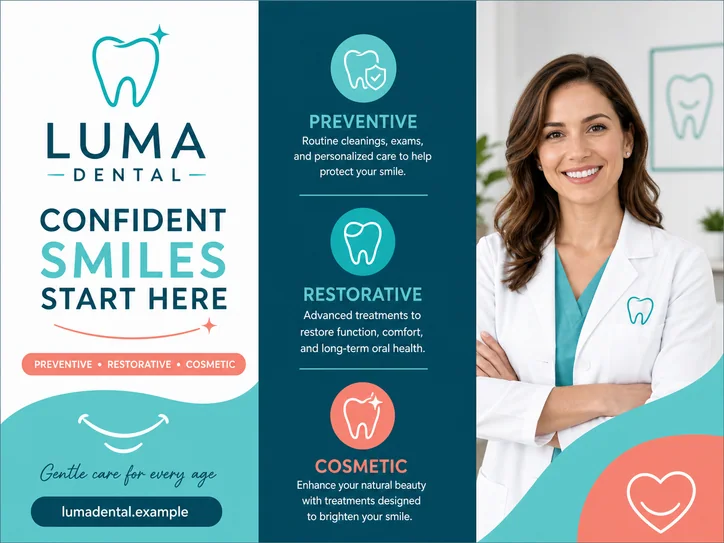 Modern Dental Care
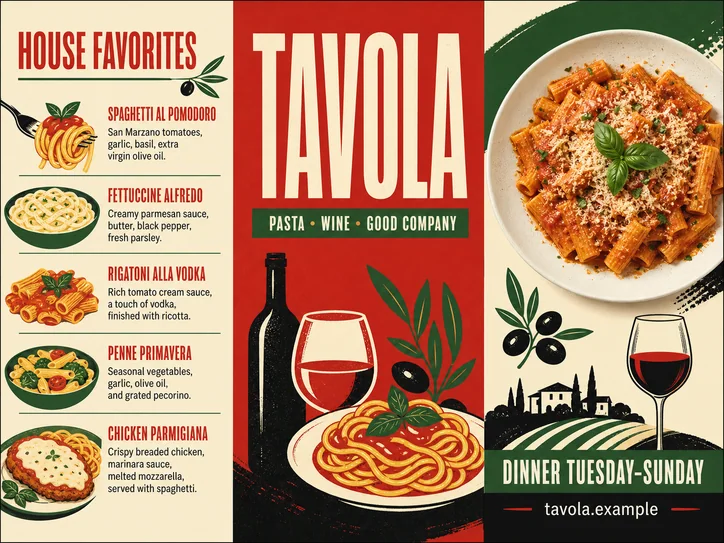 Modern Bistro Menu
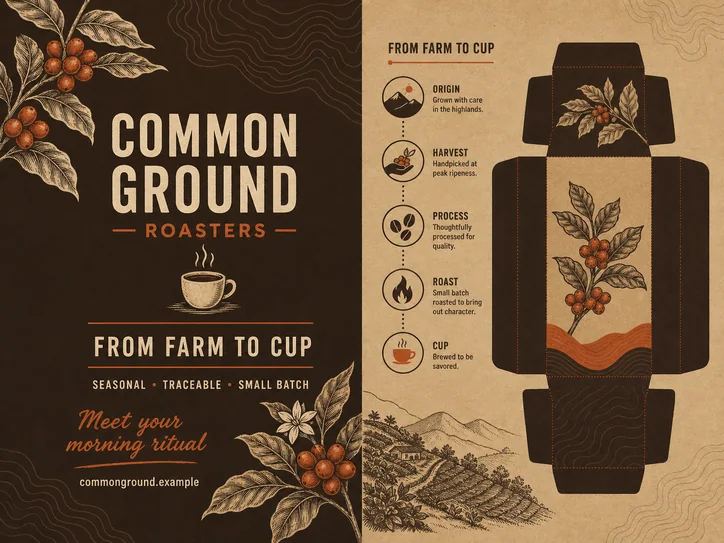 Coffee Roastery
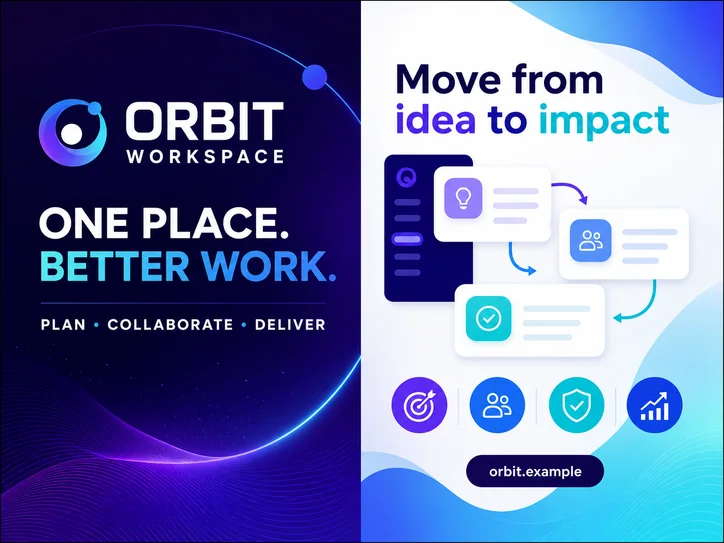 SaaS Product Overview
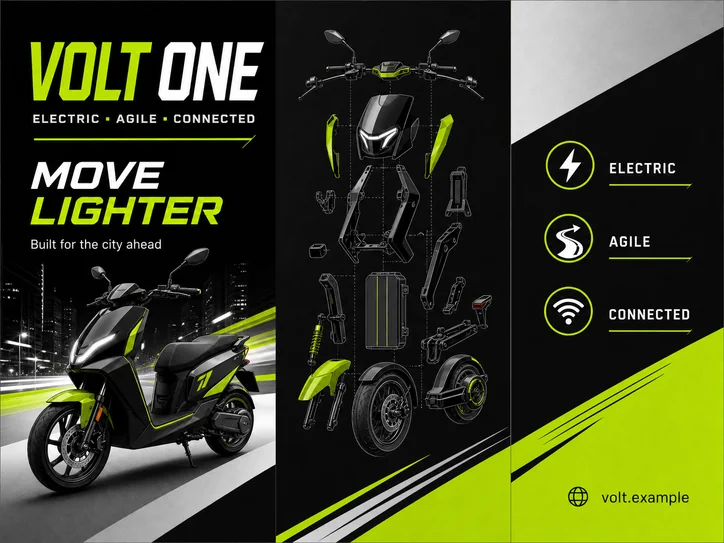 Electric Mobility
대상 독자, 메시지, 형식, 시각적 방향을 설명하세요. Vismuse가 일반 편집기 없이 표지, 각 항목, 주요 장점, 행동 유도 문구를 명확한 여러 면 디자인으로 구성합니다.
대화로 만들기같은 대화에서 제목을 수정하고 내용을 줄이며 이미지를 교체하거나 색상을 바꾸거나 한 면을 개선하세요. 준비되면 PNG, JPG 또는 PDF로 내보내세요.
대화로 만들기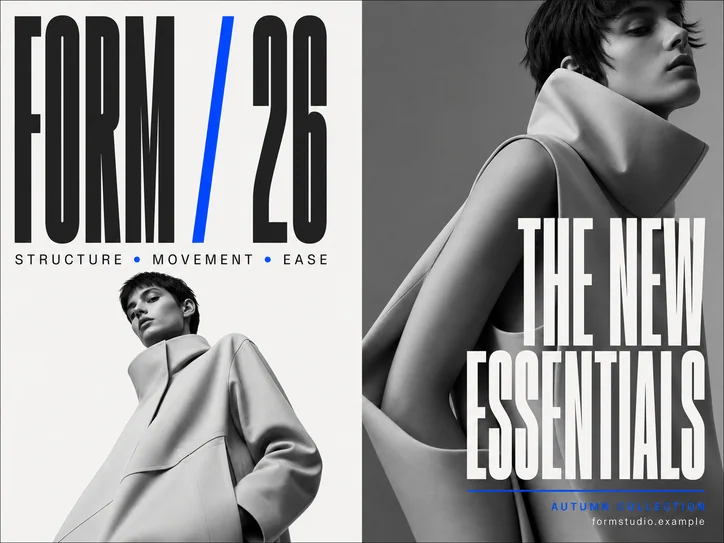
브로슈어의 목적, 대상 독자, 형식, 구성, 문구, 브랜드 방향을 설명하며 시작하세요. Vismuse가 첫 시안을 만들면 원하는 변경을 설명해 수정합니다. 일반 디자인 편집기는 필요하지 않습니다.
펼친 평면의 3단 접지, 2단 접지, Z형 접지 레이아웃과 한 페이지 회사, 제품, 서비스, 부동산, 여행, 행사 브로슈어를 만들 수 있습니다.
네. Vismuse가 유지할 원본 이미지나 참고 자료를 업로드하고 브로슈어에서 각 자료를 어떻게 사용할지 설명하세요.
네. 대화를 이어 가며 문구, 면 구성, 이미지, 색상, 간격, 행동 유도 문구를 바꾸도록 요청하세요. 레이어를 관리하거나 일반 디자인 편집기를 사용할 필요가 없습니다.
네. 모바일에서도 편리하게 사용할 수 있어 휴대폰에서 브로슈어를 설명하고 참고 자료를 업로드하며 결과를 검토하고 대화로 수정을 요청한 뒤 완성된 디자인을 내보낼 수 있습니다.
네. 제한된 무료 체험 기간에 브로슈어를 만들 수 있습니다. 체험판 다운로드에는 Vismuse 워터마크가 포함됩니다. 해당되는 일회성 구매 또는 요금제를 이용하면 워터마크 없는 HD 다운로드가 가능합니다.
완성된 브로슈어를 공유 및 디지털용 PNG나 JPG로 내보내거나 검토, 배포, 인쇄 준비에 문서 형식이 필요하면 PDF로 내보낼 수 있습니다.