
A maioria das ferramentas de capa de álbum leva você a uma tela de edição após o primeiro resultado. No Vismuse, você continua orientando a mesma capa pelo chat: troque o fundo, corrija o título, remova uma pessoa extra ou retome uma direção anterior.
Use o criador de capas com IA para começar com sua foto, adicionar o texto do lançamento e explorar as opções de download.
O que você vai criar
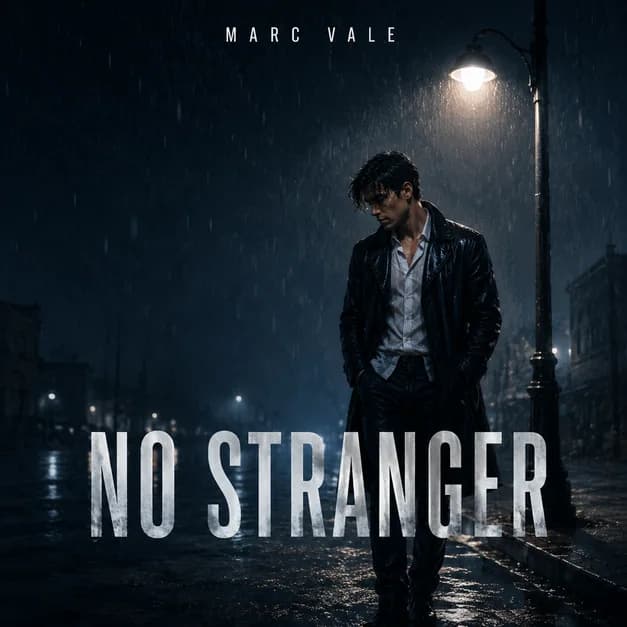
Uma capa baseada em foto deve ter:
- Elemento reconhecívelO artista ou a banda continua sendo a âncora visual.
- Composição quadradaO recorte funciona como capa musical 1:1.
- Gênero e climaCor, luz, textura e cenário combinam com o som.
- Hierarquia do títuloO título e o nome do artista têm funções distintas.
- Contraste da miniaturaO elemento e a tipografia continuam legíveis em tamanho pequeno.
Escolha uma foto original nítida
Comece com a foto mais nítida que você tiver permissão para usar. Um rosto bem iluminado, contorno visível e espaço suficiente ao redor da pessoa facilitam a criação de uma capa quadrada sem cortar detalhes importantes.
Uma selfie pode funcionar, mas um retrato tirado um pouco mais de longe costuma dar ao gerador mais flexibilidade para corte, título e fundo. Para uma banda, escolha uma foto em que todos estejam visíveis e ninguém fique escondido atrás de outra pessoa.
- Use o original de maior resolução que tiver
- Escolha um elemento focal ou um grupo bem organizado
- Evite filtros pesados, desfoque de movimento e rostos pequenos
- Deixe espaço ao redor de cabeças, mãos e instrumentos
Diga o que deve permanecer igual
Diga ao agente quais detalhes de identidade, estilo e composição ele deve preservar. Informe a pessoa, a pose, a roupa, a expressão, o instrumento ou a formação do grupo que deve permanecer e depois diga o que pode mudar.
A IA ainda pode alterar detalhes sutis do rosto; por isso, compare o resultado com a foto original antes de publicar. Se a identidade se perder, continue no mesmo chat com uma correção específica ou envie um retrato mais nítido.
Descreva a nova direção da capa
Conecte o tratamento visual à música: informe o tipo de lançamento, gênero, clima, cena, iluminação e paleta. Peça uma composição quadrada 1:1 com um único ponto focal forte e contraste suficiente para funcionar como uma pequena miniatura de streaming.
Seja concreto. Em vez de pedir um fundo legal, peça uma cidade chuvosa à noite, um holofote quente de estúdio, um cenário de luxo limpo ou uma sala de ensaio granulada.
Adicione o nome do artista e o título
Coloque todas as palavras obrigatórias entre aspas e identifique sua função. Dê ao nome do artista e ao título do lançamento instruções separadas de posição e estilo e confira cada letra no resultado.
Textos curtos são mais confiáveis e fáceis de ler em miniatura. Se uma palavra estiver errada, informe ao agente a correção exata e peça para não alterar o retrato, o fundo nem o layout.
Continue aprimorando a mesma capa pelo chat
Depois do primeiro resultado, continue na conversa e descreva a próxima alteração em linguagem natural. O agente parte da capa atual, então você não precisa selecionar camadas, pintar uma máscara nem reconstruir a composição em um editor de design.
Diga o que já está certo antes de indicar a alteração. Se uma revisão prejudicar algo que estava correto, descreva o detalhe anterior a restaurar e as mudanças mais recentes a manter; o agente pode pedir esclarecimentos se o alvo estiver ambíguo.
- Mantenha rosto e pose; deixe apenas o fundo mais escuro
- Mantenha a imagem; corrija apenas o título escrito errado
- Mantenha as cores atuais; mova o nome do artista para cima
- Remova a pessoa extra; preserve o elemento principal e o layout
Uma capa, uma conversa
Crie a capa e continue editando pelo chat
A primeira mensagem pode conter todo o briefing criativo. Depois, use pedidos curtos e específicos. O agente parte da capa atual e preserva os detalhes que você disser que já estão funcionando.
Seja específico sobre as versões. Se quiser retomar um resultado anterior, mencione o detalhe visível que o identifica. Se a referência não estiver clara, o agente poderá perguntar a qual versão você se refere.
Como o Vismuse é diferente
Agente de IA versus editor de tela
Editores com tela de design funcionam bem quando você quer posicionar cada elemento por conta própria. O Vismuse serve para você orientar o resultado em linguagem natural e revisá-lo sem abrir uma tela de edição.
| Tarefa | agente de IA do Vismuse | Editor de modelos ou camadas |
|---|---|---|
| Substituir the background | Descreva a nova cena e o que deve permanecer igual. | Remova, mascare ou sobreponha o elemento em um novo fundo. |
| Corrija o título | Envie o texto exato e peça para alterar somente ele. | Selecione a camada de texto, substitua o conteúdo e confira o estilo. |
| Preserve o artista | Peça ao agente para manter rosto, pose, roupa e recorte. | Recorte, componha e ajuste o elemento manualmente. |
| Faça uma nova edição | Continue com a capa atual na mesma conversa. | Reabra a tela e escolha as ferramentas ou camadas relevantes. |
| Mais indicado para | Direção criativa rápida sem aprender um software de design. | Controle em nível de pixel sobre posição, máscaras e tipografia. |
Escolha o chat quando quiser orientar o resultado em linguagem natural. Prefira um editor tradicional quando coordenadas exatas, bordas de máscara, valores de kerning ou outros ajustes em nível de pixel forem mais importantes que a rapidez.
Comece por uma direção visual
Inspiração para transformar foto em capa
Estes exemplos do Vismuse mostram quatro direções populares baseadas em retratos. Abra uma delas, adicione sua foto e os dados do lançamento e continue pelo chat.
Single Retrato na ChuvaUm retrato noturno cinematográfico, com espaço livre para o título e uma composição fotográfica forte para a capa.Abra e continue pelo chat  Capa com Retrato de LuxoUma direção refinada em preto e dourado para R&B, soul e uma identidade artística premium.Abra e continue pelo chat
  Capa com Retrato UrbanoUm tratamento urbano noturno construído em torno de uma pessoa, iluminação da cidade e tipografia marcante no terço inferior.Abra e continue pelo chat
  Capa com Foto EscuraUm retrato escuro com o rosto em primeiro plano, textura discreta e espaço para o texto do lançamento.Abra e continue pelo chat
 Solução de problemas
Corrija problemas comuns ao transformar foto em capa
| Problema | O que pedir depois |
|---|---|
| O rosto mudou | Retome a versão mais forte, anexe uma referência de rosto mais nítida e solicite apenas uma alteração no fundo ou no texto. |
| Uma pessoa extra apareceu | Diga quem deve ser o único personagem e peça para remover todas as outras figuras, preservando o layout atual. |
| O título está escrito incorretamente | Informe entre aspas a substituição exata e peça para alterar somente esse bloco de texto, não a arte. |
| O recorte parece um pôster | Peça uma composição 1:1 mais fechada, com a pessoa e o título legíveis no tamanho de miniatura de streaming. |
| O resultado parece genérico | Adicione um cenário específico, uma direção de iluminação, uma textura e uma paleta de cores limitada ligada à música. |
Antes de lançar
Checklist final da capa de álbum
- O elemento ainda corresponde à foto original
- Todas as letras do título e do nome do artista estão corretas
- Detalhes importantes permanecem dentro do recorte quadrado
- A capa é reconhecível como miniatura
- Você tem direitos sobre a foto, o logo e as outras referências
- O arquivo exportado atende aos requisitos atuais da distribuidora
Perguntas frequentes
Perguntas frequentes sobre foto em capa
Posso transformar uma foto em capa de álbum com IA?
Sim. Envie um retrato, uma selfie ou uma foto da banda, identifique o que deve continuar reconhecível e descreva a nova composição quadrada, o fundo, o clima, o título e o nome do artista. Revise cuidadosamente a identidade e o texto antes de publicar.
Como manter o mesmo rosto em uma capa com IA?
Use um retrato nítido e bem iluminado e peça ao agente para preservar o rosto, o penteado, a expressão e a pose. Faça uma alteração específica de cada vez e sempre compare o resultado com a foto original.
Posso usar uma selfie na capa do álbum?
Uma selfie pode funcionar quando o rosto está nítido e iluminado por igual. Uma foto tirada de um pouco mais longe costuma dar ao gerador mais espaço para criar um recorte quadrado, mostrar a roupa e posicionar o título sem cobrir a pessoa.
Como adicionar o nome do artista e o título do álbum?
Coloque o texto exato entre aspas, indique qual linha é o nome do artista e qual é o título do lançamento e especifique uma posição para cada uma. Revise todas as letras e, se necessário, peça uma correção apenas do texto.
Posso alterar o fundo sem mudar a pessoa?
Sim. Continue no mesmo chat, peça ao agente para manter inalterados a pessoa, o rosto, a pose, a roupa e o corte e descreva apenas o novo fundo. Uma edição específica é mais previsível do que combinar várias alterações sem relação entre si.
Preciso de um editor de design para revisar a capa?
Não. No Vismuse, você pode pedir alterações adicionais ao agente de IA no mesmo chat, em vez de selecionar camadas, desenhar máscaras ou mover elementos em uma tela de edição. Um editor tradicional ainda é mais adequado quando você precisa de controle preciso em nível de pixel.
Quais fotos posso usar legalmente em uma capa de álbum?
Use fotos que sejam suas ou que você tenha permissão para transformar e publicar. Confirme os direitos de imagens pertencentes a fotógrafos, fotos de bandas, logotipos, artes e outras referências, e verifique se a capa final contém material protegido não intencional antes do lançamento.
Continue explorando
Recursos relacionados a capas de álbum
Da foto à arte do lançamento
Crie sua capa com o agente de IA
Envie sua imagem, descreva a capa e peça alterações adicionais pelo chat.