
多くのアルバムカバーツールは最初の結果後にキャンバスへ移ります。Vismuseなら、背景変更、タイトル修正、余分な人物の削除、以前の方向性への復帰など、同じカバーをチャットで導き続けられます。
使用するのは AIアルバムカバーメーカー から写真を使って始め、リリース文言を追加し、ダウンロード方法を確認できます。
作成するもの
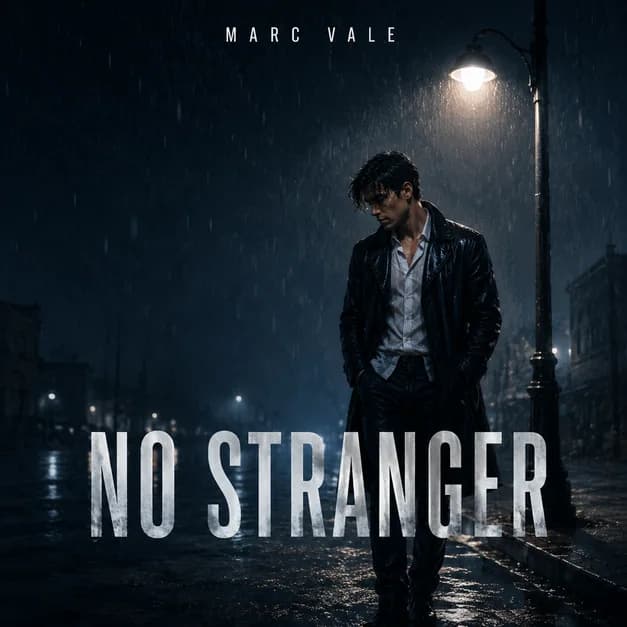
写真ベースのカバーに必要な要素:
- ひと目で分かる被写体アーティストやバンドがビジュアルの中心であり続ける。
- 正方形の構図トリミングが1:1の音楽カバーとして成立している。
- ジャンルと雰囲気色、光、質感、舞台がサウンドに合っている。
- タイトルの階層リリースタイトルとアーティスト名の役割が明確に分かれている。
- サムネイルのコントラスト小さいサイズでも被写体と文字を認識できる。
鮮明な元写真を選ぶ
使用許可のある最も鮮明な写真から始めます。明るく照らされた顔、見える輪郭、被写体周囲の十分な余白があると、重要な部分を切らずに正方形カバーを作りやすくなります。
自撮り写真も使えますが、少し離れて撮影したポートレートの方が、トリミング、タイトル、背景を調整しやすくなります。バンドの場合は、全員が見え、ほかの人に隠れていない写真を選んでください。
- 手元にある最高解像度の元画像を使用
- 明確な中心となる被写体、または整然と配置されたグループを選ぶ
- 強いフィルター、モーションブラー、小さすぎる顔を避ける
- 頭、手、楽器の周囲に余白を残す
変更しない要素を指定
維持すべき同一性、スタイリング、構図の詳細をエージェントに伝えます。残す人物、ポーズ、服装、表情、楽器、グループ配置を指定し、変更可能なものを説明してください。
AI が顔の細部を変える場合があるため、公開前に結果と元写真を比較してください。同一性がずれた場合は、同じチャットで焦点を絞った修正を一つ依頼するか、より鮮明なポートレートをアップロードします。
新しいカバーの方向性を説明
ビジュアル表現を音楽に結び付けます。リリース形式、ジャンル、雰囲気、場面、照明、配色を指定してください。強い焦点を一つに絞り、小さなストリーミングサムネイルでも機能する十分なコントラストを備えた 1:1 の正方形構図を依頼します。
具体的に指定します。「格好いい背景」ではなく、夜の雨の街、温かなスタジオスポットライト、すっきりした高級セット、粒子感のある練習室などを依頼してください。
アーティスト名とリリースタイトルを追加
必須の文字をすべて引用符で囲み、役割を指定します。アーティスト名とリリースタイトルには別々の配置・スタイル指示を与え、結果の全文字を確認してください。
短い文字は正確に生成されやすく、サムネイルサイズでも読みやすくなります。単語が間違っている場合は正確な修正文を伝え、ポートレート、背景、レイアウトを変更しないよう依頼してください。
チャットで同じカバーを調整し続ける
最初の結果の後も会話を続け、次の変更を普段の言葉で説明します。エージェントは現在のカバーを基に作業するため、レイヤーを選択したり、マスクを描いたり、デザインエディターで構図を作り直したりする必要はありません。
変更内容を伝える前に、すでに正しい点を示します。修正によって正しかった要素が損なわれた場合は、復元する以前の詳細と維持する新しい変更を説明してください。対象が曖昧ならエージェントが確認できます。
- 顔とポーズは維持し、背景だけを暗くする
- 画像は維持し、タイトルの誤字だけを修正する
- 現在の配色を維持し、アーティスト名を上に移動する
- 余分な人物を削除し、メインの被写体とレイアウトを維持する
1つのカバーを1つの会話で
カバーを作成し、そのままチャットで編集
最初のメッセージには完全な制作指示を含められます。その後は短く絞った追加依頼を使います。エージェントは現在のカバーから続け、うまくできていると伝えた詳細を保ちます。
バージョンを具体的に指定しましょう。 以前の結果へ戻る場合は、それを特定できる視覚的な詳細を伝えます。指定が不明確なら、エージェントがどのバージョンか確認する場合があります。
Vismuseの違い
AIエージェントとキャンバスエディターの比較
すべての要素を自分で配置したい場合はキャンバス編集ソフトが適しています。Vismuseでは自然な言葉で結果を導き、キャンバスを開かずに修正できます。
| タスク | Vismuse AIエージェント | テンプレート/レイヤーエディター |
|---|---|---|
| the backgroundを置換 | 新しいシーンと、変更しない要素を伝えます。 | 被写体を削除、マスク、または新しい背景に重ねます。 |
| タイトルを修正 | 正確な置き換え文を送り、そのテキストだけを変更するよう依頼します。 | テキストレイヤーを選び、文言を置き換えてスタイルを確認します。 |
| アーティストを維持 | 顔、ポーズ、服装、トリミングを維持するようエージェントに伝えます。 | 被写体の切り抜き、合成、調整を手動で行います。 |
| 追加の編集を行う | 同じ会話で現在のカバーから作業を続けます。 | キャンバスを開き直し、適切なツールやレイヤーを選びます。 |
| 最適な用途 | デザインソフトを学ばずに、素早くクリエイティブを方向づけられます。 | 配置、マスク、タイポグラフィをピクセル単位で調整できます。 |
自然な言葉で結果を導きたい場合はチャットを選びます。正確な座標、マスクの縁、カーニング値、その他のピクセル単位の調整が速さより重要なら、従来型の編集ソフトを選びましょう。
ビジュアルの方向性から始める
写真から作るアルバムカバーのアイデア
これらのVismuse例は、人気のポートレート中心の方向性を4つ示しています。1つ開き、写真とリリース情報を追加して、チャットで続けましょう。


トラブルシューティング
写真からカバーを作る際のよくある問題を修正
| 問題 | 次に依頼すること |
|---|---|
| 顔が変わった | 最も良いバージョンへ戻り、より鮮明な顔の参考画像を添付して、背景または文字の変更を1つだけ依頼します。 |
| 余計な人物が追加された | 唯一の被写体にする人物を伝え、現在のレイアウトを保ちながら他の人物をすべて削除するよう依頼します。 |
| タイトルのスペルが間違っている | 正確な置換文を引用し、アートワークではなくその文字ブロックだけを変更するよう依頼します。 |
| ポスターのようなトリミングになっている | 被写体とタイトルが配信用サムネイルサイズで読める、引き締まった1:1構図を依頼します。 |
| 仕上がりがありきたり | 具体的な場所を1つ、照明方針を1つ、質感を1つ、曲に結び付く限定した配色を追加します。 |
リリース前に
アルバムカバー最終チェックリスト
- 被写体が元写真と一致している
- タイトルとアーティスト名の文字がすべて正しい
- 重要なディテールが正方形のトリミング内に収まっている
- サムネイルサイズでもカバーを識別できる
- 写真、ロゴ、その他の参考素材の権利を保有している
- 書き出したファイルが配信サービスの最新要件を満たしている
よくある質問
写真からアルバムカバーへのFAQ
AIで写真をアルバムカバーにできますか?
はい。ポートレート、自撮り、バンド写真をアップロードし、認識できる状態で残す部分を指定して、新しい正方形構図、背景、雰囲気、タイトル、アーティスト名を説明します。公開前に人物の同一性と文字を注意深く確認してください。
AIアルバムカバーで同じ顔を維持するには?
鮮明で明るく撮影されたポートレートを使い、顔、髪型、表情、ポーズを保つようエージェントに依頼します。一度に1つずつ変更し、結果を必ず元写真と比較してください。
自撮り写真をアルバムカバーに使えますか?
顔が鮮明で均一に照らされていれば、自撮りも使えます。少し離れて撮影した写真は、生成ツールが正方形に切り抜き、服装を見せ、被写体を覆わずタイトルを置く余地を作りやすくなります。
アーティスト名とアルバムタイトルはどう追加すべきですか?
正確な文面を引用符で囲み、アーティスト名の行とリリースタイトルの行を示し、それぞれの位置を指定します。すべての文字を校正し、必要なら文字だけの修正を依頼してください。
人物を変えずに背景だけ変更できますか?
はい。同じチャットを続け、人物、顔、ポーズ、服装、切り抜きを変更せず保つよう依頼してから、新しい背景だけを説明します。無関係な変更を複数組み合わせるより、編集を絞る方が予測しやすくなります。
カバーの修正にデザインエディターは必要ですか?
いいえ。Vismuseでは、レイヤー選択、マスク描画、キャンバス上の要素移動の代わりに、同じチャットでAIエージェントへ追加変更を依頼できます。正確なピクセル単位の操作が必要なら、従来型の編集ソフトが適しています。
アルバムカバーに法的に使用できる写真は?
所有しているか加工・公開許可のある写真を使います。撮影者所有の画像、バンド写真、ロゴ、アート、その他参考素材の権利を確認し、公開前に完成カバーへ意図しない保護対象素材が含まれていないか確認してください。
さらに詳しく見る
アルバムカバー関連リソース
写真からリリース用アートワークへ
AIエージェントでアルバムカバーを作成
画像をアップロードし、カバーを説明して、チャットで追加変更を依頼します。