Weniger Hintergrund. Mehr Motiv.

KI-Hintergrundentferner

Ablenkungen entfernen. Dein Foto neu inszenieren.

Beginne mit Produkt, Porträt oder klarem Motiv. Beschreibe den gewünschten Hintergrund und verfeinere das Ergebnis im KI-Chat.

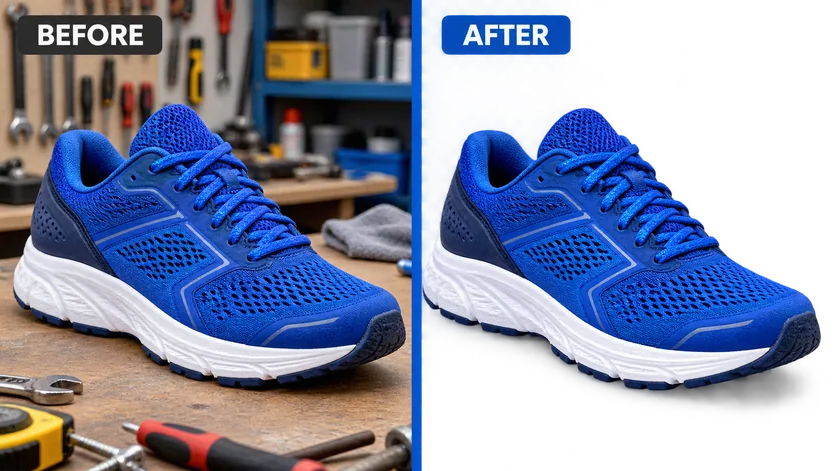
Product Cutout: AI-generated before and after background editing example
KI-generiertes Vorher-Nachher-Konzept einer Produkthintergrund-Änderung.

Vom Foto zum fertigen Bild

So entfernst du einen Hintergrund mit KI

Bring dein Foto und eine klare Richtung mit. Beschreibe die nächste Änderung mit eigenen Worten.

  1. 01

    Dein Foto hochladen

    Öffne den Hintergrundentferner und lade ein klares Foto von Produkt, Person, Tier oder Grafik hoch. Wähle ein Motiv, das sich gut vom Umfeld abhebt.

  2. 02

    Gewünschten Hintergrund beschreiben

    Bitte die KI, Ablenkungen zu entfernen, einen weißen Hintergrund oder eine Markenfarbe zu nutzen oder das Motiv neu zu inszenieren. Nenne unveränderliche Details.

  3. 03

    Prüfen, verfeinern und herunterladen

    Prüfe Motiv und Kanten und bitte im Chat um Änderungen. Verfeinere Hintergrund, Ausschnitt oder Schatten und lade das passende Ergebnis herunter.

Produktfotografie

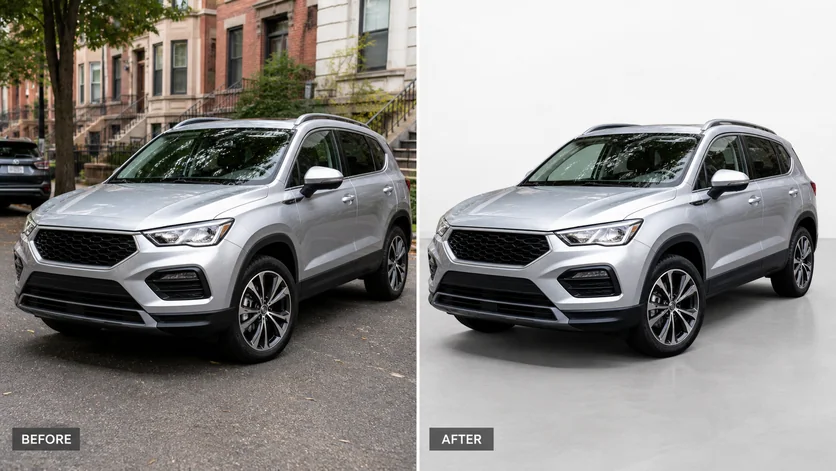
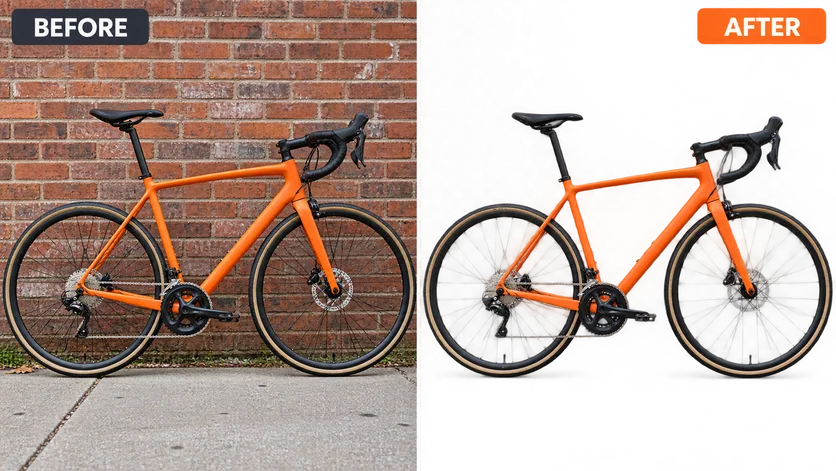
Produktfotos einen weißen Hintergrund geben

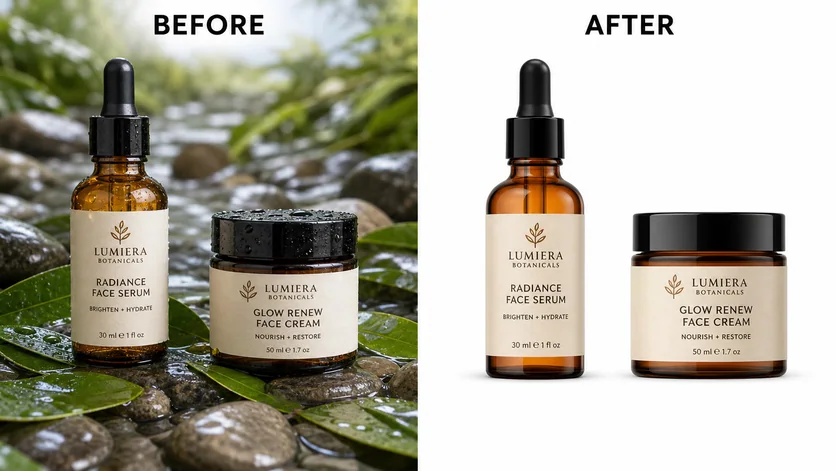
Lenke den Blick auf das Produkt mit einem einfachen weißen Hintergrund. Beschreibe Abstände und Schatten und bewahre Verpackung, Etikett, Farbe und Form. Vergleiche das fertige Bild mit dem Original, bevor du es im Angebot verwendest.

Diese Richtung ausprobierenErsetze den Hintergrund durch klares Weiß. Bewahre Produkt, Verpackungstext, Farben und Kamerawinkel. Ergänze einen feinen Kontaktschatten.
Dein Foto bearbeiten
White Product Background: AI-generated before and after background editing example
White Product Background · KI-generiertes Beispiel

Porträts und Profile

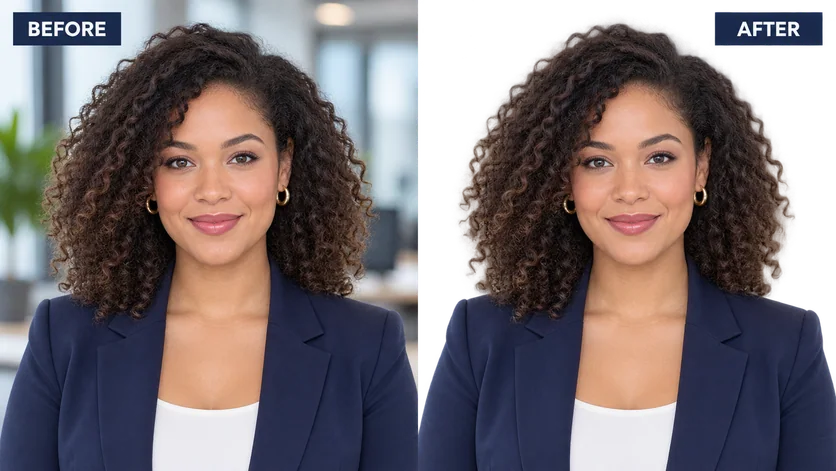
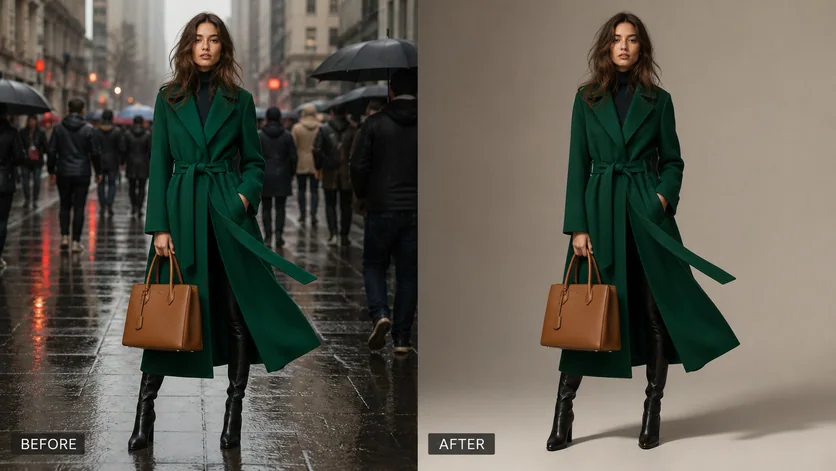
Einen ablenkenden Porträt-Hintergrund gezielt gestalten

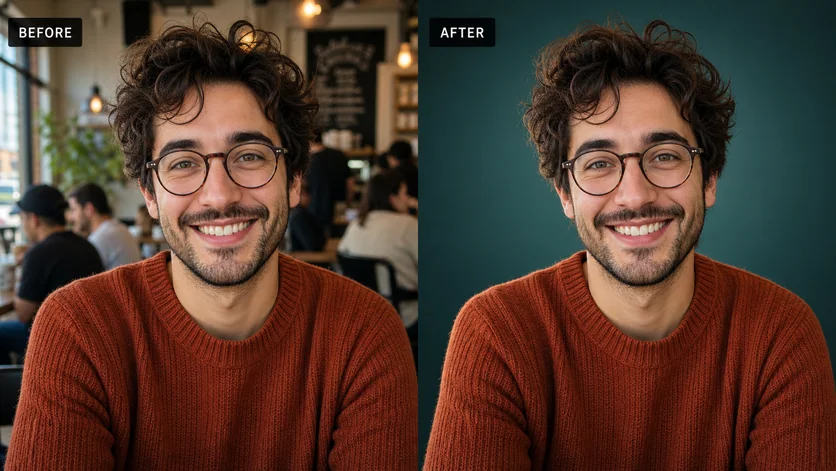
Verwandle Café, Büro oder Straße in eine ruhige Profilbild-Umgebung. Wähle Markenfarbe oder sanften Studio-Look und bewahre Gesicht, Ausdruck, Kleidung und Frisur. Prüfe Brille und fliegende Haare.

Diese Richtung ausprobierenErsetze den unruhigen Hintergrund durch einen weichen petrolfarbenen Studiohintergrund. Bewahre Gesicht, Ausdruck, Brille, Haare und Kleidung.
Dein Foto bearbeiten
Brand Color Headshot: AI-generated before and after background editing example
Brand Color Headshot · KI-generiertes Beispiel

Marken- und Katalogbilder

Einen einheitlichen Hintergrund für deine visuelle Identität erstellen

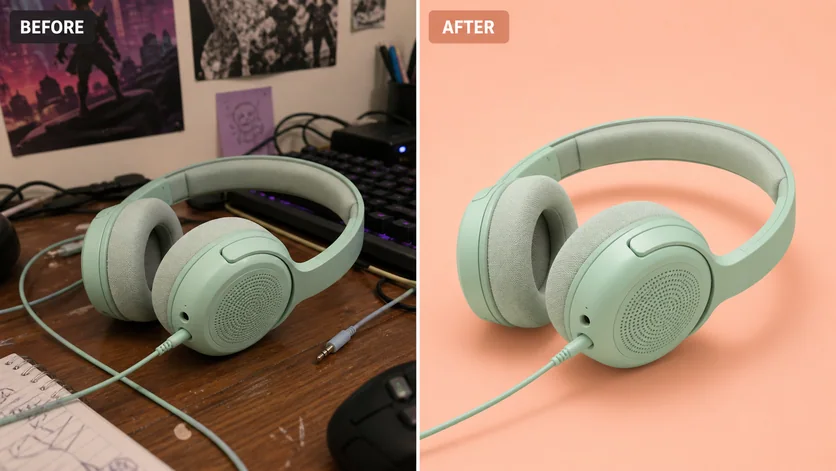
Verwende gemeinsame Hintergrundfarbe, viel Platz und ähnliche Schatten für einheitliche Produktbilder. Nutze dieselbe Richtung für jedes Foto und passe den Ausschnitt an Website oder Kampagne an.

Diese Richtung ausprobierenSetze dieses Produkt auf einen sanften pfirsichfarbenen Hintergrund mit viel Platz und dezentem natürlichem Schatten. Bewahre Form, Farbe, Textur und Blickwinkel.
Dein Foto bearbeiten
Consistent Catalog Background: AI-generated before and after background editing example
Consistent Catalog Background · KI-generiertes Beispiel

Deinen Ausgangspunkt finden

Hintergrundideen für dein nächstes Bild

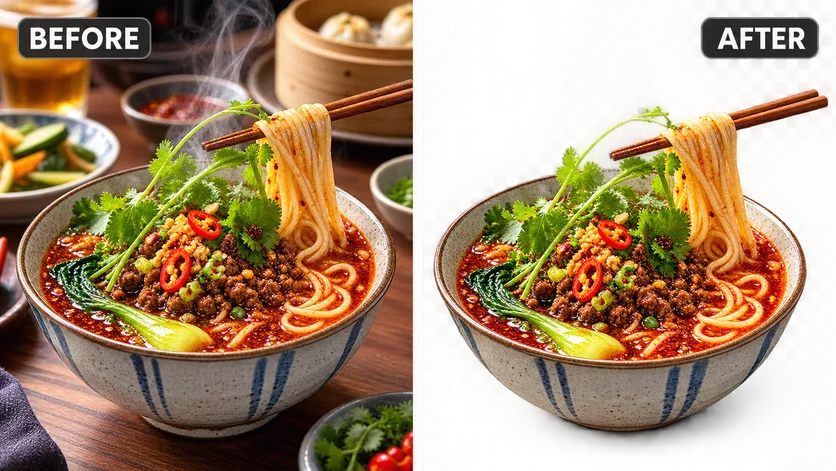
Entdecke Produkte, Menschen, Tiere, Essen, Fahrzeuge und Grafiken. Diese KI-generierten Vorher-Nachher-Konzepte zeigen unterschiedliche Hintergrundrichtungen.

Ein besseres Ausgangsfoto

Die individuellen Details deines Motivs bewahren

  • Mit sichtbaren Kanten beginnen. Nutze ein gut beleuchtetes Bild mit deutlich vom Hintergrund getrenntem Motiv.
  • Nenne, was bleiben soll. Nenne Gesicht, Etikett, Farbe, Proportionen oder andere wichtige Details.
  • Ausführung festlegen. Beschreibe Hintergrundfarbe, Umgebung, Ausschnitt und Schatten statt nur Bereinigung zu verlangen.
  • In voller Größe prüfen. Vergleiche feine Haare, Fell, Buchstaben und schmale Lücken vor der Verwendung mit dem Original.

Häufig gestellte Fragen

Was ist ein KI-Hintergrundentferner?

Ein KI-Hintergrundentferner trennt das Hauptmotiv vom Umfeld. Lade in Vismuse dein Bild hoch, beschreibe Bereinigung oder Ersatz und verfeinere das Ergebnis im Chat.

Wie entferne ich den Hintergrund eines Fotos?

Öffne das Tool, lade ein klares Bild hoch und bitte um Entfernung des Hintergrunds. Nenne das gewünschte Ergebnis: weißer Produkthintergrund, Vollfarbe oder neue Studioszene. Prüfe Motiv und Kanten vor dem Download.

Kann ich den Fotohintergrund weiß oder andersfarbig machen?

Ja. Nenne die Hintergrundfarbe: etwa reines Weiß mit leichtem Produktschatten oder kräftiges Petrol für ein Porträt. Sage, ob Ausschnitt und Licht gleich bleiben sollen.

Funktioniert das für Produkte, Menschen, Tiere und Logos?

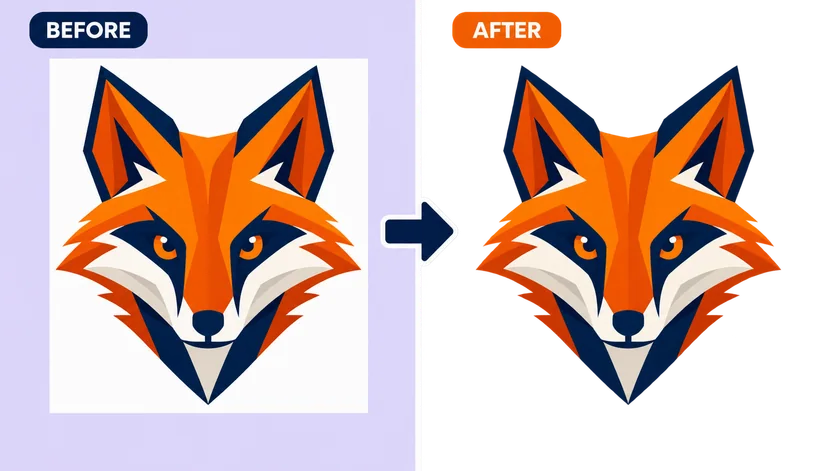
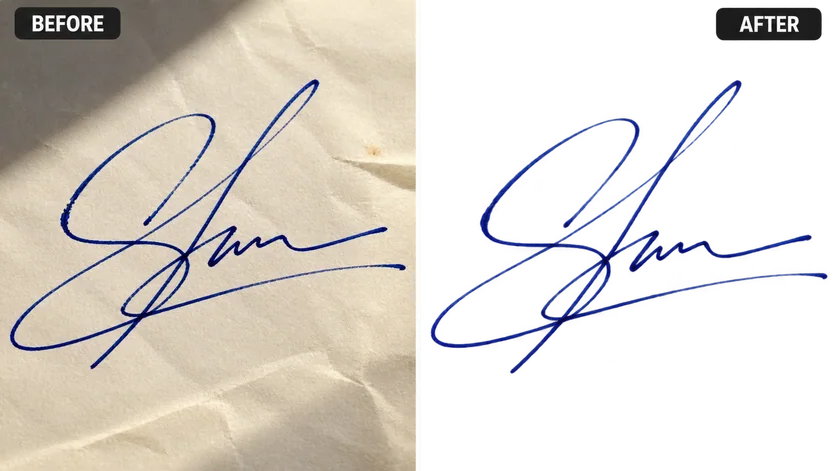
Nutze Fotos von Produkten, Menschen, Tieren, Fahrzeugen oder Grafiken. Ein klares Motiv und sichtbare Kanten sind ein guter Einstieg. Prüfe nach der Änderung Haare, Fell, Speichen und Buchstaben.

Bedeutet ein Schachbrettmuster, dass das Bild transparent ist?

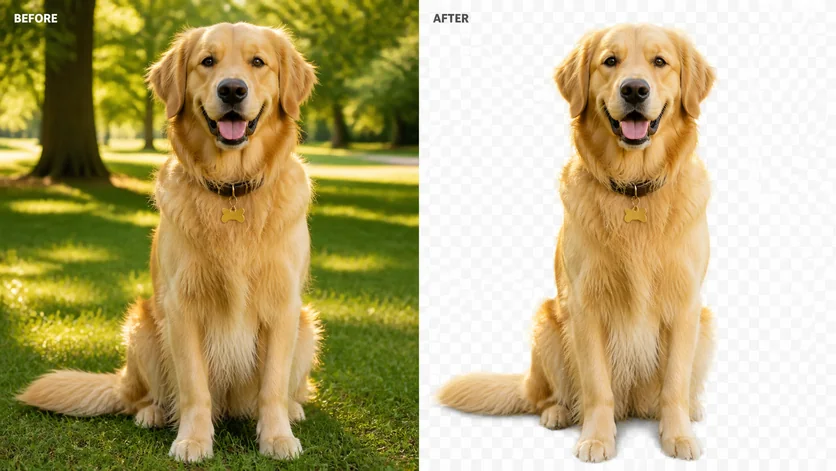
Nein. Das Schachbrettmuster dieser KI-Beispiele zeigt einen transparent wirkenden Ausschnitt und beweist keinen Alphakanal der Download-Datei. Prüfe echte Transparenz in einem geeigneten Editor, bevor du das Bild auf einen anderen Hintergrund setzt.

Bleibt mein Motiv exakt gleich?

KI-Bearbeitung kann Details verändern. Bitte darum, Identität, Form, Farben, Text und Proportionen zu bewahren, und vergleiche mit dem Original. Achte besonders auf Etiketten, Logos, Gesichter und feine Kanten.

Kann ich Hintergründe am Handy entfernen oder ändern?

Ja. Öffne Vismuse im mobilen Browser, lade ein Foto hoch und beschreibe die Änderung in Alltagssprache. Verfeinere im Chat ohne Desktop-Designsoftware.

Ist die Hintergrundentfernung kostenlos?

Bildbearbeitung verbraucht Vismuse-Credits. Prüfe vor dem Generieren die aktuelle Preisseite und die Credit-Anforderung in der App. Vismuse bietet Abonnements und Einmalkäufe.