
Retouche d’arrière-plan
Documentation de la suppression d’arrière-plan
Utilisez la suppression d’arrière-plan pour isoler le sujet principal, nettoyer une photo chargée, créer un détourage d’apparence transparente ou préparer une image produit sur fond blanc.
Ouvrir la suppression d’arrière-plan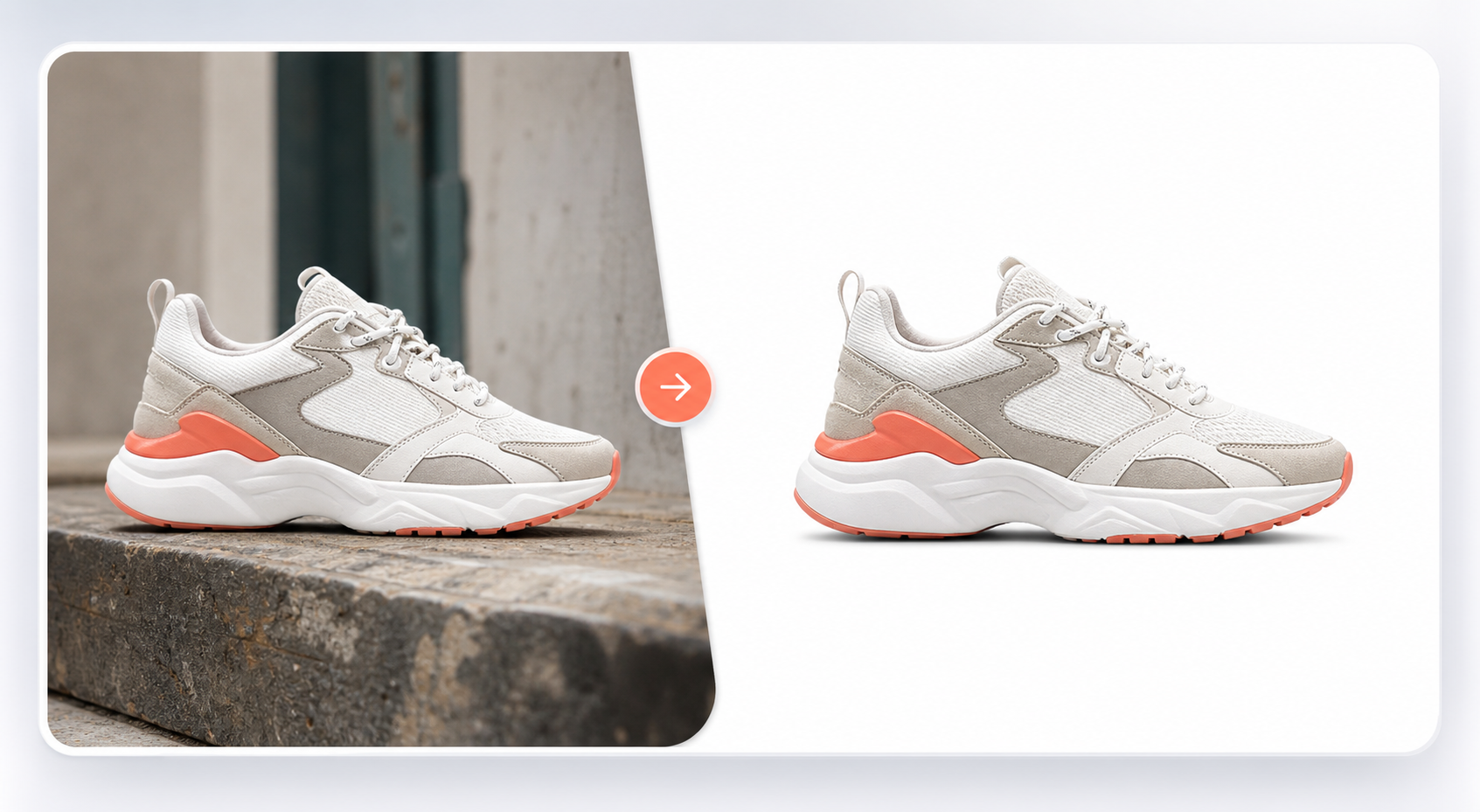
Quand l’utiliser
Utilisez cette méthode pour les photos produit, portraits, logos, objets, photos de profil et images e-commerce nécessitant un fond plus propre.
Elle sert de première étape de nettoyage avant les publicités produit, images de catalogue, visuels de marketplace ou un nouveau fond généré autour du même sujet.
Entrées prises en charge
Partez d’une image importée et décrivez éventuellement le résultat après détourage. Précisez un fond transparent, blanc, coloré ou une nouvelle scène produit si cet aspect est important.
- Photo produit ou image d’objet
- Portrait, logo ou graphisme
- Préférence de fond transparent ou blanc
- Direction optionnelle du nouveau fond
Ce que Vismuse génère
Vismuse crée une image nettoyée qui garde le sujet principal net. Vous pouvez poursuivre la retouche, changer la couleur du fond, créer une scène produit ou télécharger le résultat.
- Détourages propres
- Résultats d’apparence transparente
- Images produit sur fond blanc
- Directions de fond modifiables
Méthode
- Importez l’image source
- Supprimez le fond
- Choisissez un fond transparent, blanc, coloré ou généré
- Téléchargez ou continuez à affiner
Conseils
- Utilisez des photos nettes dont les contours du sujet sont visibles.
- Précisez si vous avez besoin d’un fond blanc pour marketplace ou d’un résultat d’apparence transparente.
- Après le détourage, utilisez une consigne supplémentaire pour créer une nouvelle scène autour du même sujet.
Ressources associées
- Supprimer l’arrière-plan d’une image — Ouvrez la méthode basée sur l’import pour les fonds transparents, blancs et les détourages produit propres.
- Créer des images publicitaires produit — Poursuivez à partir d’une photo produit nettoyée pour créer des scènes de campagne, images e-commerce et publicités.