
背景編輯
背景移除工具說明文件
需要分離主要主體、清理雜亂的原始照片、建立透明效果去背圖,或製作白底商品圖時,請使用 Background Remover。
開啟背景移除工具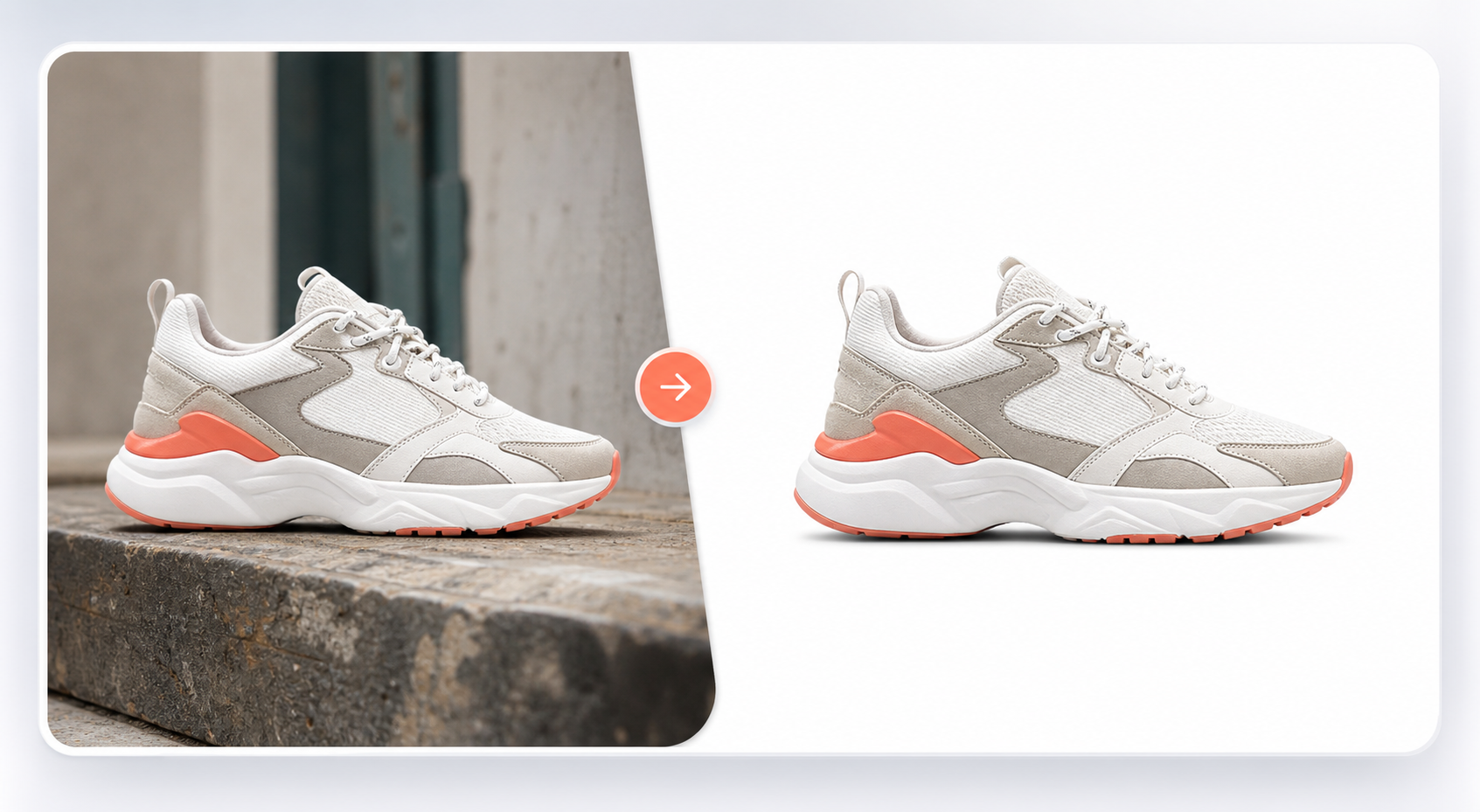
適用時機
此工作流程適合需要更乾淨背景的商品照、人像、標誌、物件照、個人資料圖片與電商圖片。
在製作商品廣告、目錄圖片、市集平台視覺,或為同一主體產生新背景前,可先用此流程清理圖片。
支援的輸入內容
先上傳圖片,並可選擇說明去除背景後想要的效果。若最終成果有此需求,請註明透明背景、白色背景、彩色背景或新的商品場景。
- 產品照片或物件圖片
- 人像、標誌或圖像
- 透明或白色背景偏好
- 選填的後續背景指示
Vismuse 會產生什麼
Vismuse 會建立主體清晰的乾淨圖片,讓你能繼續編修、更改背景顏色、建立商品場景或下載成果。
- 乾淨去背圖
- 透明背景效果
- 白色背景產品圖片
- 可編輯的後續背景指示
工作流程
- 上傳來源圖片
- 移除背景
- 選擇透明、白色、彩色或產生的背景
- 下載或繼續調整
秘訣
- 請使用主體邊緣清楚可見的來源照片。
- 請說明成果是否需要市集平台用白色背景或透明背景效果。
- 去除背景後,使用後續提示詞為同一主體建立新場景。