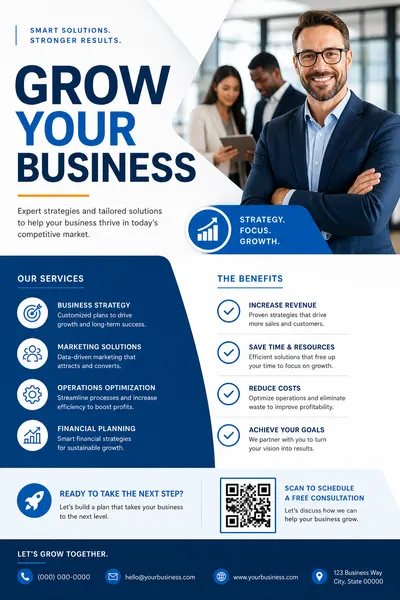
依書面需求製作傳單
告訴傳單製作工具你要宣傳的內容。可以先用「幫我做一張派對傳單」這類簡短指令開始,再補上標題、日期、地點、聯絡資訊,以及希望讀者採取的一項行動。
如何製作傳單為活動、優惠或商家製作傳單。填寫詳細資料、選擇風格,讓 AI 完成設計。
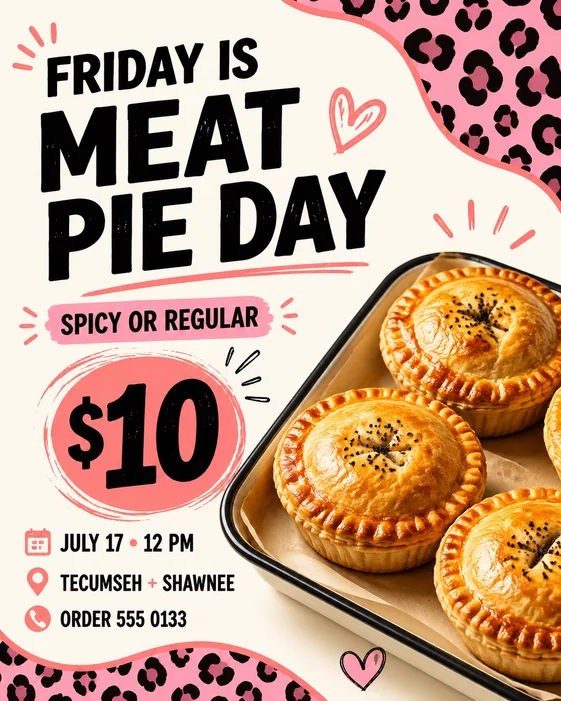
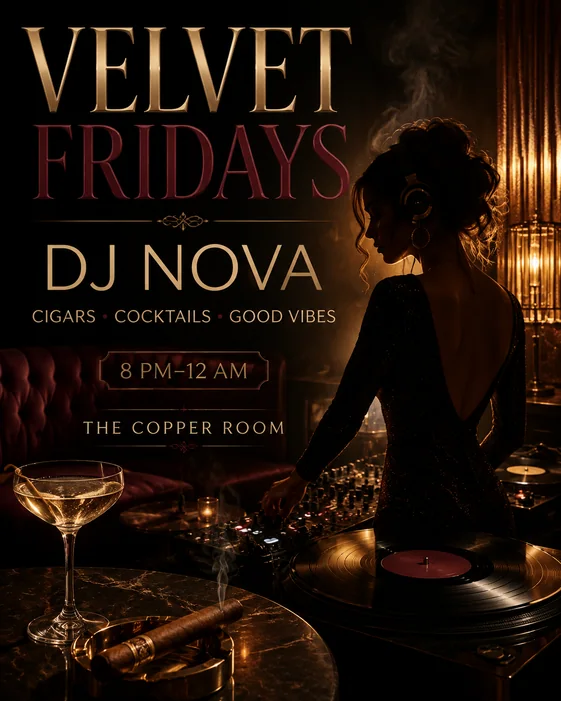
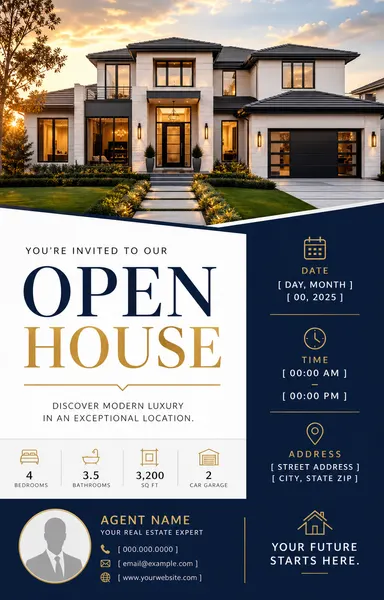
你的想法、資訊與風格。先產生初稿,再透過對話調整文字、顏色和版面。
透過對話調整傳單,再下載 PNG、JPG 或符合條件的 PDF。
運用自己的資訊製作傳單、從範例開始,或更新現有傳單。
告訴傳單製作工具你要宣傳的內容。可以先用「幫我做一張派對傳單」這類簡短指令開始,再補上標題、日期、地點、聯絡資訊,以及希望讀者採取的一項行動。
如何製作傳單加入標誌、商品照或服務詳情。讓優惠與預約資訊容易找到,並在分享前檢查每項價格與聯絡資訊。
商業傳單範例與檢查清單需要更新日期、價格或圖片時,請上傳現有傳單。說明變更內容、檢查修改後的圖片,再下載要使用的版本。
如何使用 AI 編輯傳單AI 設計實例
約一分鐘即可產生初稿,再告訴 AI 要修改的內容,無須具備設計技能。
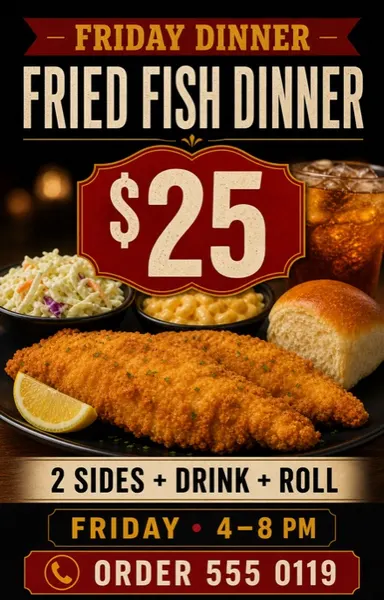
為在地餐廳製作週五晚餐傳單:$25 炸魚套餐,含兩份配菜、一杯飲料與一個餐包。使用黑色、紅色、奶油色與金色。
初稿已產生。請告訴我你想修改的內容。
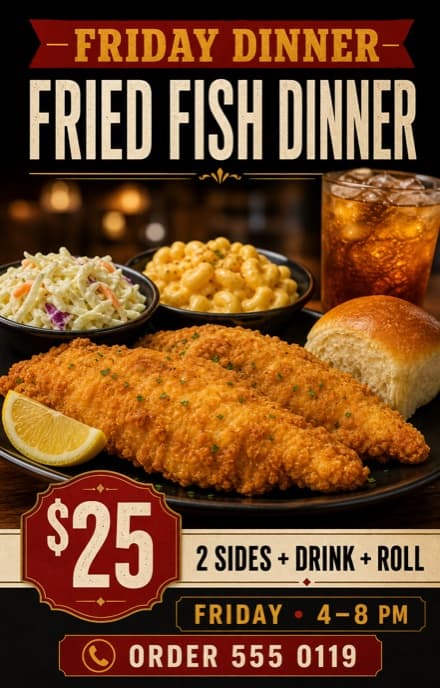
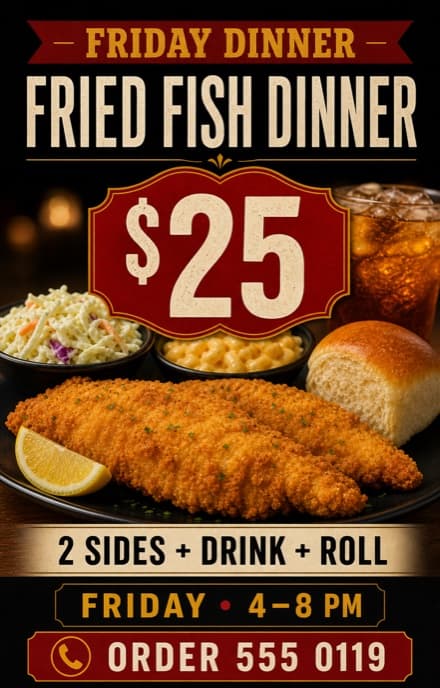
以 $25 優惠為主要焦點,簡化版面,並讓電話號碼更容易快速辨識。
完成-我已依照你的意見更新設計。
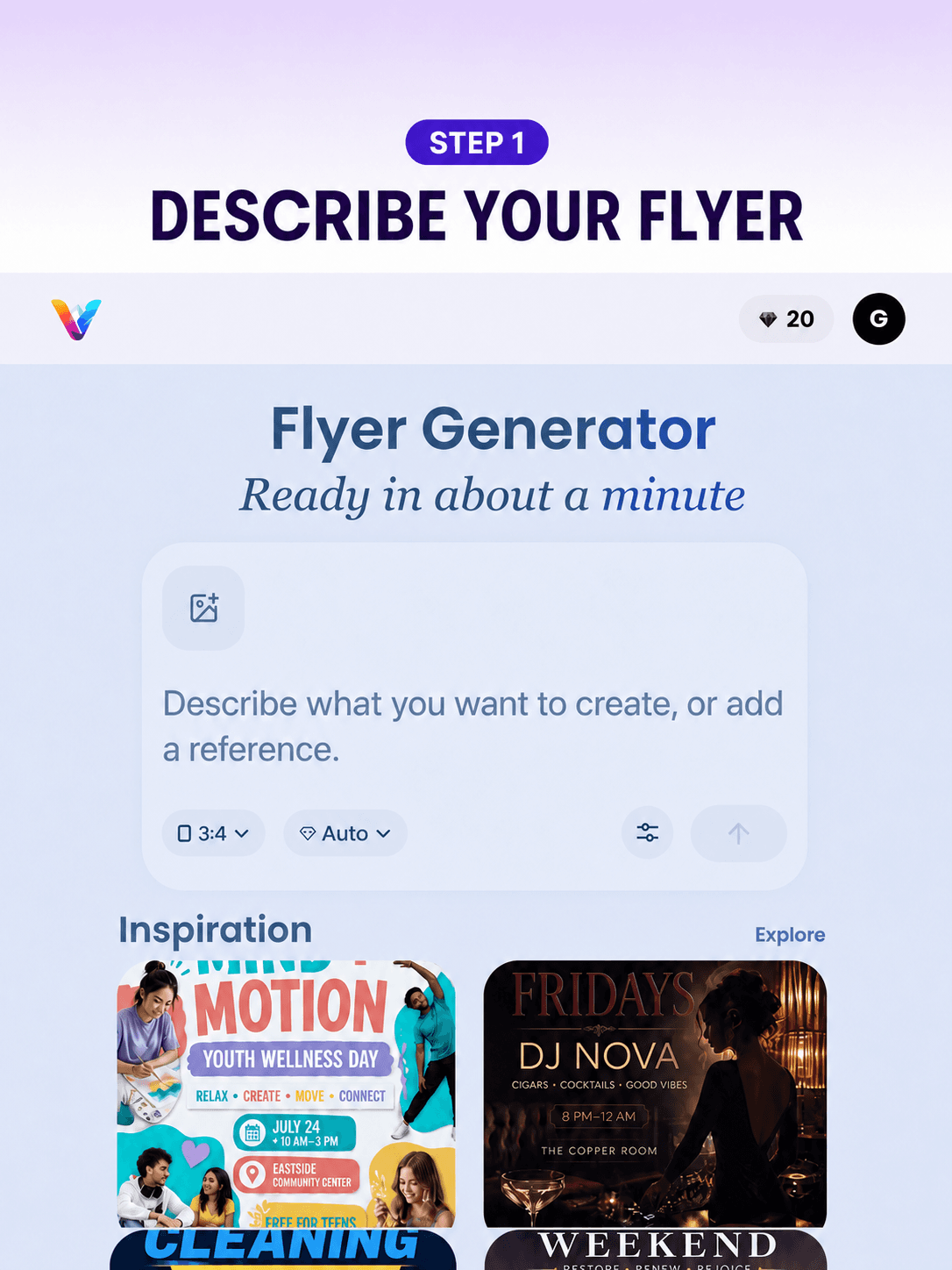
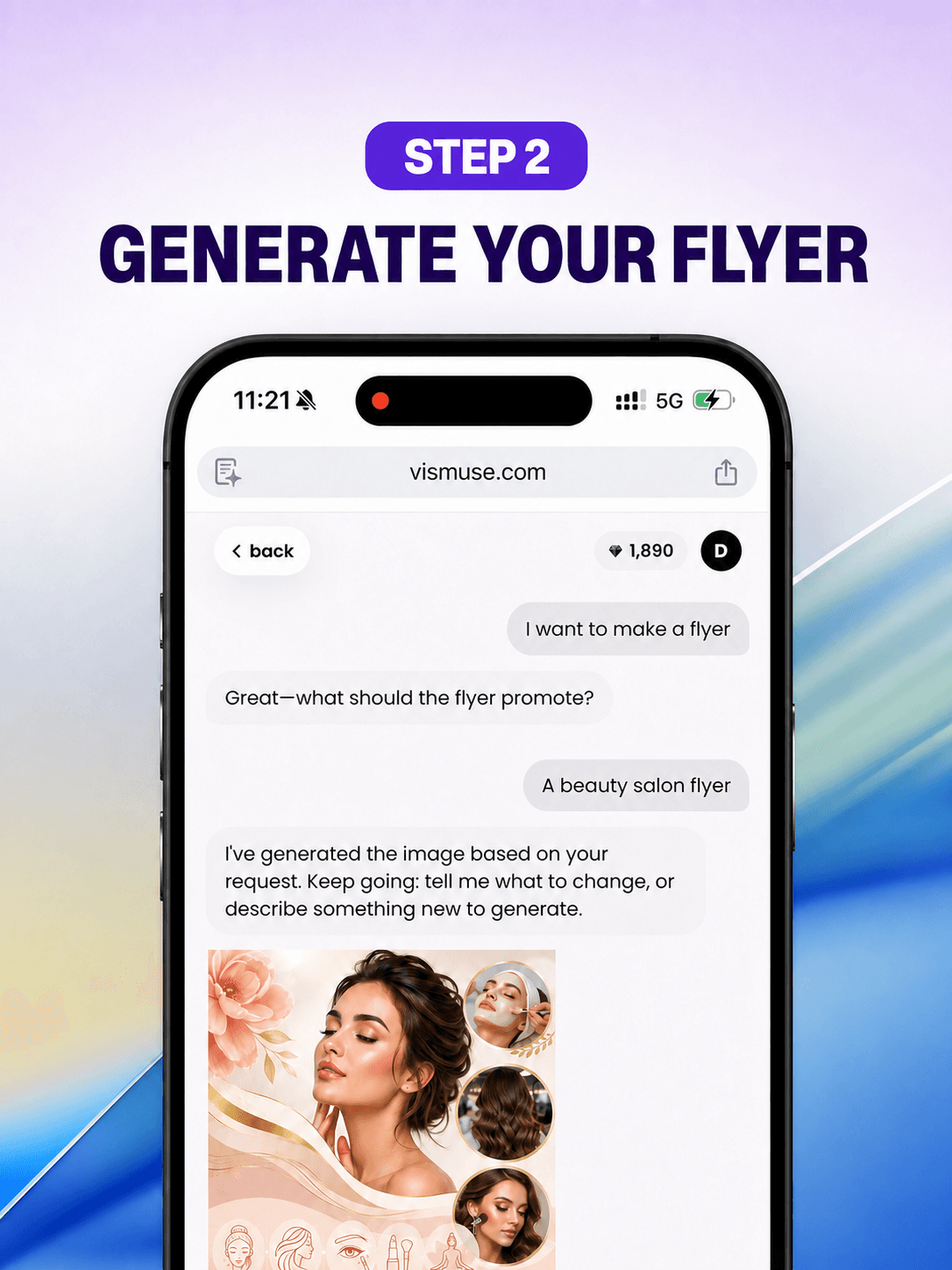
在手機或桌上型電腦輸入傳單的宣傳內容。加入受眾、標題、關鍵資訊、行動呼籲,以及希望設計採用的標誌、照片或參考圖片。
在聊天中檢視第一版成果,再要求修改文字、版面、色彩、圖片或視覺重點。無須管理畫布,也不必在小螢幕上重新排列圖層。
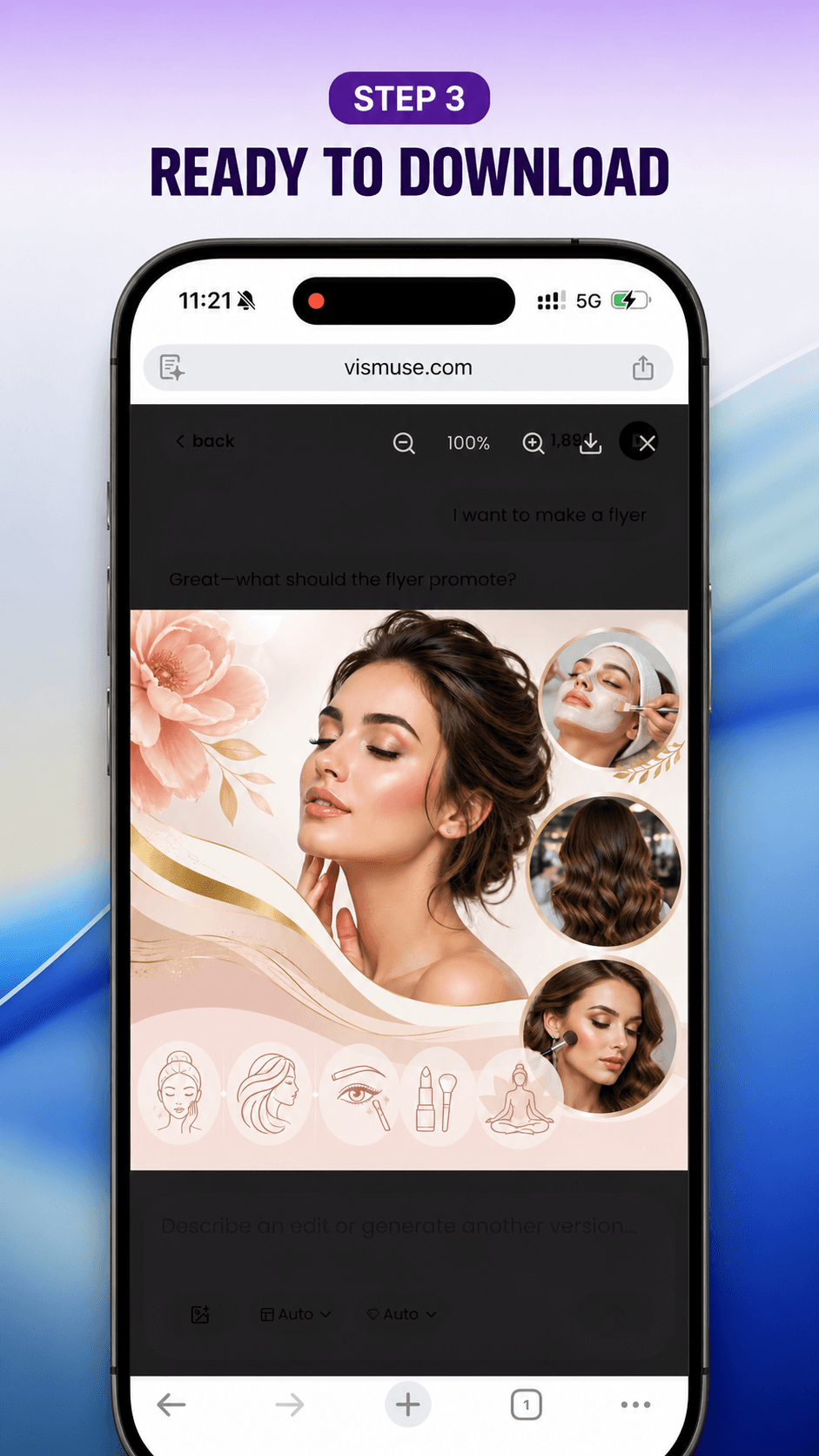
將完成的傳單下載為 PNG 或 JPG。符合資格的原始成果也能依產生圖片的長寬比匯出為 PDF,供分享與印刷準備使用。
探索適用於派對、在地商家與社區活動的 AI 傳單。選擇範例,再加入自己的資訊與視覺風格,打造專屬設計。
 Halloween Costume Party
 Halloween DJ Night
 Halloween Shop Sale
 DJ Lounge 之夜
 晚餐優惠
晚餐優惠 Cultural Festival
 Football Conditioning
 Youth Wellness Day
 Pink Food Pop-Up
 Driveway Cleaning Special
 Barber Promotion
 奢華生日派對
選擇合適的工作流程
Vismuse 是一款以聊天為基礎的傳單製作工具,適合偏好描述修改內容、不想排列圖層的使用者。因此無論在行動瀏覽器或桌上型電腦上都很實用。若最重視直接控制個別元素,Canva 或 Adobe Express 等傳統編輯器會更合適。
| 工作 | Vismuse | 傳統編輯器 |
|---|---|---|
| 起點 | 描述目標、受眾、詳細資訊與視覺方向。 | 選擇範本或從空白畫布開始。 |
| 進行修改 | 提出具體成果要求:更清楚的日期、更簡潔的版面、新圖片或更醒目的優惠。 | 直接選取並調整文字、圖片、色彩與圖層。 |
| 精準控制 | 最適合創意指導與自然語言修改。 | 最適合像素級定位與精細圖層控制。 |
| 在手機上使用 | 在小螢幕上也能描述需求、檢視、修改與下載,無須管理圖層。 | 拖曳、調整大小及對齊個別元素可能需要更大的螢幕空間。 |
| 傳單尺寸 | 選擇支援的長寬比,再說明印刷或社群平台用途,讓 AI 依該比例進行設計。 | 選擇精確的畫布預設,並為每種尺寸手動調整版面。 |
| 下載格式 | 下載 PNG 或 JPG;符合資格的原始成果也能依產生時的長寬比匯出為 PDF。 | 使用編輯器提供的圖片與列印預設匯出。 |
| 最適合 | 你知道傳單應達成的目標,但不想手動建立版面。 | 你已經知道確切版面,並希望控制每個元素。 |
先描述傳單用途與目標受眾。加入標題、日期、時間、地點、優惠、聯絡資訊與行動呼籲,也可加入視覺風格或參考圖片。產生初稿後,再於聊天中要求 Vismuse 進行修改。
為派對、募款、課程、運動與社區聚會製作 AI 活動傳單。也可製作商業促銷、餐廳優惠、房地產物件、房屋開放參觀與特賣傳單。
可以。告訴 Vismuse 你想修改的內容,例如文字、色彩、版面、圖片或視覺重點。Vismuse 產生的是完成圖片,因此這些修改會透過聊天進行,而不是在畫布上選取獨立文字方塊與圖層。
可以。在需求簡介中上傳標誌、商品照、人像或其他參考圖片,並說明其呈現方式。例如,要求 Vismuse 保留你的標誌、以提供的照片作為主視覺,或遵循參考圖片的色彩與風格。
可以。Vismuse 可在行動瀏覽器中使用,因此無須在小螢幕上管理複雜畫布。描述傳單需求、檢視成果、在聊天中要求修改,再將完成的圖片直接下載到手機。
可以。在限時試用期間,你無須登入或輸入信用卡,即可免費使用 AI 製作傳單。免費下載的檔案會包含 Vismuse 浮水印。若要下載符合資格的 HD 無浮水印檔案,可單次購買以解鎖目前傳單,或選擇方案以持續使用。
大多數初稿約一分鐘即可完成。較複雜的需求、多張參考圖片或服務需求較高時,可能需要更長時間。後續編修會建立新成果,因此需要額外產生時間。
透過免費試用下載的傳單會包含 Vismuse 浮水印。訂閱有效期間可下載所有無浮水印的 HD 圖片;單次購買則只會解鎖目前傳單的無浮水印 HD 下載。
印刷時請選擇 3:4 或 2:3 等直式比例,並告訴 Vismuse 預定的紙張或傳單用途。社群媒體動態貼文可使用正方形或 4:5,限時動態則使用 9:16。目前匯出功能會保留產生圖片的長寬比,不會建立精確的 A4 或 US Letter 頁面,因此請向印刷廠確認最終尺寸。
可以。免費下載的檔案會包含浮水印;符合資格的付費或已解鎖原始圖片,可下載為 HD PNG 或 JPG,並匯出為 PDF。PDF 會保留產生圖片的長寬比,不會自動加入印刷出血或裁切標記,因此請向印刷廠確認確切尺寸、解析度、出血、色彩要求與檔案格式。
符合資格的付費方案與購買項目包含商業使用權,但須遵守我們的條款。請確認你擁有上傳圖片及其他素材的權利,並在發布或發送前檢查完成的傳單。