
使用 Vismuse 線上編輯傳單時,您只需描述想要的成果,不必在畫布上選取物件。延續目前對話中的傳單或上傳現有傳單圖片,再請代理進行一項明確變更。
修改前後
無須手動重做傳單,即可編輯訊息與資訊層級
此範例保留晚餐概念,同時讓價格更醒目、詳細資訊更容易快速辨識。
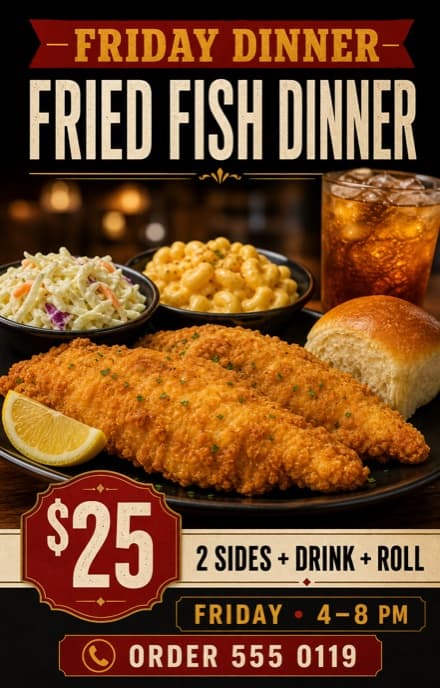
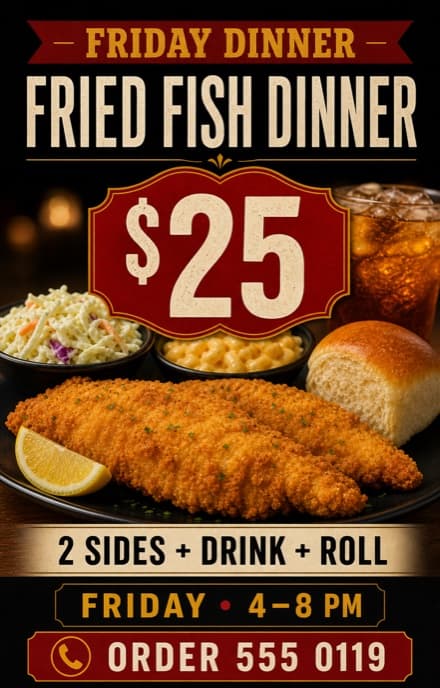
編輯要求:「保留食物圖片與色彩。凸顯 $25、簡化版面,並讓電話號碼更容易快速辨識。」此處顯示的商家資訊均為虛構。
選擇起點
選擇要編輯的傳單
若傳單由 Vismuse 製作,請在同一對話中繼續。若要編輯其他來源的現有傳單,請以圖片上傳,並告訴代理這就是要修改的設計。
使用權限很重要。 請僅上傳及編輯您擁有或獲准使用的設計、標誌、照片與其他素材。
設定界線
說明要更改與保留的內容
有效的編輯要求包含兩部分:想要的成果,以及最需要保留的細節。請具體說明標題、圖片、色彩、主要人物或產品、標誌,或整體方向。
清楚提出要求
提出一項聚焦的編輯要求
先處理最重要的更正。以引號標示確切替換文字、說明想要的視覺成果,並指出哪些內容應盡量貼近原始傳單。
避免模糊不清的要求。 「做得更好」會讓資訊層級、文案與視覺方向都有解讀空間。請明確說出您真正需要的成果。
比較結果
檢查修改後的傳單
檢查指定的編輯內容與傳單其他部分。鄰近文字、圖片細節、間距與比例也可能改變。
文字、圖片、重點、色彩或格式是否依照您的要求變更?
重要文案、主體、標誌與整體方向是否仍清楚可辨?
所有姓名、日期、價格、地址與聯絡資訊是否仍正確?
修改後的資訊層級,在傳單實際觀看尺寸下是否仍然清楚?
持續微調
繼續編輯或要求其他版本
若方向正確,請在同一對話中進行下一項明確變更。若想要截然不同的概念,請要求替代方案,並列出應保留的文字、圖片與色彩。
若要回到較早的成果,請用可見細節指明版本,例如紅色價格標章較小的版本,再說明要從該版本開始進行的下一項變更。
仔細完成收尾
匯出並完成最終檢查
校對選定的傳單,依預定觀看尺寸檢查,並將傳單下載為 PNG 或 JPG。符合條件的原始成果也可匯出為 PDF。
如需印刷,請向印刷廠確認確切尺寸、解析度、色彩、出血、裁切標記與檔案格式。Vismuse PDF 會保留產生內容的長寬比,但不會自動加入出血或裁切標記。
複製並調整
AI 傳單編輯提示詞範例
選用最接近您任務的範例,再以傳單所需的確切變更取代其中細節。
修正傳單文字
將「FRIDAY · 6–9 PM」精確替換為「FRIDAY · 4–8 PM」。標題、價格、食物圖片、色彩、電話號碼與整體構圖盡可能維持目前傳單的樣貌。
讓優惠更醒目
保留目前的文案、食物圖片,以及黑色、米白色與紅色的視覺方向。讓「$25」成為第一眼重點,降低輔助資訊的視覺份量,並讓電話號碼容易快速辨識。
取代 the main image
使用我上傳的產品照片作為主圖。保留目前的標題、優惠、品牌色彩與行動呼籲。維持產品標籤、外形與比例,並重新編排周圍版面,使其自然融合。
簡化資訊繁雜的傳單
保留標題、必要活動資訊、主圖、標誌與行動呼籲。移除不必要的裝飾、增加留白,並將資訊整理成三個清楚層級。
將傳單調整為限時動態格式
為這份傳單製作 9:16 限時動態版本。保留已核准的文案、主圖與視覺識別,並針對直式版型重新平衡構圖,而非直接裁切。
建立正確預期
使用 AI 編輯傳單時的檢查項目
發布前
編輯後傳單檢查清單
- 已套用要求的編輯
- 重要內容與視覺識別仍清楚可辨
- 所有姓名、日期、價格、地址與聯絡資訊皆正確
- 標題與行動呼籲清楚易找
- 已檢查人物臉孔、產品、物件細節與標誌
- 格式符合預定刊登位置
- 你有權使用所有上傳的素材
- 適用時已確認印刷需求
常見問題
AI 傳單編輯常見問題
如何使用 AI 線上編輯傳單?
在同一個 Vismuse 對話中延續已產生的傳單,或上傳現有傳單圖片。說明一項確切變更與應保留的內容,檢視修改後的圖片,必要時再提出下一項明確要求。
可以上傳現有傳單並加以編輯嗎?
可以。將傳單以圖片上傳,指明這是要修改的設計,並描述想要的成果。提出清楚要求,比請 AI 一次改善所有內容更有效。請僅使用您獲准編輯的圖片與設計。
AI 可以更改傳單上的文字嗎?
可以。請以引號標示目前文字與確切替換內容,並指出所在位置。圖片生成仍可能出現拼字或字元錯誤,因此修改後請校對所有可見文案。
可以只更改傳單的一個部分嗎?
您可以要求一項小幅變更,並列出應保留的內容。不過,編輯會產生修改後的圖片,而非鎖定個別圖層,因此請比較完整成果並檢查非預期變更。
Vismuse 能保留人物臉孔、產品或標誌嗎?
上傳已核准的來源素材、說明其用途,並指出哪些識別細節必須維持可辨。請仔細檢查每次修改,因為產生的變更可能影響外觀或比例。
AI 傳單編輯器與拖放式編輯器有何不同?
不行。傳統編輯器可讓您選取並移動個別圖層;Vismuse 則會依照指示產生修改後的傳單圖片,因此您是透過對話引導成果,而非直接操作畫布。
可以回到較早的傳單版本嗎?
先前成果仍會顯示在對話中。請用清楚的視覺細節指明版本,再說明要從該版本開始進行的下一項變更。
繼續探索
相關傳單資源
在對話中編輯
使用 Vismuse AI 助理編輯傳單
上傳傳單或延續已產生的成果,再說明下一項變更。