
Vismuseでオンラインのチラシを編集するには、キャンバス上のオブジェクトを選ぶ代わりに希望する結果を説明します。現在のチャットにあるチラシから続けるか、既存のチラシ画像をアップロードし、変更点を絞ってエージェントに依頼します。
変更前と変更後
チラシを手作業で作り直さず、メッセージと優先順位を編集
この例ではディナーのコンセプトを保ちながら、価格を目立たせ、詳細を読み取りやすくしています。
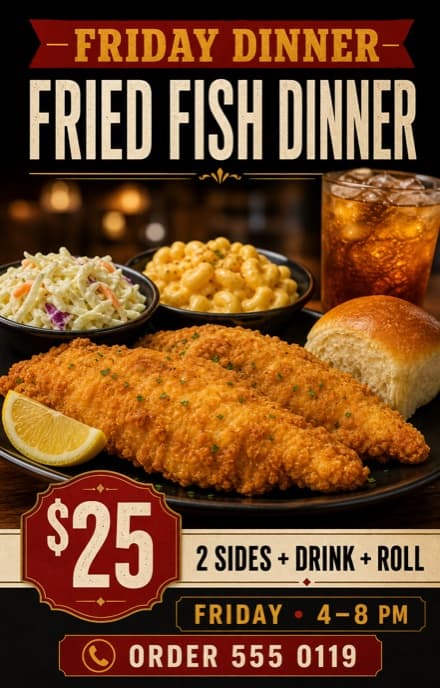
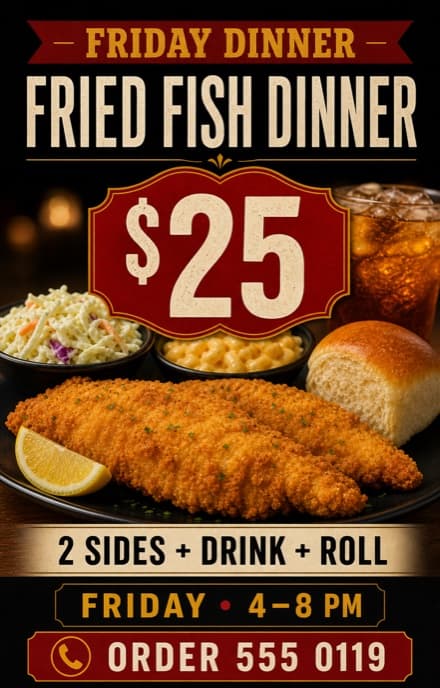
編集依頼:「料理画像と色はそのままにしてください。$25 を目立たせ、レイアウトを簡潔にし、電話番号を読み取りやすくしてください。」ここに表示されているビジネス情報は架空のものです。
編集元を選ぶ
編集するフライヤーを選ぶ
Vismuseがチラシを作成した場合は、同じチャットで続けます。他で作った既存チラシを編集するには、画像としてアップロードし、修正したいデザインだとエージェントに伝えてください。
使用許可が重要です。 所有しているか使用許可のあるデザイン、ロゴ、写真、その他素材だけをアップロード・編集してください。
変更範囲を決める
変える要素と維持する要素を伝える
役立つ編集依頼には、希望する結果と、保つことが最も重要な詳細の2つがあります。見出し、画像、色、主な人物または商品、ロゴ、全体の方向性を具体的に伝えましょう。
明確に依頼する
変更点を絞った編集依頼を1つ送る
最も重要な修正から始めます。正確な置換文を引用し、希望する視覚的な結果と、元のチラシにできるだけ近く保つ内容を伝えてください。
曖昧な依頼は避けましょう。 「もっと良くして」では、情報の優先順位、文面、ビジュアル方針が解釈に委ねられます。実際に必要な結果を具体的に伝えましょう。
結果を比較する
修正したフライヤーを確認する
依頼した編集とチラシの残りを確認します。周囲の文字、画像の細部、余白、比率も変わる場合があります。
文字、画像、強調、色、形式は依頼どおりに変わりましたか?
重要な文面、被写体、ロゴ、全体の方向性は認識できる状態で保たれていますか?
すべての名前、日付、価格、住所、連絡先は引き続き正確ですか?
修正後の優先順位は、チラシを実際に見るサイズでも機能していますか?
調整を続ける
編集を続けるか、別案を依頼する
方向性が正しければ、同じ会話で次の絞った変更を行います。明確に異なるコンセプトが必要なら、別案を依頼し、保つ文字、画像、色を列挙してください。
以前の結果に戻るには、「赤い価格バッジが小さいバージョン」のように見た目の特徴で指定し、その状態を起点に次の変更を説明してください。
丁寧に仕上げる
書き出して最終確認する
選んだチラシを校正し、想定される表示サイズで確認して、PNGまたはJPGでダウンロードします。対象となる元画像はPDFにも書き出せます。
印刷用には、正確な寸法、解像度、色、塗り足し、トンボ、ファイル形式を印刷業者に確認してください。VismuseのPDFは生成時のアスペクト比を保ちますが、塗り足しやトンボを自動追加しません。
コピーして調整
AIフライヤー編集プロンプトの例
作業に最も近い例を使い、その詳細をチラシに必要な正確な変更へ置き換えます。
フライヤーの文章を修正
「FRIDAY · 6–9 PM」を正確に「FRIDAY · 4–8 PM」へ置き換えてください。見出し、価格、料理画像、色、電話番号、全体構図を現在のチラシにできるだけ近く保ちます。
特典をさらに目立たせる
現在の文言、料理画像、黒・クリーム・赤の方向性を維持してください。「$25」が最初に目に入るようにし、補足情報の視覚的な強さを抑え、電話番号を読み取りやすくします。
the main imageを置換
アップロードした商品写真をメイン画像として使ってください。現在の見出し、特典、ブランドカラー、行動喚起を維持します。商品のラベル、形、比率を保ち、自然になじむよう周囲のレイアウトを再構成してください。
情報過多のフライヤーを整理
見出し、必須のイベント情報、主な画像、ロゴ、行動喚起を保ちます。不要な装飾を削除し、余白を増やして、情報を明確な3段階に整理してください。
ストーリーズ向けにフライヤーを調整
このチラシの9:16ストーリーズ版を作成してください。承認済みの文面、主な画像、ビジュアルアイデンティティを保ち、単に切り抜くのではなく縦長形式に合わせて構図を再調整します。
適切な期待値を設定する
AIでフライヤーを編集するときの確認項目
公開前の確認
編集後フライヤーのチェックリスト
- 依頼した編集が反映されている
- 重要な内容とビジュアルアイデンティティを認識できる状態に保つ
- 名前、日付、価格、住所、連絡先がすべて正しい
- 見出しと行動喚起が見つけやすい
- 顔、商品、物件情報、ロゴを確認済み
- 形式が掲載場所に合っている
- アップロードしたすべての素材の使用許可を得ている
- 必要に応じて印刷要件を確認済み
よくある質問
AIフライヤー編集のよくある質問
AIでオンラインのフライヤーを編集するには?
同じVismuseチャットで生成済みチラシから続けるか、既存のチラシ画像をアップロードします。正確な変更を1つ説明し、残す部分を指定して修正版を確認し、必要なら次の絞った依頼を続けます。
既存のフライヤーをアップロードして編集できますか?
はい。チラシを画像としてアップロードし、修正対象のデザインであることを示して、希望する結果を説明してください。AI に全体の改善を求めるよりも、明確な依頼の方が効果的です。編集する権利のある画像とデザインのみ使用してください。
AIでフライヤーの文章を変更できますか?
はい。現在の文字と正確な置換文を引用し、表示位置を指定してください。画像生成ではスペルや文字の誤りが生じる場合があるため、修正後に表示されているすべての文言を校正してください。
フライヤーの一部だけを変更できますか?
変更範囲を絞り、残す要素を列挙して依頼できます。ただし、編集では独立したレイヤーを固定せず修正版の画像が生成されるため、結果全体を比較して意図しない変更がないか確認してください。
Vismuseで顔、商品、ロゴを維持できますか?
承認済みの元素材をアップロードし、その役割と認識できる状態で残す特徴を説明します。生成による変更は外見や比率に影響するため、各修正版を注意深く確認してください。
AIフライヤーエディターとドラッグ&ドロップ式エディターの違いは?
いいえ。従来型の編集ソフトでは個別レイヤーを選択・移動できます。Vismuseは指示から修正版のチラシ画像を作るため、キャンバスを操作する代わりに会話で結果を導きます。
以前のフライヤーバージョンに戻せますか?
以前の結果は会話内に残っています。明確な視覚的特徴でバージョンを指定し、それを出発点に希望する次の変更を説明します。
さらに詳しく見る
フライヤー関連リソース
チャットで編集
Vismuse AIエージェントでフライヤーを編集
チラシをアップロードするか生成済みの結果から続け、次の変更を説明します。