
AIでチラシを作る際は、プロンプトを短い制作指示として扱うと効果的です。実際の情報をAIに渡し、最初の結果を確認して、メッセージとレイアウトが明確になるまで会話を続けます。
Vismuseのワークフロー
1つのチャットで初稿から伝わりやすいフライヤーへ
キャンバスを開いたりレイヤーを並べ替えたりする必要はありません。エージェントに平易な言葉で結果の修正を依頼してください。
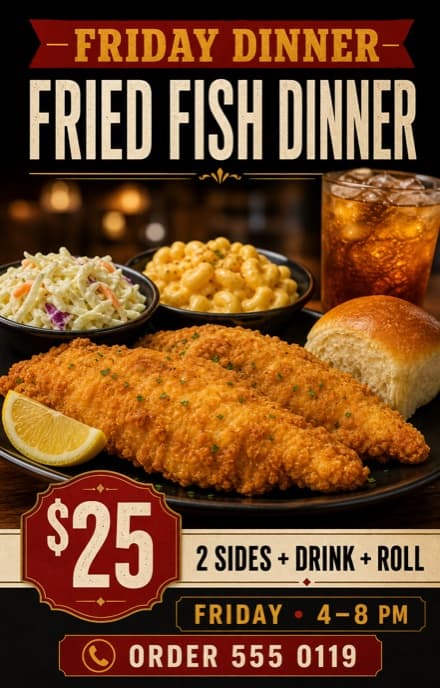
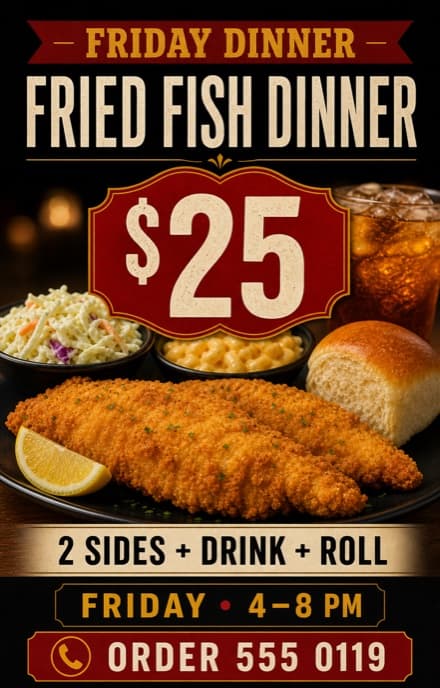
追加依頼の例:「$25 を目立たせ、レイアウトを簡潔にし、電話番号を読み取りやすくしてください。」ここに表示されているビジネス情報は架空のものです。
方向性を決める
目標を1つ選び、対象を定める
まず、チラシが果たす役割を決めます。イベントの告知、特典の宣伝、サービスの広告、地域情報の共有のどれでしょうか。次に対象者と、取ってほしい行動を一つ指定します。
「飲食店のチラシを作る」より「近隣の家族に金曜ディナーの注文を促す」の方が、デザインの優先事項が明確です。
内容を用意する
正確な文面、写真、ロゴを用意する
必須文言を引用符で囲み、重要度順に情報を並べます。日付、価格、主張、住所、連絡先をAIに創作させないでください。
ロゴや写真を使いますか? 概要と一緒にアップロードし、その役割と、見分けられる状態を保つべき要素を説明します。所有している素材または公開許可のある素材のみ使用してください。
配置を決める
掲載場所を決め、形式を選ぶ
生成前にチラシの掲載先を決めます。印刷配布物、正方形SNS投稿、4:5フィード画像、9:16ストーリーズでは、必要な余白と文字サイズが異なります。
同じキャンペーンに複数形式が必要なら、それぞれ別バージョンを作ります。最初のデザインを単に切り抜かず、レイアウトを再調整するようエージェントに依頼してください。
概要を作成
短いフライヤープロンプトを書く
役立つプロンプトは、伝達目標、正確な文面、視覚的な優先順位、主画像、スタイル、行動喚起、形式を組み合わせます。要点を絞った数文で十分です。
出発点が必要ですか? 次を見る AIフライヤープロンプト25選 そして、すべてのプレースホルダーを実際の情報に置き換えます。
結果を確認する
初稿を生成して確認する
スタイルより先にメッセージを確認します。初稿は完璧でなくて構いません。残す部分と変更する部分を見極められることが重要です。
数秒でイベント、特典、サービスを特定できますか?
名前、日付、価格、住所、連絡先は正しいですか?
見出しが中心になり、補足情報が明確に二次的になっていますか?
出欠回答、注文、予約、来店など、明確な次の手順が1つありますか?
会話を続ける
チャットでフライヤーを修正する
同じチャットで続けます。うまくできている点、変更する要素、希望する結果を説明してください。依頼を絞ると各修正版を判断しやすくなります。
現在の画像と色を保ちます。「$25」を最初に目に入るようにし、補足情報を簡略化してください。
「Friday, 6–9 PM」を正確に「Friday, 4–8 PM」へ置き換えてください。その他はすべて変更しません。
見出し、価格、料理写真、営業時間、電話番号を維持してください。余分な装飾を削除し、各情報レベルの間隔を広げます。
9:16のストーリーズ版を作成してください。承認済み文面とビジュアル方針を保ち、切り抜くのではなく縦長形状に合わせてレイアウトを再調整します。
チャット編集の仕組み: 各依頼では独立したテキストボックスやレイヤーを表示するのではなく、修正版の画像が生成されます。すべてのバージョンを校正し、以前の結果に戻る場合は見た目の特徴で指定してください。
丁寧に仕上げる
書き出して最終ファイルを確認する
最後にすべての行をもう一度読み、実際に表示されるサイズで画像を確認します。完成したチラシを PNG または JPG でダウンロードしてください。対象の元画像は PDF でも書き出せます。
印刷用には、正確な寸法、解像度、色、塗り足し、トンボ、ファイル形式を印刷業者に確認してください。VismuseのPDFは生成時のアスペクト比を保ちますが、塗り足しやトンボを自動追加しません。
避けるべき問題
AIフライヤーでよくあるミス
公開前の確認
完成フライヤーのチェックリスト
- フライヤーの目的と対象が明確に1つずつある
- 見出しや特典が最初に目に入る
- 名前、日付、価格、住所、連絡先がすべて正しい
- 行動喚起が具体的で見つけやすい
- アップロードした画像とロゴの使用許可を得ている
- 形式が掲載場所に合っている
- 最終表示サイズで文字が読みやすい
- 印刷寸法と制作要件を確認済み
よくある質問
AIフライヤーの作り方:よくある質問
デザイン未経験でもオンラインでフライヤーを作れますか?
読者に伝えるメッセージと求める行動を一つずつ決めることから始めます。見出し、特典またはイベント情報、連絡先を揃え、その概要から AI チラシメーカーでレイアウトを作成してください。共有前にスマートフォンのサイズで文字を確認し、ビジュアル方向性を選ぶ際に助けが必要ならテンプレートを使います。
無料でフライヤーを作成できますか?
Vismuse には、透かし入りでダウンロードできる限定無料トライアルがあります。料金を支払う前にチラシのアイデアを試せます。対象の都度購入では現在のチラシを透かしなしの HD で利用でき、有効なサブスクリプションでは自分の画像をダウンロードできます。完成したチラシを書き出す前に利用可能なオプションを確認してください。
AIでフライヤーを作成するには?
宣伝内容、チラシの対象者、必ず表示する正確な情報、希望するビジュアル方向性、最終形式を説明します。初稿を生成し、情報の階層と文言を確認してから、同じチャットで焦点を絞った変更を依頼してください。
フライヤー作成時にどの情報を載せるべきですか?
短い見出し、必要なイベントまたは特典情報、行動喚起を 1 つ、行動に必要な連絡先または場所の情報を含めます。会社、商品、人物、イベントの認識に役立つ場合は、承認済みのロゴや写真を追加してください。
生成後にAIフライヤーを編集できますか?
はい。Vismuse で同じ会話を続け、日付の訂正、価格の拡大、レイアウトの簡素化、背景の変更など、希望する結果を説明してください。各依頼では個別のキャンバスレイヤーを表示するのではなく、修正版の結果が生成されます。
Vismuseでフライヤーを作るのにデザインエディターは必要ですか?
いいえ。指示を渡し、チャットで変更を依頼します。従来型のデザインキャンバスでテキストボックスを選択したり、レイヤーを管理したり、レイアウトを作り直す必要はありません。
自分のロゴや写真をアップロードできますか?
はい。素材をアップロードし、メイン画像、補助写真、ロゴ、スタイルの参考のどれとして使うか説明してください。見分けられる状態を保つべき要素を指定し、所有している素材または公開許可のある素材のみ使用します。
印刷用フライヤーを作成できますか?
印刷向けの形を指定し、対象の結果を PNG、JPG、PDF で書き出せます。PDF は生成画像の縦横比を維持し、塗り足しやトンボを自動追加しません。正確な寸法、解像度、カラー、塗り足し、ファイル要件を印刷会社に確認してください。
AIフライヤーに適したサイズは?
生成前に掲載先に合うサイズを選びます。多くのフィード配置には正方形と 4:5、ストーリーズには 9:16 が適しています。印刷用では予定する用紙や配布物の用途を指定し、最終的な制作仕様を印刷会社に確認してください。
さらに詳しく見る
フライヤー関連リソース
概要から完成フライヤーまで
AIエージェントでフライヤーを作成・修正
キャンペーンを説明し、初稿を生成して、チャットで変更を依頼します。