
Criar flyers com IA funciona melhor quando você trata o prompt como um briefing criativo curto. Forneça à IA seus dados reais, revise o primeiro resultado e continue a conversa até que a mensagem e o layout estejam claros.
O fluxo do Vismuse
Passe da primeira versão a um flyer mais claro no mesmo chat
Você não precisa abrir uma tela de edição nem reorganizar camadas. Peça ao agente que revise o resultado em linguagem natural.
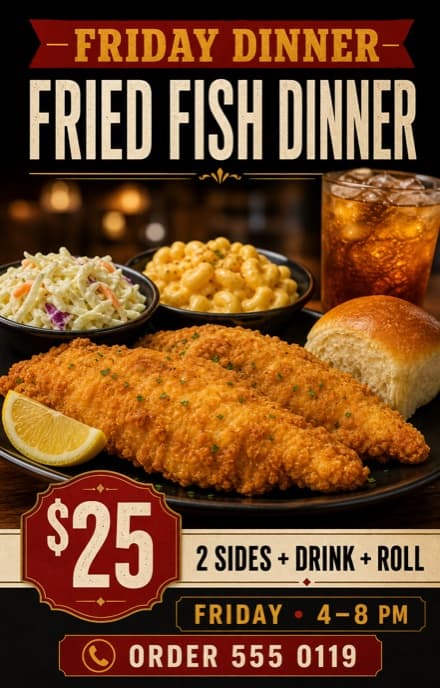
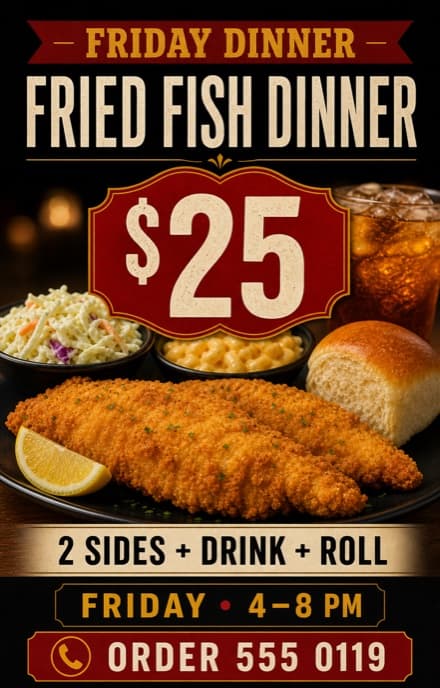
Exemplo de continuação: “Coloque os US$ 25 em destaque, simplifique o layout e deixe o telefone mais fácil de identificar.” Os dados comerciais mostrados aqui são fictícios.
Defina a direção
Escolha um objetivo e defina seu público
Comece pela função do flyer. Ele deve anunciar um evento, divulgar uma oferta, promover um serviço ou compartilhar uma novidade local? Depois, defina o público e uma ação que você quer que ele realize.
“Divulgue pedidos para o jantar de sexta-feira entre famílias da região” dá ao design uma prioridade mais clara do que “faça um flyer de restaurante”.
Prepare o conteúdo
Reúna texto exato, fotos e logo
Coloque o texto obrigatório entre aspas e ordene as informações por importância. Não peça à IA que invente datas, preços, alegações, endereços ou dados de contato.
Vai usar logo ou foto? Envie-o junto com o briefing, explique sua função e diga o que deve permanecer reconhecível. Use apenas materiais que sejam seus ou que você tenha permissão para publicar.
Planeje o posicionamento
Escolha onde o flyer será exibido e selecione um formato
Decida onde o flyer será exibido antes de gerá-lo. Um material impresso, uma publicação quadrada, uma imagem 4:5 para o feed e um Story 9:16 exigem espaçamentos e escalas de texto diferentes.
Se a mesma campanha precisar de vários formatos, crie uma versão separada para cada um. Peça ao agente que reequilibre o layout, em vez de apenas recortar o primeiro design.
Crie o briefing
Escreva um prompt curto para o flyer
Um bom prompt combina o objetivo de comunicação, o texto exato, a hierarquia visual, a imagem principal, o estilo, a chamada para ação e o formato. Algumas frases objetivas bastam.
Precisa de um ponto de partida? Veja o 25 prompts de flyers com IA e substitua todos os campos pelos seus dados reais.
Confira o resultado
Gere e revise a primeira versão
Revise a mensagem antes do estilo. O primeiro rascunho não precisa ser perfeito; ele deve mostrar o que preservar e o que alterar.
Alguém consegue identificar o evento, a oferta ou o serviço em poucos segundos?
Nomes, datas, preços, endereços e contatos estão corretos?
O título vem em primeiro lugar, com as informações de apoio claramente em segundo plano?
Existe um próximo passo evidente, como confirmar presença, fazer um pedido, reservar ou visitar?
Continue a conversa
Revise o flyer pelo chat
Continue no mesmo chat. Diga o que já funciona, identifique o elemento a alterar e descreva o resultado desejado. Pedidos pontuais facilitam a avaliação de cada revisão.
Mantenha a imagem e as cores atuais. Faça de “US$ 25” a primeira informação que as pessoas veem e depois simplifique os detalhes secundários.
Substitua “Sexta-feira, das 18h às 21h” por “Sexta-feira, das 16h às 20h” exatamente. Mantenha todo o restante inalterado.
Mantenha o título, o preço, a foto da refeição, o horário e o telefone. Remova a decoração excedente e crie mais espaço entre cada nível de informação.
Crie uma versão 9:16 para Stories. Preserve o texto aprovado e a direção visual e reequilibre o layout para o formato mais alto, em vez de recortá-lo.
Como funciona a edição pelo chat: cada pedido cria uma nova versão da imagem, em vez de disponibilizar caixas de texto ou camadas independentes. Revise o texto de todas as versões e identifique um resultado anterior por um detalhe visível se quiser retomá-lo.
Finalize com cuidado
Exporte e confira o arquivo final
Leia cada linha uma última vez e confira a imagem em seu tamanho real de visualização. Baixe o flyer final em PNG ou JPG; resultados originais qualificados também podem ser exportados em PDF.
Para impressão, confirme com a gráfica as dimensões exatas, a resolução, o padrão de cor, a sangria, as marcas de corte e o formato do arquivo. O PDF do Vismuse preserva a proporção gerada, mas não adiciona sangria nem marcas de corte automaticamente.
Evite estes problemas
Erros comuns em flyers com IA
Antes de publicar
Checklist final do flyer
- O flyer tem um objetivo e um público claros
- O título ou a oferta é a primeira informação lida
- Todos os nomes, datas, preços, endereços e contatos estão corretos
- A chamada para ação é específica e fácil de encontrar
- As imagens e os logos enviados estão autorizados para uso
- O formato corresponde ao local de uso pretendido
- O texto fica legível no tamanho final de visualização
- As dimensões e os requisitos de produção para impressão estão confirmados
Perguntas frequentes
Como criar um flyer com IA: perguntas frequentes
Como criar um flyer online sem nunca ter feito design?
Comece com uma única mensagem e uma ação para o leitor. Reúna o título, os detalhes da oferta ou do evento e as informações de contato e use um criador de flyers com IA para montar o layout a partir desse briefing. Revise o texto no tamanho de uma tela de celular antes de compartilhar e use um modelo quando precisar de ajuda para escolher uma direção visual.
Posso criar um flyer grátis?
O Vismuse oferece um teste grátis limitado, com downloads que contêm marca-d'água. Você pode experimentar uma ideia de flyer antes de pagar. Uma compra avulsa qualificada desbloqueia o flyer atual em HD e sem marca-d'água, enquanto uma assinatura ativa cobre os downloads das suas imagens. Confira a opção disponível antes de exportar o flyer final.
Como criar um flyer com IA?
Descreva o que está divulgando, para quem é o flyer, os detalhes exatos que ele deve mostrar, a direção visual desejada e o formato final. Gere um primeiro rascunho, revise a hierarquia e o texto e peça alterações pontuais no mesmo chat.
Quais informações devo incluir ao criar um flyer?
Inclua um título curto, os detalhes essenciais do evento ou da oferta, uma chamada para ação e as informações de contato ou local necessárias para agir. Adicione um logotipo ou uma foto aprovados quando isso ajudar as pessoas a reconhecer a empresa, o produto, a pessoa ou o evento.
Posso editar um flyer com IA depois de gerá-lo?
Sim. No Vismuse, continue na mesma conversa e descreva o resultado desejado, como corrigir uma data, aumentar o preço, simplificar o layout ou mudar o fundo. Cada pedido gera um novo resultado em vez de disponibilizar camadas separadas em uma tela de edição.
Preciso de um editor de design para criar um flyer com o Vismuse?
Não. Você fornece o briefing e pede alterações pelo chat. Não é preciso selecionar caixas de texto, gerenciar camadas nem refazer o layout em uma tela de design tradicional.
Posso enviar meu próprio logo ou foto?
Sim. Envie o arquivo e explique se ele deve ser a imagem principal, uma foto de apoio, um logotipo ou uma referência de estilo. Diga o que deve permanecer reconhecível e use apenas materiais que sejam seus ou que você tenha permissão para publicar.
Posso criar um flyer para impressão?
Você pode solicitar um formato voltado à impressão e exportar resultados qualificados em PNG, JPG ou PDF. O PDF preserva a proporção da imagem gerada e não adiciona sangria nem marcas de corte automaticamente; por isso, confirme com a gráfica as dimensões exatas, a resolução, o padrão de cor, a sangria e os requisitos de arquivo.
Qual deve ser o tamanho de um flyer com IA?
Escolha o tamanho conforme o destino antes de gerar. Os formatos quadrado e 4:5 funcionam bem em muitas posições do feed, enquanto 9:16 é adequado para Stories. Para impressão, informe o papel ou o uso previsto do material e confirme as especificações finais de produção com a gráfica.
Continue explorando
Recursos relacionados a flyers
Do briefing ao flyer finalizado
Crie e revise seu flyer com o agente de IA
Descreva a campanha, gere um primeiro rascunho e peça alterações pelo chat.