
Les flyers IA fonctionnent mieux avec un brief court. Donnez les vrais détails, vérifiez le brouillon et continuez jusqu’à clarifier message et disposition.
Le processus Vismuse
Passer du brouillon à un flyer plus clair dans un chat
Aucune toile ni calques nécessaires. Demandez les révisions en langage courant.
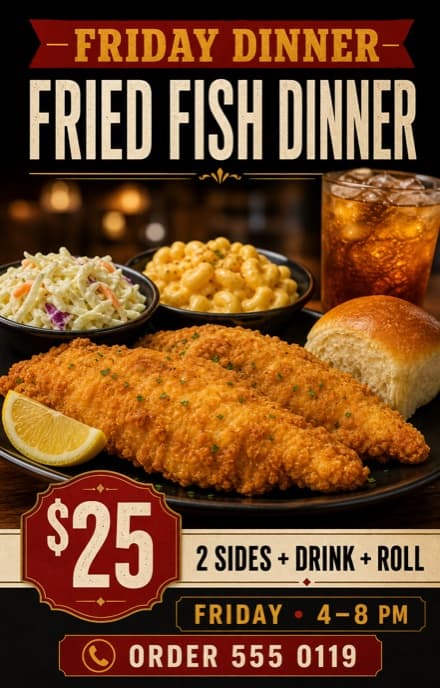
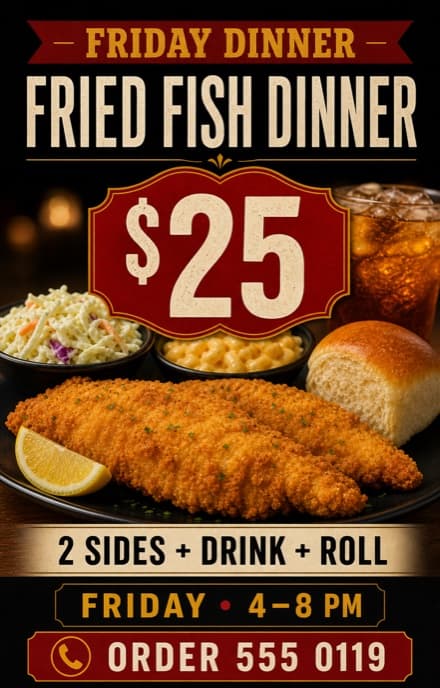
Exemple : « Mets 25 $ en avant, simplifie la disposition et rends le téléphone lisible. » Les données sont fictives.
Définir la direction
Choisir un objectif et un public
Partez de la mission : annoncer événement, promouvoir offre ou service, partager une actualité locale ? Nommez public et action.
« Promouvoir le dîner du vendredi auprès des familles voisines » donne une priorité plus claire que « faire un flyer de restaurant ».
Préparer le contenu
Réunir texte exact, photos et logo
Mettez le texte entre guillemets et ordonnez par priorité. Ne faites inventer ni dates, prix, affirmations, adresses ou contacts.
Vous utilisez un logo ou une photo ? Importez avec le brief, expliquez rôle et traits. Utilisez seulement du contenu détenu ou autorisé.
Planifier le support
Choisir support et format
Décidez du support avant génération. Tract, carré, fil 4:5 et story 9:16 demandent espaces et tailles de texte différents.
Créez une version par format. Demandez de rééquilibrer plutôt que recadrer le premier design.
Créer le brief
Écrire un prompt de flyer court
Un bon prompt combine objectif, texte exact, hiérarchie, image, style, action et format. Quelques phrases ciblées suffisent.
Besoin d’un point de départ ? Parcourez les 25 prompts de flyers IA et remplacez tous les champs par vos vrais détails.
Vérifier le résultat
Générer et vérifier le premier brouillon
Vérifiez message avant style. Le brouillon doit montrer quoi garder et changer, sans devoir être parfait.
Peut-on identifier événement, offre ou service en quelques secondes ?
Noms, dates, prix, adresses et coordonnées sont-ils exacts ?
Le titre mène-t-il avec des informations secondaires claires ?
Y a-t-il une action claire : RSVP, commande, réservation ou visite ?
Continuer la conversation
Réviser le flyer dans le chat
Restez dans le chat. Dites ce qui fonctionne, l’élément à changer et le résultat. Les demandes ciblées facilitent l’évaluation.
Conserve image et couleurs. Mets « 25 $ » en premier et simplifie les détails.
Remplace « Friday, 6–9 PM » exactement par « Friday, 4–8 PM ». Ne modifie rien d’autre.
Conserve titre, prix, plat, horaires et téléphone. Retire décoration et ajoute de l’espace entre niveaux.
Crée une story 9:16. Conserve texte et direction et rééquilibre pour la hauteur plutôt que recadrer.
Comment fonctionne la retouche par chat : chaque demande crée une image plutôt que des zones de texte ou calques. Relisez chaque version et identifiez les anciennes par des détails visibles.
Terminer avec soin
Exporter et vérifier le fichier final
Relisez chaque ligne et vérifiez en taille réelle. Téléchargez PNG ou JPG ; PDF pour originaux éligibles.
Confirmez dimensions, résolution, couleurs, fond perdu, traits et formats. Le PDF Vismuse garde le ratio sans fond perdu ni traits de coupe automatiques.
Éviter ces problèmes
Erreurs courantes de flyers IA
Avant publication
Checklist finale de flyer
- Flyer avec objectif et public clairs
- Titre ou offre lu en premier
- Tous noms, dates, prix, adresses et coordonnées exacts
- Action précise et facile à trouver
- Images et logos autorisés
- Format adapté au support
- Texte lisible au format final
- Dimensions et production d’impression confirmées
Questions fréquentes
Créer un flyer avec l’IA : FAQ
Comment créer un flyer en ligne sans expérience ?
Partez d’un message et action. Réunissez titre, offre ou événement et coordonnées puis utilisez l’IA. Vérifiez le texte sur téléphone et un modèle si vous cherchez une direction.
Puis-je créer un flyer gratuitement ?
Vismuse propose un essai limité avec filigrane. Testez avant achat. Un achat ponctuel éligible débloque le flyer actuel en HD sans filigrane ; un abonnement actif couvre vos téléchargements. Vérifiez l’option avant export.
Comment créer un flyer avec l’IA ?
Décrivez promotion, public, informations exactes, direction et format. Générez, vérifiez hiérarchie et texte et révisez dans le même chat.
Quelles informations inclure dans un flyer ?
Incluez titre court, détails essentiels, action et coordonnées ou lieu nécessaires. Ajoutez logo ou photo autorisé pour reconnaître entreprise, produit, personne ou événement.
Puis-je modifier un flyer IA après génération ?
Oui. Décrivez dans le même chat correction, prix agrandi, disposition simple ou autre fond. Chaque demande génère un résultat plutôt que des calques.
Ai-je besoin d’un éditeur pour créer un flyer Vismuse ?
Non. Donnez brief et retouches dans le chat. Aucun besoin de sélectionner textes, gérer calques ou reconstruire une toile.
Puis-je importer mon logo ou ma photo ?
Oui. Importez et identifiez image principale, photo secondaire, logo ou référence et traits à garder. Utilisez du contenu détenu ou autorisé.
Puis-je créer un flyer à imprimer ?
Demandez un format imprimé et exportez PNG, JPG ou PDF éligible. Le PDF garde le ratio sans fond perdu ni traits de coupe ; confirmez dimensions, résolution, couleurs et formats.
Quelle taille choisir pour un flyer IA ?
Choisissez le format avant génération. Carré et 4:5 pour fils, 9:16 pour stories. Pour imprimer, précisez papier ou tract et confirmez la production avec l’imprimeur.
Continuer à explorer
Ressources de flyers associées
Du brief au flyer final
Créer et réviser le flyer avec l’agent IA
Décrivez la campagne, générez et révisez dans le chat.