
Un flyer de restaurant donne une raison d’agir : commander une spécialité, profiter d’une promotion, venir à l’ouverture ou demander un traiteur. L’IA crée un brouillon que vous affinez dans le chat Vismuse.
Le processus Vismuse
Clarifier l’offre sans reconstruire le flyer
Générez un flyer complet, vérifiez ce que les clients voient d’abord et décrivez la prochaine révision dans le même chat.
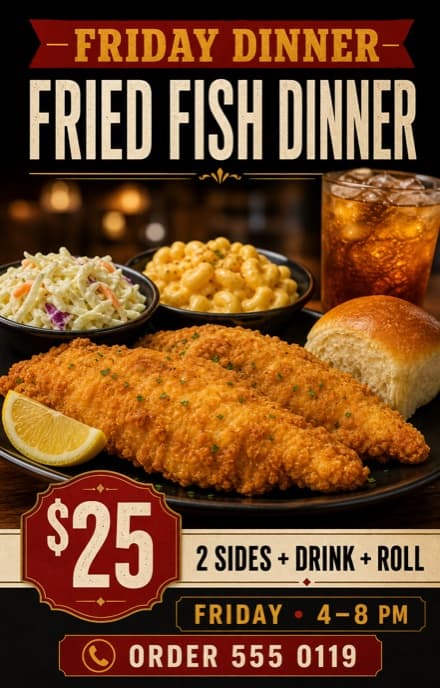
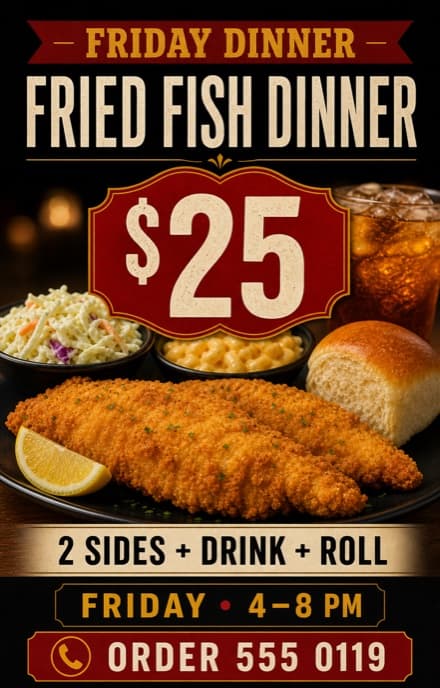
Exemple : « Mets 25 $ en avant, simplifie la disposition et rends le téléphone plus lisible. » Les détails du restaurant sont fictifs.
Commencer par un message
Choisir une offre et une action
Choisissez une raison : spécialité, happy hour, ouverture, livraison, événement ou traiteur. Puis commander, réserver, venir ou demander un devis.
Un flyer promotionnel n’est pas un menu complet. Une offre centrale rend prix, photo et prochaine action plus clairs.
Préparer un contenu exact
Indiquer prix, disponibilité et commande
Écrivez l’offre complète : « [PLAT + ACCOMPAGNEMENTS] — [PRIX]. DISPONIBLE [JOUR ET HORAIRES]. COMMANDE : [TÉLÉPHONE OU URL]. » Précisez sur place, retrait ou livraison, frais et minimums.
Vous utilisez une photo de plat ? Importez la photo autorisée et identifiez le plat. Les aliments générés peuvent différer de ce que vous servez : vérifiez avant publicité.
Définir la priorité visuelle
Regrouper plat, prix et commande
Décidez si plat, offre ou prix mène. Une photo forte communique souvent mieux qu’un collage ; l’espace garde prix et commande visibles.
Choisissez 1:1 ou 4:5 pour les fils, 9:16 pour stories ou vertical pour tracts. Demandez un agencement séparé pour chaque support important.
Générer le flyer et vérifier la commande
Choisissez un prompt, adaptez les champs et importez le vrai plat. Donnez offre et commande, puis envoyez pour générer le brouillon.
Vérifiez éléments inclus, portion, prix, heures et conditions de retrait ou livraison. Les clients doivent comprendre l’offre sans appeler.
Demandez : « Conserve la photo. Place “[PRIX] DÎNER POUR DEUX” au-dessus des accompagnements et “[HORAIRES DE RETRAIT]” près du numéro de commande. »
Chaque révision crée une nouvelle image. Revérifiez aussi les détails non modifiés.
Testez URL ou téléphone et vérifiez que la photo représente l’offre. Téléchargez PNG, JPG ou PDF original éligible. Confirmez taille et résolution d’impression ; le PDF n’ajoute pas fond perdu ni traits de coupe.
Vous débutez ? Suivez le guide de création de flyer étape par étape. Pour modifier une création existante, consultez comment modifier un flyer avec l’IA.
Éviter ces problèmes
Erreurs courantes de flyers de restaurant
Avant publication
Checklist de flyer de restaurant
- Plat, offre ou événement remarqué en premier
- Nom, prix, dates, heures et adresse exacts
- Conditions et éléments inclus clairs
- Une commande ou visite facile à trouver
- Photos et logos autorisés et représentés fidèlement
- Texte lisible au format visé et exigences d’impression confirmées si nécessaire
Questions fréquentes
Créer un flyer de restaurant : FAQ
Comment créer un flyer de restaurant avec l’IA ?
Choisissez une promotion, réunissez offre et commande exactes, ajoutez photo ou logo autorisé et format. Générez, vérifiez prix et détails et révisez dans le même chat.
Que doit contenir un flyer de restaurant ?
Incluez nom, plat ou offre, prix, validité, lieu ou livraison et une action. Ajoutez seulement les détails utiles pour agir.
Un flyer de restaurant est-il un menu ?
Non. Un flyer met surtout une offre, un événement ou service en avant. Un menu demande davantage de place et une structure cohérente pour plats, descriptions et prix.
Puis-je utiliser ma photo de plat et mon logo ?
Oui. Importez les fichiers autorisés, identifiez photo principale et logo et les traits à conserver. Utilisez seulement des éléments autorisés à publier.
L’IA peut-elle changer prix ou offre sur un flyer existant ?
Oui. Citez texte actuel, remplacement et éléments à conserver. Chaque modification crée une image plutôt qu’un calque : relisez tout le résultat.
Puis-je imprimer un flyer de restaurant Vismuse ?
Téléchargez les résultats éligibles en PNG, JPG ou PDF. Le PDF garde le ratio sans fond perdu ni traits de coupe ; confirmez dimensions, résolution, couleurs et formats avec l’imprimeur.
Continuer à explorer
Ressources de flyers associées
De l’offre au flyer final
Créer et réviser votre flyer de restaurant avec l’agent IA
Envoyez promotion et ressources autorisées, puis révisez dans le même chat.