
Ein Restaurantflyer gibt einen klaren Handlungsgrund: Special bestellen, Aktion besuchen, Eröffnung feiern oder Catering anfragen. Ein KI-Generator erstellt daraus einen Entwurf, den du in Vismuse im Chat verfeinerst.
Der Vismuse-Ablauf
Angebot klarer zeigen ohne neuen Flyer
Generiere einen vollständigen Werbeflyer, prüfe den ersten Kundeneindruck und beschreibe die nächste Änderung im selben Chat.
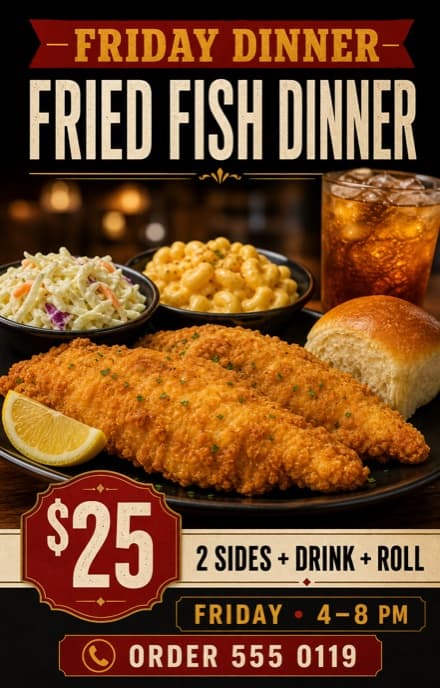
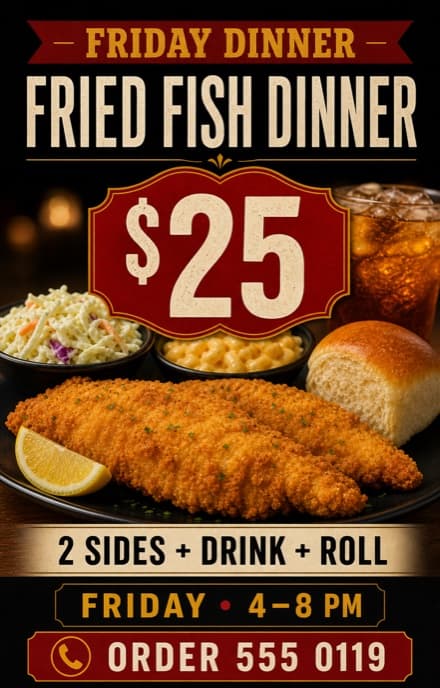
Beispieländerung: „Hebe 25 $ hervor, vereinfache das Layout und mache die Telefonnummer lesbarer.“ Die Restaurantangaben sind erfunden.
Mit einer Botschaft beginnen
Ein Angebot und eine Aktion wählen
Wähle einen Handlungsgrund: Special, Happy Hour, Eröffnung, Lieferung, Event oder Catering. Wähle dann bestellen, reservieren, besuchen oder Angebot anfordern.
Ein Restaurant-Werbeflyer ist keine vollständige Speisekarte. Ein zentrales Angebot macht Preis, Foto und nächste Aktion verständlicher.
Korrekte Inhalte vorbereiten
Preis, Verfügbarkeit und Bestellung angeben
Schreibe das volle Angebot: „[GERICHT + BEILAGEN] — [PREIS]. VERFÜGBAR [TAG UND ZEIT]. BESTELLEN: [TELEFON ODER URL].“ Nenne vor Ort, Abholung oder Lieferung sowie Gebühren und Mindestmengen.
Ein Speisenfoto verwenden? Lade ein erlaubtes Foto hoch und kennzeichne das Hauptgericht. KI-Speisen können vom Angebot abweichen; prüfe vor der Werbung.
Visuelle Priorität festlegen
Gericht, Preis und Bestellung zusammenstellen
Entscheide, ob Gericht, Angebot oder Preis führt. Ein starkes Foto kommuniziert meist schneller als eine Collage; klare Abstände lassen Preis und Bestellung sichtbar.
Wähle vorab 1:1 oder 4:5 für Feeds, 9:16 für Stories oder Hochformat für Druck. Erstelle ein eigenes Layout je wichtiger Platzierung.
Restaurantflyer generieren und Bestelldetails prüfen
Wähle einen Prompt, ersetze Platzhalter und lade das echte Gericht hoch. Nenne Angebot und Bestellung und sende für den ersten Entwurf.
Prüfe enthaltene Artikel, Portion, Preis, Zeiten und Abhol- oder Lieferbedingungen. Kunden sollten das Angebot ohne Anruf verstehen.
Bitte im selben Chat: „Behalte das Speisenfoto. Setze ‚[PREIS] DINNER FÜR ZWEI‘ über die Beilagen und ‚[ABHOLZEITEN]‘ neben die Bestellnummer.“
Jede Änderung erzeugt ein neues Bild. Prüfe auch nicht angeforderte Details erneut.
Teste URL oder Telefonnummer und ob das Foto das Angebot repräsentiert. Lade PNG, JPG oder berechtigtes Original-PDF herunter. Kläre Druckgröße und Auflösung; PDF ergänzt weder Beschnitt noch Schnittmarken.
Neu bei Vismuse? Folge der Schritt-für-Schritt-Anleitung zur Flyer-Erstellung. Für Änderungen an einem vorhandenen Design siehe So bearbeitest du einen Flyer mit KI.
Diese Probleme vermeiden
Häufige Restaurantflyer-Fehler
Vor der Veröffentlichung
Restaurantflyer-Checkliste
- Gericht, Angebot oder Event fällt zuerst auf
- Name, Preis, Daten, Zeiten und Adresse sind korrekt
- Angebotsbedingungen und Inhalt sind klar
- Eine leicht auffindbare Bestell- oder Besuchsaktion
- Speisenfotos und Logos sind freigegeben und korrekt dargestellt
- Text ist im Zielformat lesbar und Druckvorgaben sind bei Bedarf bestätigt
Häufig gestellte Fragen
Restaurantflyer erstellen: FAQ
Wie erstelle ich einen Restaurantflyer mit KI?
Wähle eine Aktion, sammle exakte Angebots- und Bestelldetails, ergänze freigegebenes Foto oder Logo und Format. Generiere, prüfe Preise und Details und überarbeite im selben Chat.
Was gehört auf einen Restaurantflyer?
Nenne Restaurantname, Gericht oder Angebot, Preis, Gültigkeit, Ort oder Liefergebiet und eine Aktion. Ergänze nur nötige Handlungsdetails.
Ist ein Restaurantflyer dasselbe wie eine Speisekarte?
Nein. Ein Werbeflyer zeigt meist ein Angebot, Event oder Service. Eine Speisekarte braucht mehr Platz und einheitliche Struktur für Artikel, Beschreibungen und Preise.
Kann ich eigenes Speisenfoto und Logo verwenden?
Ja. Lade erlaubte Dateien hoch, bestimme Speisenfoto als Hauptmotiv und Logo als Marke und erkennbare Merkmale. Nutze nur veröffentlichbare Dateien.
Kann KI Preis oder Angebot auf einem Speisenflyer ändern?
Ja. Zitiere aktuellen und neuen Wortlaut und zu bewahrende Elemente. Jede Bearbeitung erzeugt ein neues Bild statt einer Textebene; korrigiere das ganze Ergebnis erneut.
Kann ich einen Vismuse-Restaurantflyer drucken?
Lade berechtigte Ergebnisse als PNG, JPG oder PDF herunter. PDF bewahrt das Verhältnis ohne Beschnitt oder Schnittmarken; kläre Maße, Auflösung, Farben, Beschnitt und Dateivorgaben mit der Druckerei.
Weiter entdecken
Verwandte Flyer-Ressourcen
Vom Angebot zum fertigen Flyer
Restaurantflyer mit dem KI-Agenten erstellen und überarbeiten
Sende Werbung und freigegebene Dateien und fordere Änderungen im selben Chat an.