Vismuse
AI 동영상 생성기프롬프트, 참고 자료, 설명으로 짧은 AI 동영상을 만드세요.AI 전단지 생성기행사, 혜택, 매물 정보를 전단지로 만드세요.AI 브로슈어 생성기회사, 제품, 서비스 내용을 브로슈어로 구성하세요.AI 앨범 커버 생성기앨범 커버, 믹스테이프 아트, 싱글 아트워크를 디자인하세요.AI 이미지 메이커프롬프트, 링크 또는 참고 자료로 원하는 이미지를 만드세요.제품 광고 생성기제품 홍보 이미지와 광고 디자인을 생성하세요.AI 공간 디자인방 사진을 업로드하고 AI로 인테리어를 새롭게 디자인하세요.배경 제거 도구깔끔한 배경 제거 이미지와 제품 이미지를 위해 배경을 제거하세요.명함 메이커인쇄용 앞뒷면 명함 디자인을 만드세요.AI 로고 생성기로고 콘셉트, 브랜드 심볼, 배지, 모노그램을 만드세요.타투 생성기타투 콘셉트, 스텐실 아이디어, 플래시 아트, 팔 전체 레이아웃을 만드세요.AI 포스터 메이커행사, 제품 홍보, 영화, 분실물 공지 등을 위한 포스터를 만드세요.초대장 메이커생일 초대장, 파티 초대장, 행사 카드를 만드세요.AI 책 표지 생성기전자책, Kindle, 페이퍼백 표지 시안을 만드세요.AI 스티커 생성기스티커, 리액션, 스티커 시트를 만드세요.AI 배경화면 생성기휴대폰과 데스크톱 배경화면을 생성하세요.
AI 동영상도구템플릿자료요금제
문서AI로 음식점 전단지를 만드는 방법

AI로 음식점 전단지 만들기: 단계별 가이드

특별 메뉴, 개업, 배달 혜택, 팝업, 케이터링용 음식점 전단지를 만든 뒤 대화로 문구, 가격, 이미지, 주문 정보를 다듬으세요. 디자인 편집기는 필요하지 않습니다.

전단지 만들기
2026년 9월 4일 게시·읽는 데 6분·Vismuse 팀 작성

이 페이지의 내용

대화형 제작 과정1. 혜택 하나와 행동 하나 선택하기2. 가격, 제공 기간, 주문 방법을 명시하세요3. 음식, 가격, 주문 방법을 함께 배치하세요4. 음식점 전단지를 생성하고 주문 정보 확인하기자주 하는 실수최종 확인 사항자주 묻는 질문

음식점 전단지는 특별 메뉴 주문, 행사 기간 방문, 개업 참석, 케이터링 문의처럼 명확한 행동 이유 하나를 제공해야 합니다. AI 음식점 전단지 생성기가 해당 정보로 첫 시안을 만들고 Vismuse에서 대화로 다듬을 수 있습니다.

음식점 전단지를 만들 준비가 되셨나요?혜택과 음식 사진을 보내고 대화로 결과를 다듬으세요.전단지 만들기

Vismuse 제작 과정

전단지를 다시 만들지 않고 혜택을 더 명확하게 표현하기

음식점 홍보 전단지를 완성하고 고객이 가장 먼저 볼 내용을 검토한 뒤 같은 대화에서 다음 변경을 설명하세요.
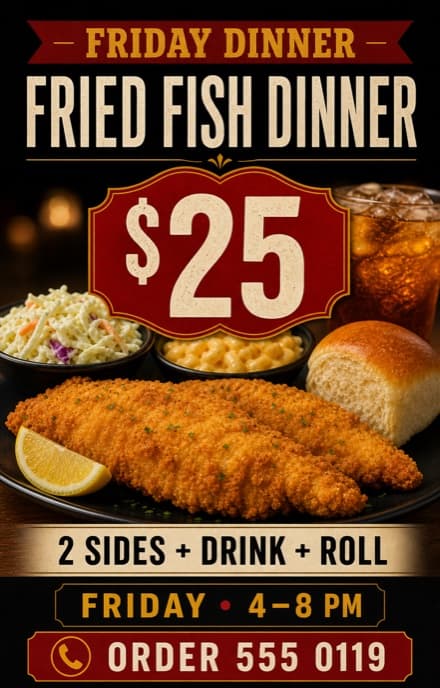
첫 음식점 저녁 특별 메뉴 전단지 시안
첫 시안음식은 명확하지만 가격과 주문 안내를 더 강조할 수 있습니다.
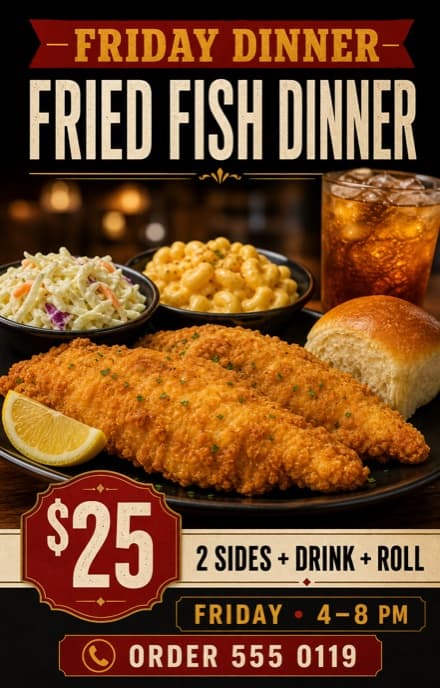
가격을 더 강조하고 위계를 단순하게 수정한 음식점 전단지
대화로 수정가격이 더 잘 보이고 레이아웃을 훑어보기 쉬워졌습니다.

추가 요청 예시: “$25를 중심에 두고 배치를 단순하게 하며 전화번호를 더 쉽게 읽게 해 주세요.” 음식점 정보는 가상입니다.

1

하나의 메시지로 시작하세요

혜택 하나와 행동 하나 선택하기

저녁 특별 메뉴, 해피아워, 개업, 배달 혜택, 행사, 케이터링처럼 반응할 이유 하나를 고르세요. 지금 주문, 테이블 예약, 오늘 방문, 견적 요청 중 하나의 행동을 선택하세요.

음식점 홍보 전단지는 전체 메뉴판이 아닙니다. 혜택 하나를 중심에 두면 가격, 음식 이미지, 다음 단계를 이해하기 쉽습니다.

2

정확한 내용 준비하기

가격, 제공 기간, 주문 방법을 명시하세요

혜택을 완전한 주문 형태로 작성하세요: “[DISH + INCLUDED SIDES] — [PRICE]. AVAILABLE [DAY AND HOURS]. ORDER AT [PHONE OR URL].” 매장 식사, 픽업, 배달 여부와 관련 요금 또는 최소 주문 조건을 명시하세요.

혜택대표 음식, 세트, 할인, 개업, 해피아워, 배달 또는 케이터링 패키지.
시기제공 날짜, 요일, 시간, 만료일, 픽업 또는 행사 시간.
주문 방법전화번호, URL, 앱, QR 코드 링크, 예약 방법 또는 방문 안내.
위치 및 자료주소 또는 배달 지역과 사용 승인된 음식 사진 및 음식점 로고.

음식 사진을 사용하시나요? 사용 승인된 이미지를 업로드하고 강조할 음식임을 알려 주세요. 생성된 음식이 실제 제공 메뉴와 다를 수 있으므로 광고 전에 결과를 확인하세요.

3

시각적 우선순위 설정하기

음식, 가격, 주문 방법을 함께 배치하세요

음식, 혜택, 가격 중 무엇을 앞세울지 정하세요. 인상적인 음식 사진 하나는 대개 콜라주보다 빠르게 전달하며 명확한 여백은 가격과 주문 방법을 잘 보이게 합니다.

생성 전에 형식을 선택하세요. 일반 피드는 1:1이나 4:5, 스토리는 9:16, 인쇄 배포물은 세로 형식입니다. 중요한 사용처마다 별도 배치를 요청하세요.

4

음식점 전단지를 생성하고 주문 정보 확인하기

프롬프트를 선택해 자리표시자를 바꾸고 실제 제공하는 음식의 사진을 업로드하세요. 전체 혜택과 주문 방법을 포함하고 Vismuse에 보내 첫 시안을 생성하세요.

Dinner special prompt

“[RESTAURANT NAME]”의 “[DINNER SPECIAL]”을 “[PRICE]”에 홍보하는 4:5 음식점 전단지를 만들어 주세요. 업로드한 [DISH] 사진을 주요 이미지로 쓰고 음식을 알아볼 수 있게 유지해 주세요. “[DAY AND HOURS]”, “[ADDRESS]”, “[PHONE OR URL]”, “[CTA]”를 정확히 표시해 주세요. 따뜻한 음식 조명과 [BRAND COLORS]로 혜택과 가격을 한눈에 알아볼 수 있게 해 주세요.

Grand opening or food pop-up prompt

“[RESTAURANT OR POP-UP NAME]”의 강렬한 세로 홍보 전단지를 만들어 주세요. “GRAND OPENING”, “[DATE AND TIME]”, “[LOCATION]”, “[OPENING OFFER]”, “[CTA]”를 정확히 표시해 주세요. 먹음직스러운 [DISH OR DRINK] 하나와 [BRAND COLORS]를 사용하고 날짜, 혜택, 장소를 쉽게 찾을 수 있게 해 주세요.

Catering promotion prompt

“[RESTAURANT NAME]”의 케이터링을 홍보하는 깔끔한 전단지를 만들어 주세요. 푸짐한 음식 한 상을 주요 이미지로 하고 “[PACKAGE OR SERVICE]”, “[STARTING PRICE]”, “[SERVICE AREA]”, “[PHONE OR URL]”, “REQUEST A QUOTE”를 정확히 넣어 주세요. [BRAND COLORS], 명확한 간격, 전문적이면서 먹음직스러운 스타일을 사용해 주세요.

포함 항목, 제공량, 가격, 이용 가능 시간, 픽업 또는 배달 조건을 확인하세요. 고객이 혜택 내용을 알기 위해 전화해야 하는 상황이 없도록 하세요.

같은 대화에서 변경을 요청하세요. 예: “음식 사진은 유지해 주세요. 포함된 사이드 위에 “[PRICE] DINNER FOR TWO”를 넣고 주문 번호 옆에 “[PICKUP HOURS]”를 배치해 주세요.”

수정할 때마다 새 이미지가 만들어지므로 바꾸라고 하지 않은 정보도 다시 확인하세요.

주문 URL이나 전화번호를 시험하고 음식 이미지가 혜택을 정확히 나타내는지 확인하세요. PNG나 JPG로 다운로드하거나 대상 원본을 PDF로 내보내세요. 인쇄는 업체와 크기와 해상도를 확인하세요. PDF 내보내기는 도련이나 재단선을 자동 추가하지 않습니다.

Vismuse가 처음이라면 다음을 따라가세요: 단계별 전단지 제작 가이드. 기존 디자인 수정에 관한 내용은 다음을 확인하세요: AI로 전단지를 수정하는 방법.

이런 문제를 피하세요

음식점 전단지에서 자주 하는 실수

전체 메뉴를 보여 주려 하기행동할 이유 하나를 홍보하세요. 전체 선택지는 전용 메뉴판이나 랜딩 페이지에 담으세요.
모호한 혜택 사용하기음식, 가격, 유효 시간, 고객이 받는 내용을 명시하세요.
주문 방법을 눈에 띄지 않게 배치하기주문, 예약, 견적 요청, 방문을 위한 명확한 방법 하나를 제공하세요.
오해를 부르는 음식 이미지 사용하기외형이 중요하면 실제 음식의 사용 승인된 사진을 우선하고 게시 전에 생성 이미지를 검토하세요.

게시하기 전에

음식점 전단지 확인 사항

  • 음식, 혜택 또는 음식점 행사가 가장 먼저 눈에 들어옴
  • 음식점 이름, 가격, 날짜, 영업시간, 주소가 정확함
  • 혜택 조건과 포함 항목이 명확함
  • 찾기 쉬운 주문 또는 방문 안내가 하나 있음
  • 음식 사진과 로고는 사용 승인되었으며 정확하게 표현됨
  • 원하는 형식에서 글자를 읽을 수 있고 필요한 인쇄 요구 사항이 확인됨

자주 묻는 질문

음식점 전단지 만드는 방법: 자주 묻는 질문

AI로 음식점 전단지를 어떻게 만드나요?

홍보 하나를 선택하고 정확한 혜택과 주문 정보를 모은 뒤 사용 승인된 음식 사진이나 로고, 원하는 형식을 추가하세요. 첫 시안을 생성해 모든 가격과 정보를 확인하고 같은 대화에서 구체적인 변경을 요청하세요.

음식점 전단지에 무엇을 넣어야 하나요?

음식점 이름, 대표 음식이나 혜택, 가격, 유효 날짜나 시간, 위치나 배달 지역, 행동 유도 문구 하나를 포함하세요. 고객이 행동하는 데 필요한 부가 정보만 더하세요.

음식점 전단지는 메뉴판과 같나요?

아니요. 음식점 홍보 전단지는 보통 혜택, 행사, 서비스 하나를 강조합니다. 메뉴판은 여러 항목, 설명, 가격을 위해 더 넓은 공간과 일관된 구조가 필요합니다.

내 음식 사진과 로고를 사용할 수 있나요?

네. 사용 승인 파일을 업로드하고 음식 사진은 주요 이미지, 로고는 브랜드 요소로 지정하며 알아볼 수 있게 유지할 부분을 명시하세요. 게시 권한이 있는 자료만 사용하세요.

기존 음식 전단지의 가격이나 혜택을 AI로 바꿀 수 있나요?

네. 현재 문구와 정확한 교체 문구를 인용하고 유지할 부분을 알려 주세요. 편집은 독립된 텍스트 레이어를 바꾸는 대신 수정된 이미지를 만들므로 결과 전체를 다시 교정하세요.

Vismuse로 만든 음식점 전단지를 인쇄할 수 있나요?

대상 결과물을 PNG, JPG, PDF로 다운로드할 수 있습니다. PDF는 생성된 화면 비율을 유지하며 도련이나 재단선을 자동 추가하지 않으므로 인쇄 업체와 크기, 해상도, 색상, 도련, 파일 요구 사항을 확인하세요.

계속 살펴보기

관련 전단지 자료

AI 전단지 생성기일반 캔버스 없이 대화형 전단지 메이커가 음식점 홍보 전단지를 만들고 수정하는 방식을 보세요.Vismuse에서 음식점 전단지 만들기혜택과 사용 승인 음식 사진을 보내 첫 시안을 검토하고 같은 대화에서 구체적인 변경을 요청하세요.AI 전단지 프롬프트 25선음식점 특별 메뉴, 카페, 할인, 행사, 서비스, 지역 홍보용 프롬프트 패턴을 복사하세요.AI로 전단지 수정하기대화로 가격, 시각적 우선순위, 사진을 바꾸거나 전단지를 다른 형식에 맞추세요.전단지 템플릿음식점, 행사, 파티, 비즈니스, 지역 캠페인의 시각적 방향을 둘러보세요.AI로 전단지를 만드는 방법모든 전단지의 계획, 생성, 검토, 내보내기를 다루는 전체 과정을 읽어 보세요.

혜택에서 완성된 전단지까지

AI 에이전트로 음식점 전단지를 만들고 수정하세요

홍보 내용과 사용 승인된 자료를 보내고 같은 대화에서 변경을 요청하세요.

제작 시작

더 명확한 음식 홍보

혜택 하나, 먹음직스러운 이미지 하나, 행동 하나를 앞세우세요.기억하세요:
  • 정확한 혜택과 가격
  • 사용 승인된 음식 사진
  • 위치 또는 배달 가능 지역
  • 구체적인 대화형 수정
Vismuse

일반 편집기 없이 대화로 이미지와 동영상을 만들고 수정하세요.

제품

AI 이미지 생성기AI 동영상 생성기AI 이미지 동영상 변환 생성기AI 애니메이션 생성기앨범 커버 제작제품 광고 제작 도구AI 전단지 제작

템플릿

모든 템플릿전단지 템플릿앨범 커버

자료

도움말 센터문서도구요금제

회사

고객 지원 문의Vismuse 소개허용되는 사용개인정보 처리방침이용약관환불 정책쿠키
© 2026 Vismuse. 모든 권리 보유.
한국어
EnglishDeutschFrançaisEspañolPortuguês (Brasil)日本語한국어繁體中文