
飲食店のチラシでは、限定メニューを注文する、キャンペーン期間に来店する、開店イベントに参加する、ケータリングを依頼するなど、行動する明確な理由を1つ示します。AI飲食店チラシ生成ツールがその情報を初稿にし、Vismuseのチャットで調整できます。
Vismuseのワークフロー
作り直さずに特典をわかりやすくする
完全な飲食店販促チラシを生成し、顧客が最初に気づく内容を確認して、同じ会話で次の変更を説明します。
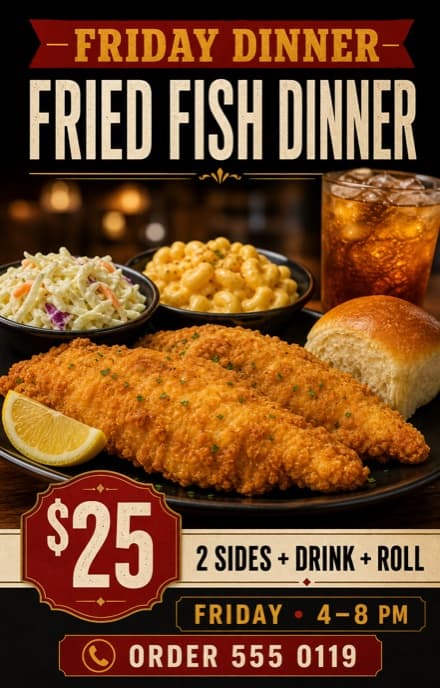
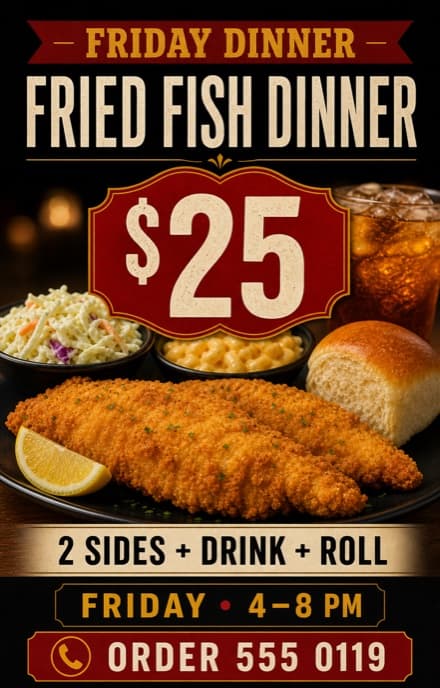
追加依頼の例:「$25 を目立たせ、レイアウトを簡潔にし、電話番号を読み取りやすくしてください。」レストラン情報は架空のものです。
メッセージを1つに絞る
特典と行動を1つずつ選ぶ
ディナー特典、ハッピーアワー、開店、配達特典、イベント、ケータリングなど、反応すべき理由を1つ選びます。次に、今すぐ注文、席を予約、本日来店、見積依頼などの行動を1つ選びましょう。
飲食店の販促チラシは完全なメニューではありません。特典を1つ中心にすると、価格、料理画像、次の行動が分かりやすくなります。
正確な内容を用意する
価格、提供条件、注文方法を明記する
特典を一つの完全な注文情報として記載します:「[料理+付属のサイドメニュー] — [価格]. AVAILABLE [曜日と時間]. ORDER AT [電話番号またはURL].」店内飲食、受取、配達のいずれかを明記し、関連する手数料や最低注文額も含めてください。
料理写真を使いますか? 承認済み画像をアップロードし、掲載する料理として指定します。生成された料理は実際の提供品と一致しない場合があるため、広告に使う前に結果を確認してください。
視覚的な優先順位を決める
料理、価格、注文方法をまとめて見せる
料理、特典、価格のどれを中心にするか決めます。通常、強い料理写真1枚はコラージュより早く伝わり、明確な余白により価格と注文方法を見やすく保てます。
生成前に形式を選びます。多くのフィード投稿には1:1または4:5、ストーリーズには9:16、印刷配布物には縦長を使います。重要な掲載先ごとに別レイアウトを依頼しましょう。
飲食店フライヤーを生成し、注文情報を確認する
プロンプトを選び、プレースホルダーを置き換え、実際に提供する料理の写真をアップロードします。特典の全内容と注文方法を含め、Vismuseで送信して初稿を生成します。
含まれる品目、量、価格、提供時間、受取または配達条件を確認します。特典内容を知るために顧客が電話する必要がないようにしましょう。
同じチャットで変更を依頼します。例:「料理写真はそのままにしてください。セットのサイドメニューの上に『[価格] 2人分ディナー』を置き、注文番号の横に『[受取時間]』を配置してください。」
修正のたびに新しい画像が生成されるため、変更を依頼していない詳細も再確認してください。
注文用 URL または電話番号をテストし、料理画像が特典内容を正しく表しているか確認してください。PNG または JPG でダウンロードするか、対象の元画像を PDF で書き出せます。印刷する場合はサイズと解像度を印刷会社に確認してください。PDF 書き出しでは塗り足しやトンボは自動追加されません。
Vismuseが初めてなら、こちらの フライヤー作成のステップガイド。既存デザインの変更については、 AIでフライヤーを編集する方法.
避けるべき問題
飲食店フライヤーでよくあるミス
公開前の確認
飲食店フライヤーのチェックリスト
- 料理、特典、飲食店イベントが最初に目に入る
- 店名、価格、期間、営業時間、住所が正しい
- 特典の条件と対象商品が明確
- 注文方法や来店案内が見つけやすい
- 料理写真とロゴの使用許可があり、内容が正確に表現されている
- 文字が想定形式で読みやすく、必要に応じて印刷要件が確認されている
よくある質問
飲食店フライヤーの作り方:よくある質問
AIで飲食店フライヤーを作るには?
キャンペーンを1つ選び、正確な特典と注文情報を集め、承認済みの料理写真またはロゴを追加し、希望する形式を指定します。初稿を生成し、すべての価格と詳細を確認して、同じチャットで変更点を絞って依頼します。
飲食店フライヤーに何を載せるべきですか?
飲食店名、おすすめ料理または特典、価格、有効日または時間、場所または配達地域、行動喚起を1つ含めます。顧客が行動するために必要な補足情報だけを追加しましょう。
飲食店フライヤーとメニューは同じですか?
いいえ。飲食店の販促チラシは通常、1つの特典、イベント、サービスを強調します。メニューには複数の品目、説明、価格を載せるため、より広いスペースと一貫した構成が必要です。
自分の料理写真やロゴを使えますか?
はい。承認済みファイルをアップロードし、料理写真をメイン画像、ロゴをブランド要素として指定し、見分けられる状態を保つべき要素を伝えてください。公開許可のある素材のみ使用してください。
AIで既存の料理フライヤーの価格や特典を変更できますか?
はい。現在の文言と正確な置換文を引用し、残す要素を指定してください。各編集では独立したテキストレイヤーを変更するのではなく修正版の画像が生成されるため、結果全体をもう一度校正してください。
Vismuseで作成した飲食店フライヤーは印刷できますか?
対象となる結果はPNG、JPG、PDFでダウンロードできます。PDFは生成時のアスペクト比を保ち、塗り足しやトンボを自動追加しないため、寸法、解像度、色、塗り足し、ファイル要件を印刷業者に確認してください。
さらに詳しく見る
フライヤー関連リソース
特典から完成フライヤーまで
AIエージェントで飲食店フライヤーを作成・修正
キャンペーンと承認済み素材を送り、同じチャットで変更を依頼します。