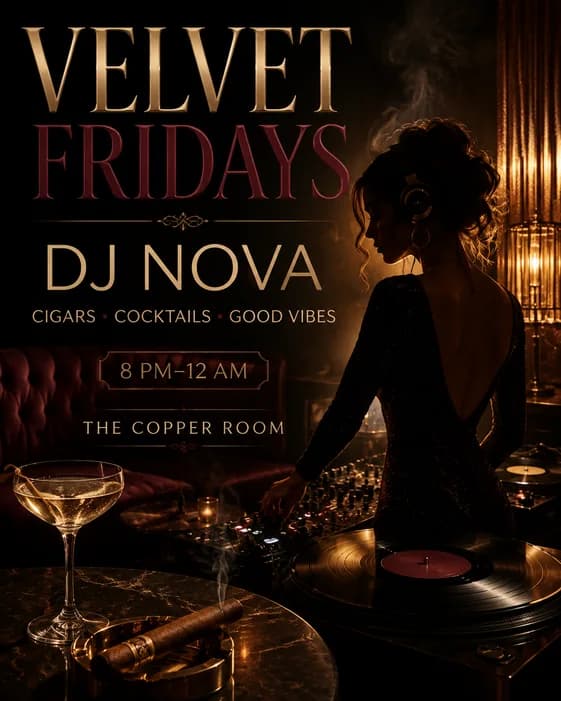
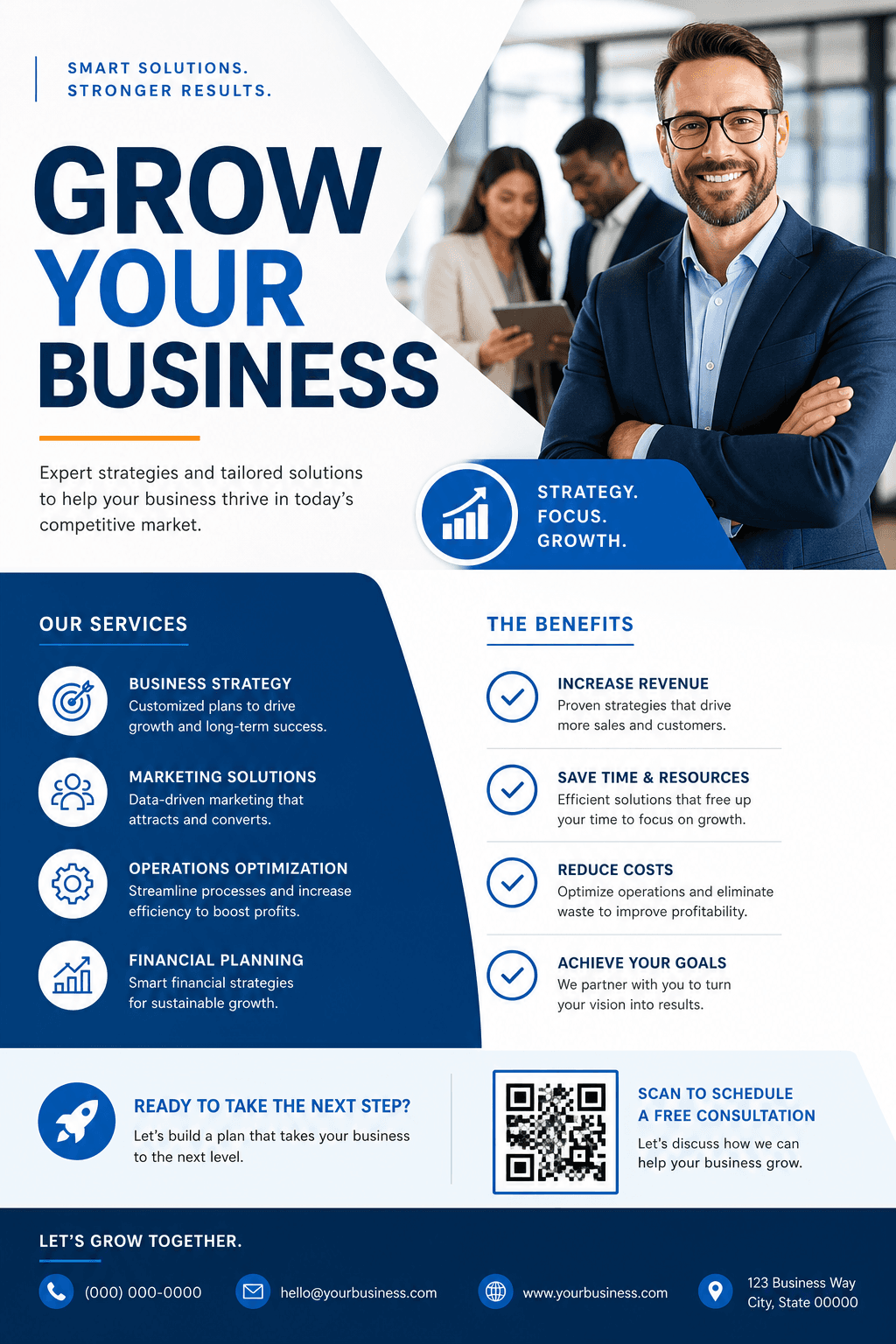
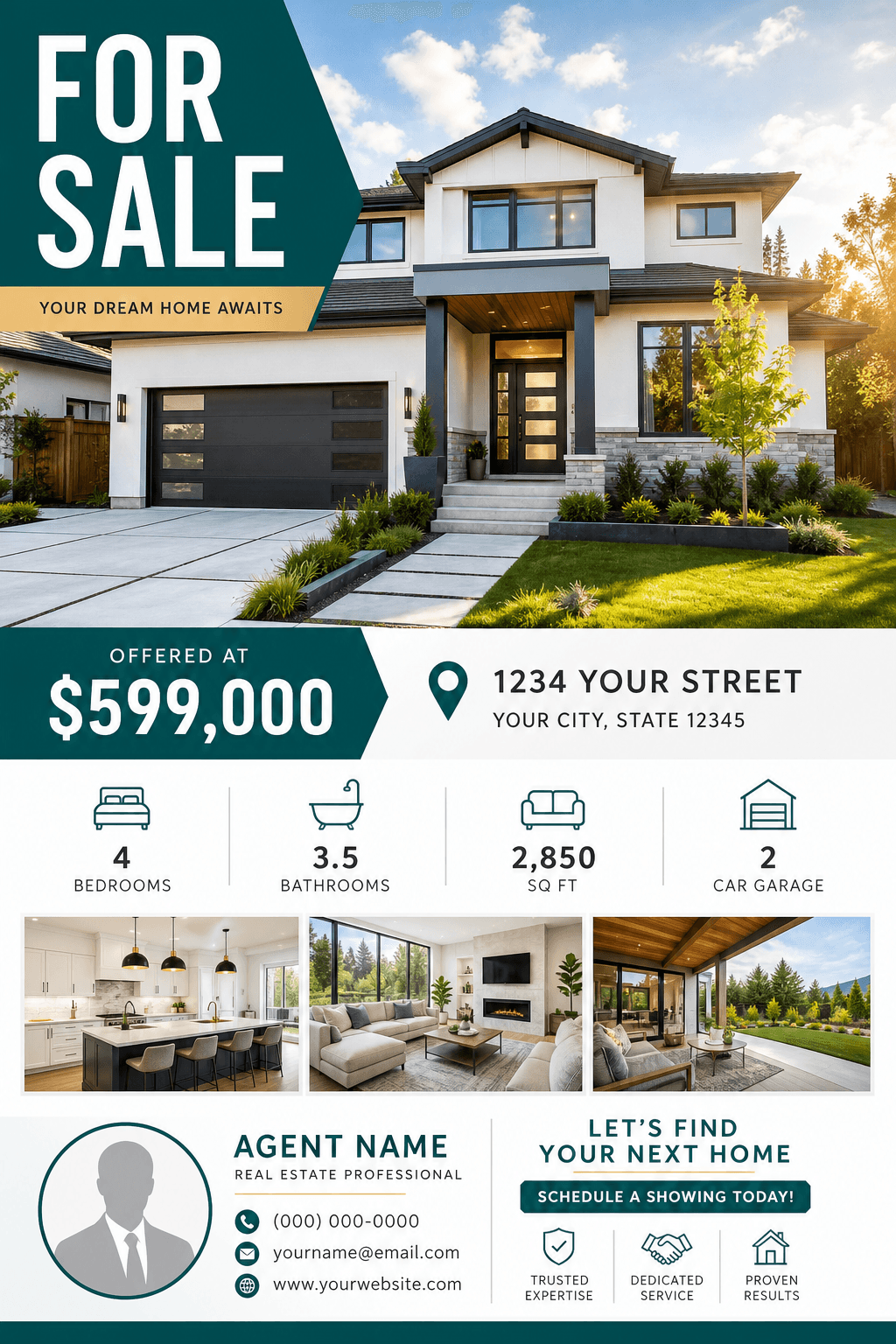
AI 전단지 프롬프트 예시는 작업별로 정리되어 있어 디자인 용어를 길게 모으는 대신 가장 가까운 설명으로 시작할 수 있습니다. 그대로 복사하거나 내 설명을 만드는 데 활용하세요.
더 빠르게 선택하기
가장 가까운 전단지 프롬프트 선택하기
| 다음을 홍보한다면… | 다음으로 시작 |
|---|
| 행사 또는 축하 자리 | 01~05: 행사 및 파티 전단지 |
|---|
| 지역 비즈니스 또는 서비스 | 06~10: 비즈니스 및 서비스 전단지 |
|---|
| 혜택, 제품 또는 메뉴 항목 | 11~15: 할인, 소매 및 음식점 전단지 |
|---|
| 부동산 또는 부동산 서비스 | 16~20: 부동산 전단지 |
|---|
| 프로그램, 강좌 또는 공익 활동 | 21~25: 지역 사회, 강좌 및 웰니스 전단지 |
|---|
Vismuse에서는 캔버스를 열고 레이어를 재배치할 필요가 없습니다. 같은 대화에서 잘된 부분을 말하고 구체적인 변경 하나를 요청하세요.
수정할 때마다 확인하세요. 대화형 편집은 독립된 텍스트 상자나 레이어 대신 수정 이미지를 만듭니다. 결과를 교정하고 이전 버전으로 돌아가려면 시각적 특징으로 지정하세요.
자주 묻는 질문
AI 전단지 프롬프트 자주 묻는 질문
AI 전단지 프롬프트에 무엇을 넣어야 하나요?
목적, 대상, 정확한 제목과 정보, 시각적 위계, 주요 이미지, 색상 방향, 행동 유도 문구, 최종 형식을 짧은 작업 설명으로 작성하세요.
전단지 프롬프트는 얼마나 길어야 하나요?
핵심에 집중한 몇 문장이면 대개 충분합니다. 디자인을 바꾸는 정보를 포함하고 반복 수식어나 충돌하는 스타일은 빼세요.
AI 전단지에 정확한 문구를 넣을 수 있나요?
필수 문구를 따옴표로 감싸고 정확한 문구라고 표시하세요. 이미지 생성은 글자 오류를 만들 수 있으니 게시 전에 모든 이름, 날짜, 가격, 주소, 연락처를 확인하고 수정을 요청하세요.
내 로고, 사진 또는 제품 이미지를 사용할 수 있나요?
네. 자료를 업로드하고 역할과 알아볼 수 있게 유지할 부분을 설명하세요. 소유하거나 게시 권한이 있는 자료만 사용하세요.
디자인 편집기 없이 AI 전단지를 어떻게 수정하나요?
같은 Vismuse 대화에서 명확한 날짜, 제목 수정, 단순한 배치, 다른 배경 등 원하는 결과를 설명하세요. 변경마다 개별 캔버스 레이어 대신 수정된 결과가 만들어집니다.
이 프롬프트를 인쇄용 전단지에 사용할 수 있나요?
네. 생성 전에 원하는 인쇄 형태를 지정하고 인쇄 업체와 최종 크기, 해상도, 도련, 색상, 파일 요구 사항을 확인하세요. Vismuse PDF는 생성된 화면 비율을 유지하며 도련이나 재단선을 자동 추가하지 않습니다.
프롬프트에서 완성된 전단지까지
AI 에이전트로 전단지를 만들고 수정하세요
프롬프트를 선택해 실제 정보를 넣고 대화로 추가 변경을 하세요.