Vismuse
AI 동영상 생성기프롬프트, 참고 자료, 설명으로 짧은 AI 동영상을 만드세요.AI 전단지 생성기행사, 혜택, 매물 정보를 전단지로 만드세요.AI 브로슈어 생성기회사, 제품, 서비스 내용을 브로슈어로 구성하세요.AI 앨범 커버 생성기앨범 커버, 믹스테이프 아트, 싱글 아트워크를 디자인하세요.AI 이미지 메이커프롬프트, 링크 또는 참고 자료로 원하는 이미지를 만드세요.제품 광고 생성기제품 홍보 이미지와 광고 디자인을 생성하세요.AI 공간 디자인방 사진을 업로드하고 AI로 인테리어를 새롭게 디자인하세요.배경 제거 도구깔끔한 배경 제거 이미지와 제품 이미지를 위해 배경을 제거하세요.명함 메이커인쇄용 앞뒷면 명함 디자인을 만드세요.AI 로고 생성기로고 콘셉트, 브랜드 심볼, 배지, 모노그램을 만드세요.타투 생성기타투 콘셉트, 스텐실 아이디어, 플래시 아트, 팔 전체 레이아웃을 만드세요.AI 포스터 메이커행사, 제품 홍보, 영화, 분실물 공지 등을 위한 포스터를 만드세요.초대장 메이커생일 초대장, 파티 초대장, 행사 카드를 만드세요.AI 책 표지 생성기전자책, Kindle, 페이퍼백 표지 시안을 만드세요.AI 스티커 생성기스티커, 리액션, 스티커 시트를 만드세요.AI 배경화면 생성기휴대폰과 데스크톱 배경화면을 생성하세요.
AI 동영상도구템플릿자료요금제
문서AI로 비즈니스 전단지를 만드는 방법

AI로 비즈니스 전단지 만들기: 단계별 가이드

지역 서비스, 소매 홍보, 제품 출시, 개업, 채용 캠페인용 비즈니스 전단지를 만든 뒤 대화로 문구, 위계, 브랜딩, 연락처를 다듬으세요. 디자인 편집기는 필요하지 않습니다.

전단지 만들기
2026년 9월 4일 게시·읽는 데 6분·Vismuse 팀 작성

이 페이지의 내용

비즈니스 전단지 예시1. 대상, 목표, 행동을 하나씩 선택하세요2. 고객이 바로 행동할 수 있는 혜택 문구 작성하기3. 장점과 연락 방법을 돋보이게 하세요4. 비즈니스 전단지를 생성하고 혜택 확인하기자주 하는 실수최종 확인 사항자주 묻는 질문

비즈니스 전단지는 혜택과 다음 단계를 한눈에 명확하게 보여 줘야 합니다. Vismuse AI 비즈니스 전단지 생성기로 첫 시안을 만들고 대화로 다듬으세요.

비즈니스 전단지를 만들 준비가 되셨나요?캠페인 정보와 사용 승인 자료를 보내고 대화로 결과를 다듬으세요.전단지 만들기

다양한 비즈니스 목표를 위해

비즈니스 전단지 예시

지역 서비스, 소매 홍보, 전문 업체 전단지는 다른 이미지를 쓰더라도 항상 캠페인 목표를 뒷받침해야 합니다.
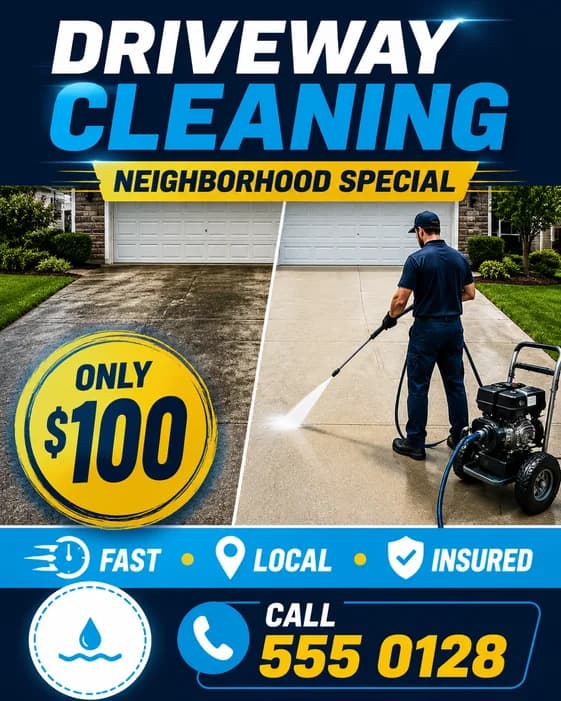
혜택과 예약 안내가 있는 지역 서비스 업체 전단지
지역 서비스
명확한 혜택이 있는 소규모 비즈니스 홍보 전단지
소규모 비즈니스 홍보
서비스와 연락처가 담긴 전문적인 비즈니스 전단지
전문적인 마케팅 전단지
1

원하는 결과로 시작하세요

대상, 목표, 행동을 하나씩 선택하세요

반응할 대상과 다음 행동을 정하세요. 서비스는 견적 문의, 상점은 기간 한정 할인, 채용은 하나의 지원 방법을 강조할 수 있습니다. 회사 전체를 설명하려 하지 마세요.

2

정확한 내용 준비하기

고객이 바로 행동할 수 있는 혜택 문구 작성하기

구체적인 장점과 하나의 행동을 연결하세요: “[SERVICE] FROM [PRICE] — CALL [NUMBER] FOR A QUOTE.” 필요하면 서비스 지역과 혜택 마감일을 추가하세요. 비즈니스가 확인할 수 있는 주장, 자격, 가격만 사용하세요.

주요 메시지구체적인 서비스, 혜택, 출시, 개업, 채용 또는 공지.
고객 가치장점, 가격, 할인, 마감일 또는 해당 비즈니스를 선택할 이유.
다음 행동전화, 예약, 방문, 쇼핑, 지원, 견적 요청 또는 확인된 링크 스캔.
브랜드 자료회사명, 사용 승인된 로고, 브랜드 색상, 제품 사진, 팀 이미지 또는 서비스 이미지.

로고나 사진을 사용하시나요? 사용 승인 자료를 업로드하고 역할과 알아볼 수 있게 유지할 부분을 설명하세요.

3

시각적 우선순위 설정하기

장점과 연락 방법을 돋보이게 하세요

장점, 혜택, 제품, 서비스 중 무엇을 앞세울지 정하세요. 강한 이미지 하나, 제한된 브랜드 팔레트, 충분한 여백으로 제목과 행동 안내를 쉽게 찾을 수 있게 하세요.

생성 전에 형식을 선택하세요. 일반 피드는 1:1이나 4:5, 스토리는 9:16, 인쇄 배포물은 세로 형식입니다. 중요한 사용처마다 별도 배치를 요청하세요.

4

비즈니스 전단지를 생성하고 혜택 확인하기

프롬프트를 선택해 자리표시자를 바꾸고 사용 승인된 로고나 제품 사진을 업로드하세요. 고객 혜택과 연락 방법을 명확히 하고 Vismuse에 보내 첫 시안을 생성하세요.

Local service offer prompt

[AUDIENCE OR AREA]에 “[SERVICE OR PACKAGE]”를 홍보하는 “[BUSINESS NAME]”의 4:5 전단지를 만들어 주세요. “[OFFER OR PRICE]”, “[SERVICE 1]”, “[SERVICE 2]”, “[SERVICE 3]”, “[PHONE OR URL]”, “[CTA]”를 정확히 표시해 주세요. 사용 승인된 로고와 서비스 사진, [BRAND COLORS], 강한 대비로 혜택과 연락 방법을 쉽게 찾게 해 주세요.

Retail sale or product launch prompt

“[PRODUCT OR SALE]”을 강조하는 “[BUSINESS NAME]”의 강렬한 홍보 전단지를 만들어 주세요. “[DISCOUNT OR BENEFIT]”, “[VALID DATES]”, “[LOCATION OR WEBSITE]”, “[CTA]”를 정확히 넣어 주세요. 업로드한 제품 사진을 주요 이미지로 쓰고 로고를 유지하며 [BRAND COLORS]와 깔끔하고 인상적인 배치를 사용해 주세요.

Hiring announcement prompt

“[ROLE]”을 채용하는 “[COMPANY NAME]”의 명확한 비즈니스 전단지를 만들어 주세요. “NOW HIRING”을 가장 강조하고 “[PAY OR BENEFIT]”, “[LOCATION]”, “[REQUIREMENT]”, “[HOW TO APPLY]”를 정확히 표시해 주세요. 사용 승인된 직장이나 직원 사진과 [BRAND COLORS]를 사용하고 지원 안내를 쉽게 찾게 해 주세요.

혜택, 서비스 지역, 마감일, 연락처를 확인하세요. 할인 옆에 대상 조건을 배치해 고객이 적용 여부를 알 수 있게 하세요.

같은 대화에서 변경을 요청하세요. 예: “로고와 서비스 사진을 유지해 주세요. “[OFFER]”를 제목으로 하고 바로 아래에 “[ELIGIBILITY AND DEADLINE]”을 배치해 주세요.”

수정할 때마다 새 이미지가 만들어지므로 바꾸라고 하지 않은 정보도 다시 확인하세요.

예약 URL이나 전화번호를 시험하세요. PNG나 JPG로 다운로드하거나 대상 원본을 PDF로 내보내세요. 인쇄는 업체와 크기와 해상도를 확인하세요. PDF 내보내기는 도련이나 재단선을 자동 추가하지 않습니다.

Vismuse가 처음이라면 다음을 따라가세요: 단계별 전단지 제작 가이드. 기존 디자인 수정에 관한 내용은 다음을 확인하세요: AI로 전단지를 수정하는 방법.

이런 문제를 피하세요

비즈니스 전단지에서 자주 하는 실수

모든 것을 한꺼번에 홍보하기모든 제품, 서비스, 회사 정보를 나열하기보다 캠페인 목표 하나를 선택하세요.
평범한 제목 사용하기“우리 회사에 오신 것을 환영합니다”보다 구체적인 장점이나 혜택을 앞세우세요.
근거 없는 주장하기비즈니스가 확인할 수 있는 가격, 자격, 보장, 후기, 결과만 사용하세요.
다음 단계를 눈에 띄지 않게 배치하기전화, 예약, 방문, 쇼핑, 지원, 견적 요청 중 명확한 방법 하나를 제공하세요.

게시하기 전에

비즈니스 전단지 확인 사항

  • 주요 장점, 혜택 또는 공지가 잘 보임
  • 회사명, 날짜, 가격, 연락처, 서비스 지역이 정확함
  • 홍보 주장, 자격, 조건이 확인됨
  • 명확한 행동 유도 문구가 하나 있음
  • 로고와 업로드한 이미지는 사용 승인되었으며 식별 가능함
  • 원하는 형식에서 글자를 읽을 수 있고 필요한 인쇄 요구 사항이 확인됨

자주 묻는 질문

비즈니스 전단지 만드는 방법: 자주 묻는 질문

AI로 비즈니스 전단지를 어떻게 만드나요?

대상, 홍보 내용, 행동 유도 문구를 하나씩 선택하세요. 정확한 비즈니스 정보, 사용 승인 로고나 사진, 브랜드 방향, 원하는 형식을 추가하세요. 시안을 생성해 검토하고 같은 대화에서 구체적인 변경을 요청하세요.

비즈니스 전단지에 무엇을 넣어야 하나요?

회사명, 구체적인 장점이나 혜택, 이를 뒷받침할 필수 정보, 행동 유도 문구 하나를 포함하세요. 행동에 도움이 된다면 연락처, 날짜, 가격, 위치, 근거 자료를 추가하세요.

회사 로고와 제품 사진을 사용할 수 있나요?

네. 사용 승인 파일을 업로드하고 각 역할과 알아볼 수 있게 유지할 부분을 설명하세요. 생성 결과를 검토하고 게시 권한이 있는 자료만 사용하세요.

기존 비즈니스 전단지를 수정할 수 있나요?

네. 전단지를 업로드하거나 Vismuse 결과에서 이어서 정확한 변경과 유지할 부분을 명시하세요. 편집은 독립된 레이어를 바꾸는 대신 수정 이미지를 만들므로 결과 전체를 다시 확인하세요.

Vismuse로 만든 비즈니스 전단지를 인쇄할 수 있나요?

결과를 PNG나 JPG로 다운로드할 수 있으며 지원되는 원본은 PDF로도 내보낼 수 있습니다. PDF는 생성된 화면 비율을 유지하며 도련이나 재단선을 자동 추가하지 않으므로 인쇄 업체와 크기, 해상도, 색상, 도련, 파일 요구 사항을 확인하세요.

계속 살펴보기

관련 전단지 자료

AI 전단지 생성기일반 캔버스 없이 대화형 전단지 메이커가 비즈니스 홍보물을 만들고 수정하는 방식을 보세요.Vismuse에서 비즈니스 전단지 만들기캠페인 정보와 사용 승인 자료를 보내 첫 시안을 검토하고 대화로 구체적인 변경을 요청하세요.AI 전단지 프롬프트 25선지역 서비스, 제품 출시, 채용, 할인, 행사, 기타 홍보용 프롬프트 패턴을 복사하세요.AI로 전단지 수정하기대화로 비즈니스 정보, 시각적 우선순위, 이미지를 바꾸거나 전단지를 다른 형식에 맞추세요.전단지 템플릿비즈니스, 서비스, 할인, 음식점, 행사, 지역 캠페인의 시각적 방향을 둘러보세요.AI로 전단지를 만드는 방법모든 전단지의 계획, 생성, 검토, 내보내기를 다루는 전체 과정을 읽어 보세요.

캠페인 설명에서 완성된 전단지까지

AI 에이전트로 비즈니스 전단지를 만들고 수정하세요

메시지와 사용 승인 브랜드 자료를 보내고 같은 대화에서 변경을 요청하세요.

제작 시작

핵심에 집중한 비즈니스 전단지

장점 하나, 인상적인 이미지 하나, 행동 하나를 앞세우세요.기억하세요:
  • 하나의 캠페인 목표
  • 확인된 홍보 내용
  • 사용 승인된 브랜드 자료
  • 구체적인 대화형 수정
Vismuse

일반 편집기 없이 대화로 이미지와 동영상을 만들고 수정하세요.

제품

AI 이미지 생성기AI 동영상 생성기AI 이미지 동영상 변환 생성기AI 애니메이션 생성기앨범 커버 제작제품 광고 제작 도구AI 전단지 제작

템플릿

모든 템플릿전단지 템플릿앨범 커버

자료

도움말 센터문서도구요금제

회사

고객 지원 문의Vismuse 소개허용되는 사용개인정보 처리방침이용약관환불 정책쿠키
© 2026 Vismuse. 모든 권리 보유.
한국어
EnglishDeutschFrançaisEspañolPortuguês (Brasil)日本語한국어繁體中文