
商業傳單應讓優惠和下一步一目了然。使用 Vismuse AI 商業傳單產生器製作初稿,再透過聊天進行調整。
適用於不同商業目標
商業傳單範例
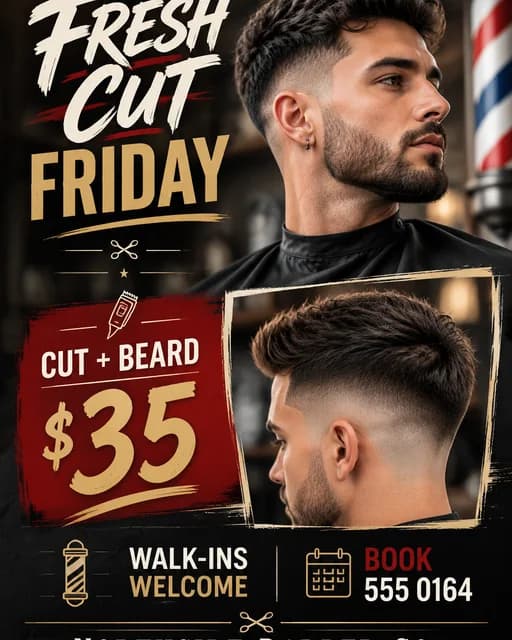
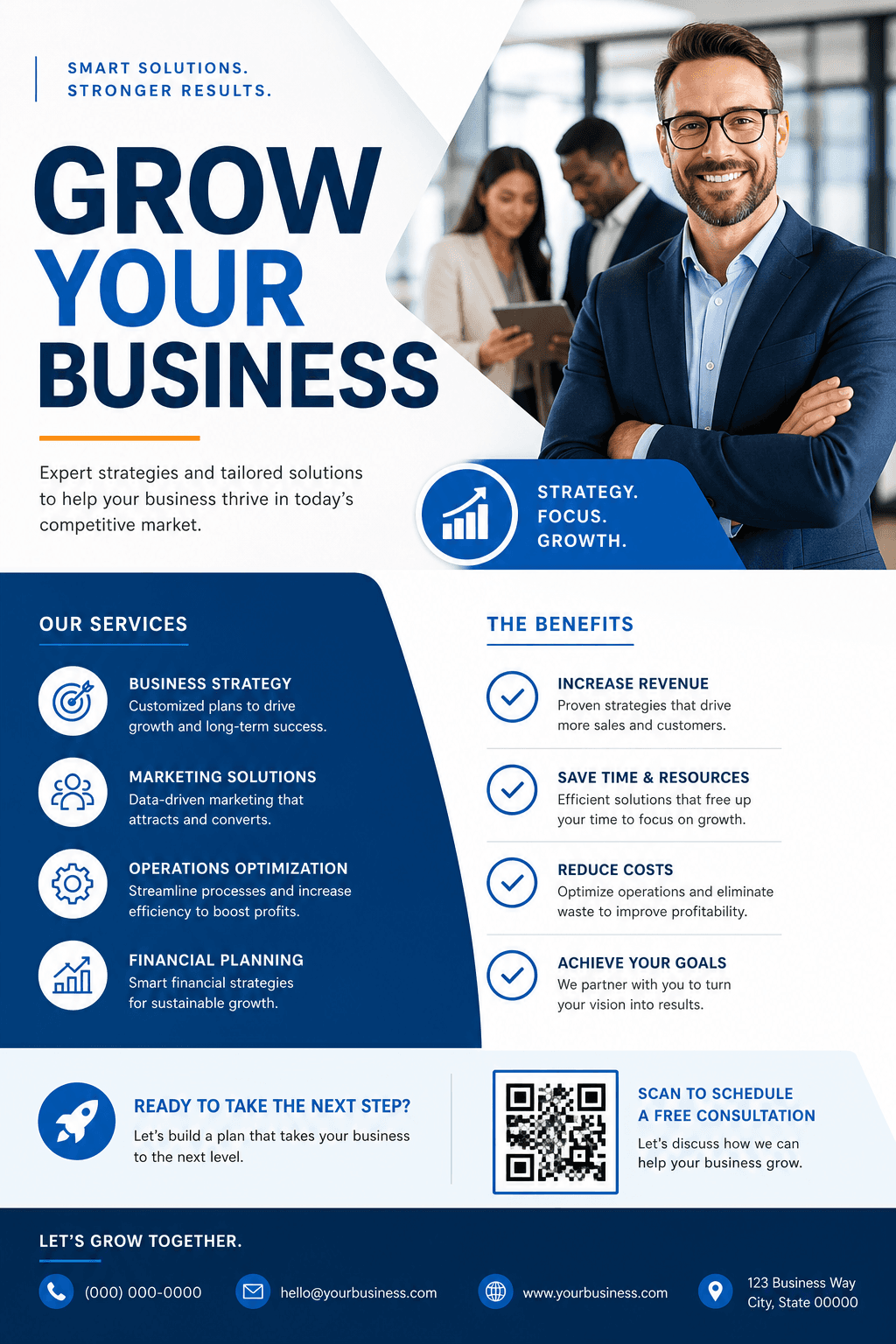
在地服務、零售促銷和專業公司的傳單可能使用不同圖像,但視覺內容都應該支持行銷活動目標。

從成果開始規劃
選定一個受眾、目標和行動
決定哪些人應該回應,以及他們下一步該做什麼。服務傳單可以徵求報價需求、商店可以宣傳限時特賣,而徵才傳單可以引導應徵者使用單一應徵方式。不要試圖說明整家公司。
準備正確的內容
撰寫能促使顧客採取行動的優惠
將明確利益與一項行動搭配:「[服務] [價格]起 — 致電[數字]索取報價。」適用時加入服務區域和優惠截止日期。僅使用商家能夠驗證的宣稱、資歷和價格。
要使用標誌或照片嗎? 上傳已核准使用的素材、說明其用途,並指出哪些內容必須保持可辨識。
設定視覺優先順序
突顯優點與聯絡行動
決定要以利益、優惠、產品還是服務為主。使用一張強而有力的圖片、有限的品牌色盤,並保留足夠空間,讓標題和行動資訊易於快速瀏覽。
產生圖片前先選擇格式:許多動態貼文可用 1:1 或 4:5,限時動態可用 9:16,印刷傳單則可用直式格式。為每個重要的刊登位置要求製作獨立版面。
產生商業傳單並檢查優惠內容
選擇一個提示詞、替換預留位置,並上傳已核准使用的標誌或產品照片。清楚呈現顧客利益和聯絡行動資訊。在 Vismuse 中送出提示詞以產生初稿。
確認優惠、服務區域、截止日期和聯絡資訊。將資格條件放在折扣旁邊,讓顧客看得出哪些人符合資格。
在同一個聊天中提出修改要求。例如:「保留標誌和服務照片。以「[優惠]」作為標題,並將「[資格與截止日期]」直接放在下方。」
每次修改都會產生一張新圖片,因此也要重新檢查你未要求變更的詳細資訊。
測試預約 URL 或電話號碼。下載為 PNG 或 JPG,或將符合資格的原始圖片匯出為 PDF。若要印刷,請向印刷廠確認尺寸和解析度;匯出 PDF 不會自動加入出血或裁切標記。
第一次使用 Vismuse?請依照 傳單製作逐步指南。如要修改現有設計,請參閱 如何使用 AI 編輯傳單.
避免這些問題
商業傳單常見錯誤
發布前
商業傳單檢查清單
- 主要優點、優惠或公告一目了然
- 商家名稱、日期、價格、聯絡資訊和服務區域均正確
- 已確認宣稱、資格與條款
- 具備一個明確的行動呼籲
- 標誌與上傳圖片均已核准且清楚可辨
- 文字在預定格式中清晰易讀,並已在需要時確認印刷要求
常見問題
商業傳單製作常見問題
如何使用 AI 製作商業傳單?
選擇一種受眾、一項促銷和一項行動呼籲。加入精確的商家詳細資訊、已核准使用的標誌或照片、品牌方向和預定格式。產生初稿、進行檢查,並在同一個聊天中提出明確的修改要求。
商業傳單應包含哪些內容?
加入商家名稱、一項明確利益或優惠、僅限支持該內容所需的詳細資訊,以及一項行動呼籲。若聯絡資訊、日期、價格、地點或佐證能幫助人們採取行動,再加以補充。
可以使用我的企業標誌和產品照片嗎?
可以。上傳已核准使用的檔案、說明每個檔案的用途,並指出哪些內容必須保持可辨識。檢查生成結果,且僅使用你有權發布的素材。
可以更新現有的商業傳單嗎?
可以。上傳傳單,或從 Vismuse 的結果繼續編輯,引述要進行的精確變更,並說明哪些內容應該保留。每次編輯都會產生修改後的圖片,而不是變更獨立圖層,因此請再次檢查完整結果。
可以列印用 Vismuse 製作的商業傳單嗎?
你可以將結果下載為 PNG 或 JPG,受支援的原始結果也能匯出為 PDF。PDF 會保留生成圖片的長寬比,但不會自動加入出血或裁切標記,因此請向印刷廠確認尺寸、解析度、色彩、出血和檔案要求。
繼續探索
相關傳單資源
從行銷活動簡報到完成傳單
使用 AI 助理建立及修改商業傳單
送出訊息和已核准使用的品牌素材,再在同一個聊天中提出修改要求。