
ビジネスチラシは、特典と次の手順がひと目で分かる必要があります。Vismuse AIビジネスチラシ生成ツールで初稿を作り、チャットで調整できます。
さまざまなビジネス目的に
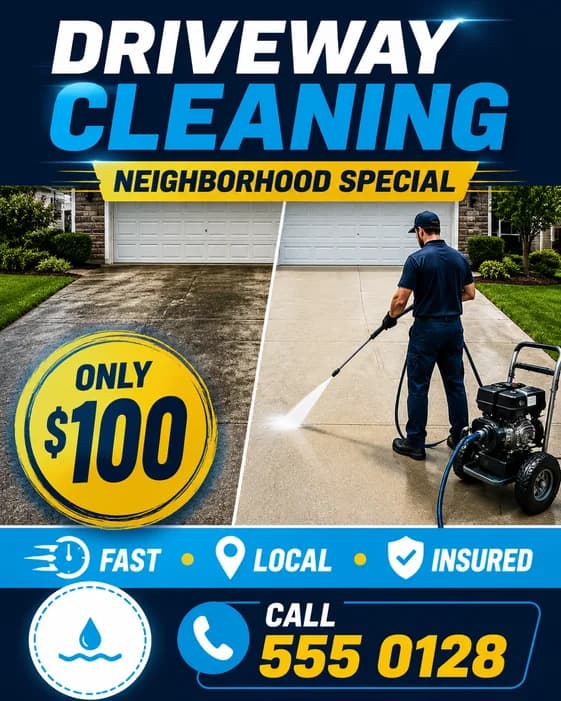
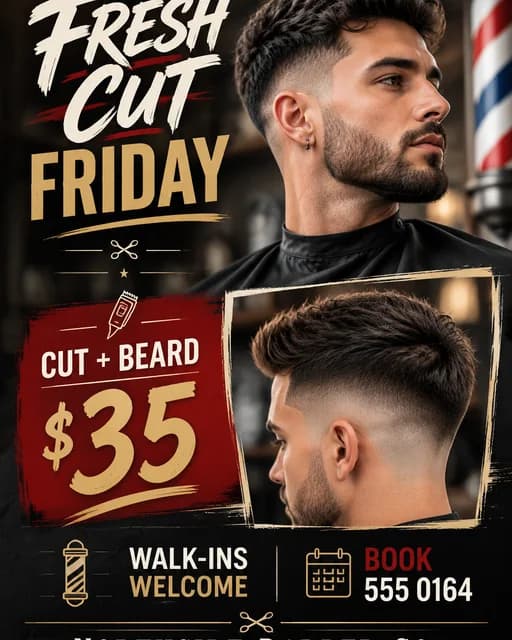
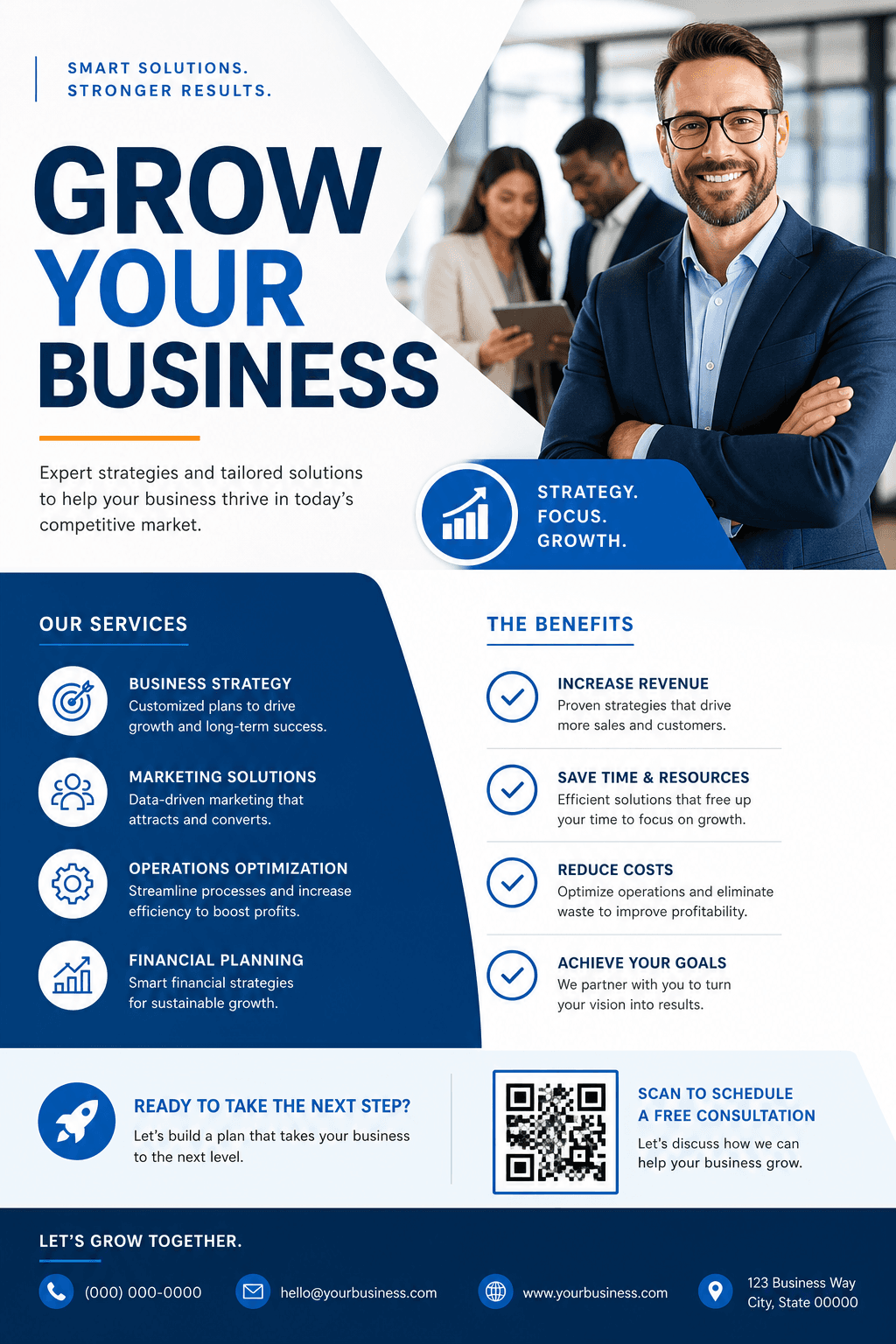
ビジネスフライヤーの例
地域サービス、小売キャンペーン、専門企業のチラシでは異なる画像を使いますが、ビジュアルは常にキャンペーン目標を支える必要があります。
目的から始める
対象者、目的、行動を1つずつ選ぶ
誰に反応してほしいか、次に何をしてほしいかを決めます。サービスチラシは見積依頼、店舗は期間限定セール、採用チラシは1つの応募方法へ誘導できます。会社全体を説明しようとしないでください。
正確な内容を用意する
顧客が行動に移せる特典を書く
具体的な利点と行動を1つ組み合わせます。「[サービス] [価格]から — お見積もりは[数字]へお電話ください。」必要に応じてサービス提供地域と特典期限を追加し、事業者が確認できる主張、資格、価格だけを使ってください。
ロゴや写真を使いますか? 承認済み素材をアップロードし、その役割と認識できる状態で残す部分を説明します。
視覚的な優先順位を決める
メリットと問い合わせ方法を目立たせる
利点、特典、商品、サービスのどれを中心にするか決めます。強い画像1枚、限定したブランド配色、見出しと行動を読み取りやすく保つ十分な余白を使いましょう。
生成前に形式を選びます。多くのフィード投稿には1:1または4:5、ストーリーズには9:16、印刷配布物には縦長を使います。重要な掲載先ごとに別レイアウトを依頼しましょう。
ビジネスフライヤーを生成し、特典を確認する
プロンプトを選び、プレースホルダーを置き換え、承認済みのロゴまたは商品写真をアップロードします。顧客の利点と連絡行動を明確にし、Vismuseで送信して初稿を生成します。
特典、サービス提供地域、期限、連絡先を確認します。対象条件を割引の隣に置き、誰が利用できるか顧客に分かるようにしましょう。
同じチャットで変更を依頼します。例:「ロゴとサービス写真はそのままにしてください。『[特典]』を見出しにし、そのすぐ下に『[対象条件と締切]』を配置してください。」
修正のたびに新しい画像が生成されるため、変更を依頼していない詳細も再確認してください。
予約用 URL または電話番号をテストしてください。PNG または JPG でダウンロードするか、対象の元画像を PDF で書き出せます。印刷する場合はサイズと解像度を印刷会社に確認してください。PDF 書き出しでは塗り足しやトンボは自動追加されません。
Vismuseが初めてなら、こちらの フライヤー作成のステップガイド。既存デザインの変更については、 AIでフライヤーを編集する方法.
避けるべき問題
ビジネスフライヤーでよくあるミス
公開前の確認
ビジネスフライヤーのチェックリスト
- 主なメリット、特典、お知らせが目につきやすい
- 事業名、日付、価格、連絡先、サービス提供地域が正確である
- 主張、資格、条件を確認済み
- 明確な行動喚起が1つある
- ロゴとアップロード画像の使用許可があり、見分けやすい
- 文字が想定形式で読みやすく、必要に応じて印刷要件が確認されている
よくある質問
ビジネスフライヤーの作り方:よくある質問
AIでビジネスフライヤーを作るには?
対象者、キャンペーン、行動喚起をそれぞれ1つ選びます。正確な事業情報、承認済みロゴまたは写真、ブランド方針、希望する形式を追加します。初稿を生成して確認し、同じチャットで変更点を絞って依頼します。
ビジネスフライヤーに何を載せるべきですか?
事業名、具体的な利点または特典、それを支えるために必要な詳細だけ、行動喚起を1つ含めます。行動に役立つ場合は、連絡先、日付、価格、場所、根拠を追加しましょう。
自社のロゴや商品写真を使えますか?
はい。承認済みファイルをアップロードし、それぞれの役割と認識できる状態で残す部分を説明します。生成結果を確認し、公開許可のある素材だけを使ってください。
既存のビジネスフライヤーを更新できますか?
はい。チラシをアップロードするかVismuseの結果から続け、正確な変更を引用して残す部分を指定します。編集のたびに個別レイヤーではなく修正版画像が生成されるため、結果全体を再確認してください。
Vismuseで作成したビジネスフライヤーは印刷できますか?
結果はPNGまたはJPGでダウンロードでき、対応する元画像はPDFにも書き出せます。PDFは生成時のアスペクト比を保ち、塗り足しやトンボを自動追加しないため、寸法、解像度、色、塗り足し、ファイル要件を印刷業者に確認してください。
さらに詳しく見る
フライヤー関連リソース
キャンペーン概要から完成フライヤーまで
AIエージェントでビジネスフライヤーを作成・修正
メッセージと承認済みブランド素材を送り、同じチャットで変更を依頼します。