
장례식 안내지는 간단해도 됩니다. 익숙한 이름, 유가족이 원하는 경우 사진, 명확한 예식 정보면 충분합니다. 개인적인 의미를 담기 위해 긴 추모사가 필요한 것은 아닙니다.
이 가이드는 한 페이지 장례식 안내문, 추모 예식 초대장, 생애 기념 행사 안내지를 다룹니다. 낭독문, 부고, 예식 순서가 필요하면 별도의 장례식 순서지로 계획하세요.
1. 예식 정보 확인
디자인을 시작하기 전에 정보를 메모 하나로 모으세요. 유가족이나 주최자와 이름의 정확한 표기 및 일정을 확인하세요.
- 이름: 전체 이름과 필요한 경우 별명이나 친숙한 호칭.
- 예식: 행사명, 전체 날짜, 시간, 장소, 주소.
- 추가 정보(선택 사항): 생몰일, 짧은 가족 메시지, 식사 안내 또는 문의 연락처.
예식 전 조문이나 예식 후 식사가 있다면 각각 시간과 장소를 표시하세요. 참석 회신, 실시간 방송, 조화, 기부 안내는 해당되는 경우에만 넣으세요.
2. 안내 문구 선택
유가족이 선호하는 행사명과 어조를 사용하세요. 아래 예시는 시작점이므로 대괄호 안 정보를 바꾸고 필요 없는 줄을 삭제하세요.
좋아했던 추억이나 함께 모이자는 초대 한 문장이면 충분합니다. 유가족이 선택한 경우에만 성구, 인용문, 종교 문구를 포함하세요. 확인되지 않은 생애나 사망 경위는 추가하지 마세요.
3. 사진, 스타일, 형식 선택
인물 디자인에는 유가족이 공유해도 괜찮은 선명한 사진을 선택하세요. 사용할 인물을 지정하고 알아볼 수 있게 유지해 달라고 요청하세요. 사진 없이도 이름, 넉넉한 여백, 단순한 테두리로 추모 안내지를 만들 수 있습니다.
고인에게 어울리는 색상과 이미지를 선택하세요. 절제된 크림색 배경, 좋아하던 꽃, 삶을 기리는 행사의 밝은 색상 등이 가능합니다. 장식 글꼴은 짧은 제목에만 쓰고 날짜와 주소는 명확한 글자로 표시하세요.
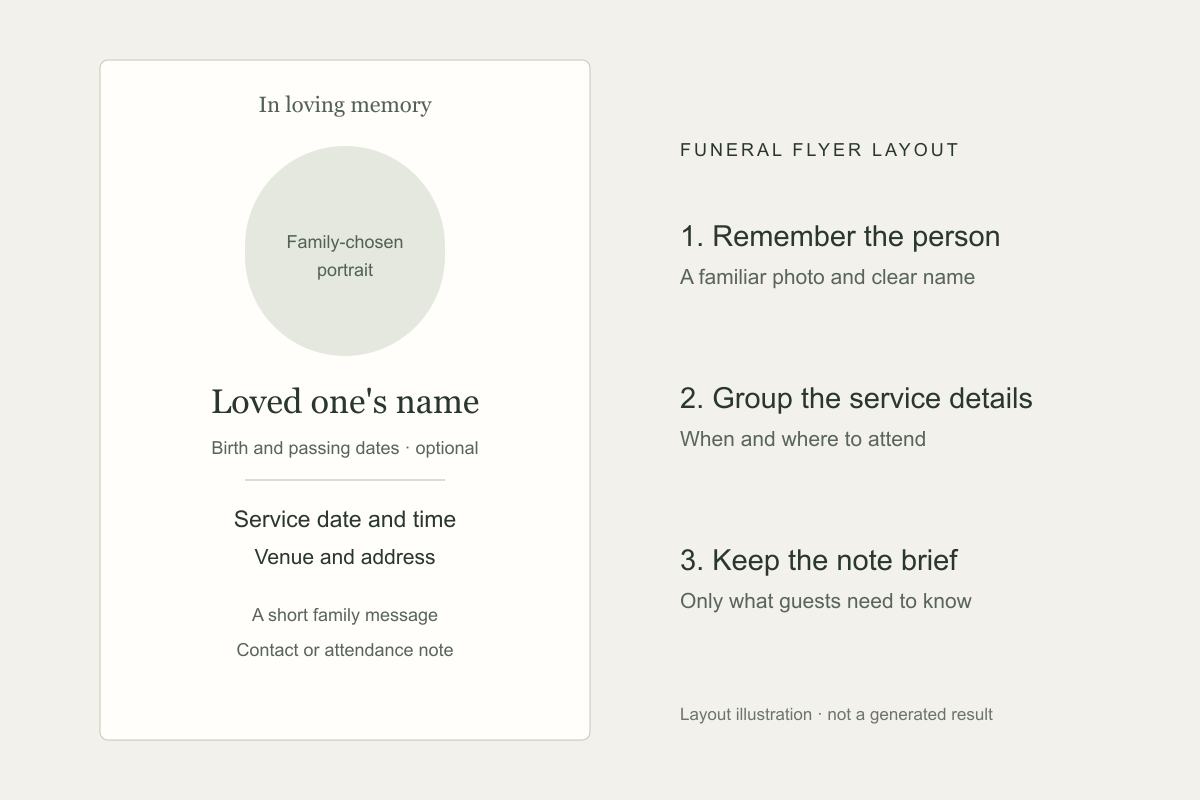
소셜 공유는 정사각형이나 4:5를 사용하세요. 인쇄 배포물은 용지 크기를 먼저 확인하고 해당 형태를 요청하세요. 인쇄 크기를 정하기 전에 다운로드한 픽셀 크기를 확인하세요.
4. 전단지 생성 후 대화로 수정
아래에서 장례식 안내지 프롬프트를 선택하고 2단계에서 준비한 안내문을 다음에 붙여 넣으세요: [PASTE FINAL ANNOUNCEMENT]. 다음과 같이 남아 있는 자리표시자를 바꾸세요: [FORMAT], 선택한 내용에 맞게.
다음을 여세요: Vismuse AI 전단지 생성기, 사진을 사용할 경우 업로드한 뒤 완성된 프롬프트를 보내세요.
첫 결과를 검토하고 같은 대화에서 바꿀 내용을 알려 주세요. 편집기에서 텍스트 상자를 옮기지 않고 시간 수정, 다른 인물 사진, 더 큰 예식 정보를 요청할 수 있습니다.
“[OLD SERVICE TIME]”을 “[NEW SERVICE TIME]”으로 정확히 바꿔 주세요. 인물 사진, 색상, 나머지 문구는 최대한 유지해 주세요.
“[FULL NAME]”과 예식 날짜를 더 읽기 쉽게 해 주세요. 글자 주변의 꽃을 줄이고 현재 문구는 유지해 주세요.
새로 업로드한 이 인물 사진을 대신 사용해 주세요. 인물을 알아볼 수 있게 유지하고 안내 문구와 전체 스타일은 그대로 두세요.
공유용 정사각형 버전을 만들어 주세요. 문구와 인물 사진은 유지하고 예식 정보를 읽을 수 있도록 디자인을 재배치해 주세요.
수정할 때마다 새 이미지가 만들어집니다. 이전 버전과 결과 전체를 비교하고 변경을 요청하지 않은 부분까지 인물 사진과 모든 문구를 다시 확인하세요.
5. 유가족과 검토 후 다운로드 및 공유
유가족이나 주최자에게 최종 안내문 검토를 요청하세요. 사람들이 볼 크기에서 이름, 날짜, 인물 사진, 예식 일정을 확인하고 공개 공유용인지 비공개 모임용인지 정하세요.
추모 웹사이트나 기부 URL이 있다면 별도로 열어 인쇄된 문구와 비교하세요. 이미지 속 URL은 클릭 가능한 링크가 아니므로 필요한 경우 함께 보낼 메시지에 작동하는 링크를 포함하세요.
선택한 결과를 PNG나 JPG로 다운로드하세요. 대상 유료 또는 잠금 해제된 원본은 PDF 내보내기도 지원합니다. PDF는 생성된 화면 비율을 유지하며 도련이나 재단선을 자동 추가하지 않습니다. 인쇄 주문 전에 업체와 해상도, 크기, 색상 요구 사항, 파일 형식을 확인하세요.
장례식 안내지 확인 사항
- 이름, 표기, 생몰일이 유가족의 기록과 일치함
- 예식 날짜, 시간, 장소, 주소가 확인됨
- 조문, 예식, 식사 시간이 각각 명확히 표시됨
- 사진, 문구, 종교적 상징이 유가족의 뜻을 반영함
- 참석, 연락처, 기부 정보가 정확하고 공개 공유에 적합함
- 원하는 크기에서 글자를 읽을 수 있고 인쇄 규격이 확인됨
장례식 안내지 질문
장례식 안내지에 무엇을 넣어야 하나요?
이름과 예식 날짜, 시간, 장소, 주소를 포함하세요. 유가족이 원하면 인물 사진, 생몰일, 짧은 추모 문구, 연락 안내를 추가하세요.
장례식 안내지는 장례식 순서지와 같나요?
장례식 안내지는 예식이나 모임을 알립니다. 장례식 순서지는 보통 예식 현장에서 배포하며 낭독문, 부고, 예식 순서 등을 담습니다.
대신 생애를 기리는 행사 안내지를 만들 수 있나요?
네. 유가족이 선호하는 행사명, 좋아하던 색상, 선택한 사진을 사용하고 모임 정보는 명확하게 유지하세요.
사진 없이 추모 안내지를 만들 수 있나요?
네. 이름과 예식 정보를 강조하고 단순한 테두리나 유가족이 선택한 다른 모티프를 쓰는 디자인을 요청하세요.
기존 장례식 안내지의 문구를 바꿀 수 있나요?
전단지를 업로드하거나 Vismuse 결과에서 이어서 교체 문구와 유지할 부분을 설명하세요. 변경을 요청하지 않은 정보까지 수정된 이미지 전체를 확인하세요.
장례식 안내지는 어떤 크기로 만들어야 하나요?
소셜 공유에는 정사각형이나 4:5를, 배포물에는 인쇄 용지에 맞는 크기를 선택하세요. 인쇄는 화면 비율만으로 품질이 정해지지 않으므로 다운로드한 픽셀 크기도 확인하세요.
관련 전단지 자료
Vismuse에서 장례식 안내 만들기
유가족이 정한 문구와 사진으로 시작하고 대화로 디자인을 다듬으세요.