
Beschreibe bei Vismuse das Ergebnis statt Leinwandobjekte auszuwählen. Nutze den aktuellen Flyer oder lade ein Bild hoch und bitte den Agenten um eine gezielte Änderung.
Vorher und nachher
Botschaft und Hierarchie ändern ohne manuellen Neuaufbau
Dieses Beispiel bewahrt das Dinner-Konzept und zeigt Preis und Details klarer.
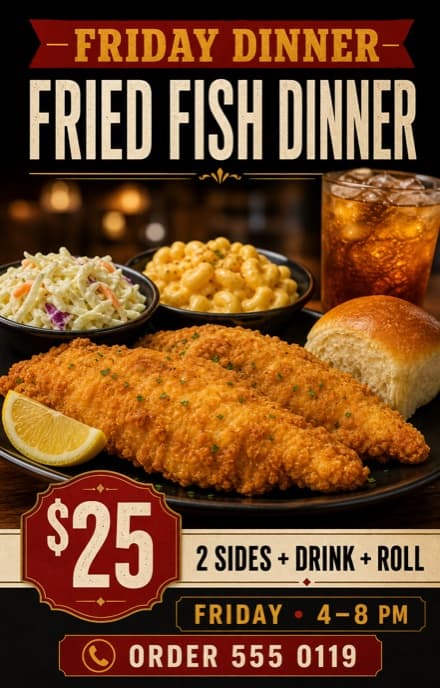
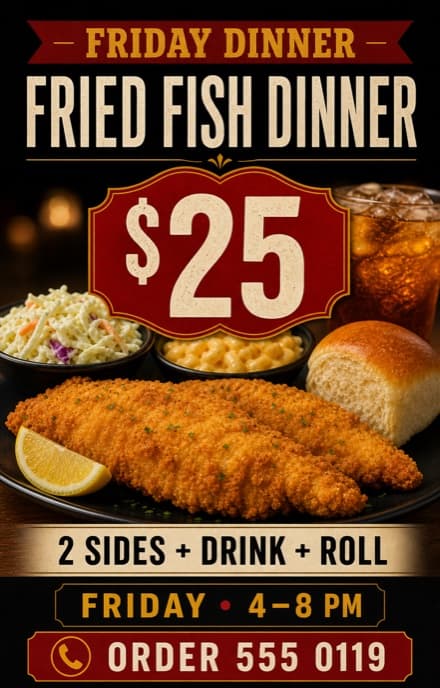
Beispiel: „Behalte Speisenbild und Farben. Hebe 25 $ hervor, vereinfache Layout und mache Telefon lesbarer.“ Die Geschäftsdaten sind erfunden.
Ausgangspunkt wählen
Flyer zur Bearbeitung wählen
Wenn Vismuse den Flyer erstellt hat, nutze denselben Chat. Lade externe Flyer als Bild hoch und kennzeichne das zu überarbeitende Design.
Erlaubnis ist wichtig. Bearbeite nur Designs, Logos, Fotos und Material, das dir gehört oder erlaubt ist.
Grenzen setzen
Sage, was geändert und bewahrt werden soll
Ein guter Änderungswunsch nennt Ergebnis und wichtigste zu bewahrende Details. Beschreibe Titel, Bilder, Farben, Person oder Produkt, Logo oder Gesamtrichtung konkret.
Klar fragen
Eine gezielte Änderung senden
Beginne mit wichtigster Korrektur. Zitiere Ersatztext, beschreibe Ergebnis und möglichst originalgetreue Elemente.
Vage Wünsche vermeiden. „Mach es besser“ lässt Hierarchie, Text und Bildrichtung offen. Nenne das konkret benötigte Ergebnis.
Ergebnis vergleichen
Überarbeiteten Flyer prüfen
Prüfe Wunschänderung und Rest. Benachbarter Text, Details, Abstände und Proportionen können mitändern.
Wurden Text, Bild, Betonung, Farbe oder Format wie gewünscht geändert?
Sind Text, Motiv, Logo und Gesamtrichtung noch erkennbar?
Sind alle Namen, Daten, Preise, Adressen und Kontakte noch korrekt?
Funktioniert die Hierarchie noch in echter Ausgabegröße?
Weiter verfeinern
Weiterbearbeiten oder Alternative anfordern
Wenn die Richtung stimmt, ändere gezielt im selben Chat weiter. Für ein anderes Konzept bitte um eine Alternative und liste zu bewahrenden Text, Bilder und Farben.
Identifiziere ältere Ergebnisse mit sichtbaren Details, etwa dem kleineren roten Preisschild, und beschreibe die nächste Änderung ab dort.
Sorgfältig abschließen
Exportieren und abschließend prüfen
Korrigiere den gewählten Flyer, prüfe in Zielgröße und lade PNG oder JPG herunter. Berechtigte Originale erlauben PDF.
Kläre Druckmaße, Auflösung, Farben, Beschnitt, Schnittmarken und Format. Vismuse-PDF bewahrt das Verhältnis ohne automatische Beschnittzugabe oder Schnittmarken.
Kopieren und anpassen
Beispielprompts für KI-Flyer-Bearbeitung
Nutze das passendste Beispiel und ersetze dessen Details durch deine exakte Änderung.
Flyer-Text korrigieren
Ersetze „FRIDAY · 6–9 PM“ exakt durch „FRIDAY · 4–8 PM“. Bewahre Überschrift, Preis, Essensbild, Farben, Telefonnummer und Komposition möglichst genau.
Angebot stärker hervorheben
Behalte Text, Speisenbild sowie Schwarz, Creme und Rot. Mache „25 $“ zur ersten Wahrnehmung, schwäche Nebendetails und halte Telefon leicht lesbar.
the main image ersetzen
Nutze mein Produktfoto als Hauptbild. Bewahre Titel, Angebot, Markenfarben und Aktion. Bewahre Etikett, Form und Proportionen und baue das Layout natürlich darum auf.
Überladenen Flyer vereinfachen
Behalte Titel, Eventdetails, Hauptbild, Logo und Aktion. Entferne Dekoration, ergänze Platz und ordne Informationen in drei Ebenen.
Flyer für eine Story anpassen
Erstelle eine 9:16-Story-Version. Bewahre erlaubten Text, Hauptbild und Identität und ordne für Hochformat neu statt nur zuzuschneiden.
Erwartungen richtig setzen
Was bei KI-Flyer-Bearbeitung geprüft werden sollte
Vor der Veröffentlichung
Checkliste für überarbeitete Flyer
- Gewünschte Änderung ist vorhanden
- Wichtiger Inhalt und Identität bleiben erkennbar
- Alle Namen, Daten, Preise, Adressen und Kontakte sind korrekt
- Titel und Aktion sind auffindbar
- Gesichter, Produkte, Immobilien und Logos sind geprüft
- Format passt zum Einsatzort
- Alle hochgeladenen Dateien sind erlaubt
- Druckvorgaben sind bei Bedarf bestätigt
Häufig gestellte Fragen
FAQ zur KI-Flyer-Bearbeitung
Wie bearbeite ich einen Flyer online mit KI?
Nutze den generierten Flyer im selben Chat oder lade ein Bild hoch. Beschreibe eine exakte Änderung, zu bewahrende Elemente, prüfe und fordere bei Bedarf die nächste gezielte Änderung an.
Kann ich einen vorhandenen Flyer hochladen und bearbeiten?
Ja. Lade Flyer hoch, identifiziere das Ziel und Ergebnis. Klare Wünsche sind besser als alles zugleich zu verbessern. Nutze nur erlaubte Bilder und Designs.
Kann KI den Text eines Flyers ändern?
Ja. Zitiere alten und exakten neuen Text und Position. KI kann Schreibfehler erzeugen; korrigiere den gesamten sichtbaren Text nach jeder Änderung.
Kann ich nur einen Teil ändern?
Fordere eine enge Änderung an und liste Bewahren auf. Die Bearbeitung generiert ein Bild statt Ebenensperren; vergleiche alles auf unbeabsichtigte Änderungen.
Kann Vismuse Gesicht, Produkt oder Logo bewahren?
Lade erlaubte Quelle hoch, erkläre Rolle und erkennbare Details. Prüfe jede Änderung sorgfältig, denn Generierung kann Aussehen und Proportionen verändern.
Wie unterscheidet sich KI-Bearbeitung von Drag-and-drop?
Nein. Klassische Editoren bewegen einzelne Ebenen. Vismuse erstellt aus deinen Vorgaben ein neues Flyer-Bild; du leitest das Ergebnis im Dialog statt auf der Leinwand.
Kann ich zu einer älteren Version zurückkehren?
Frühere Ergebnisse bleiben im Chat sichtbar. Nenne eine klare Bildeigenschaft und die nächste Änderung ab dieser Version.
Weiter entdecken
Verwandte Flyer-Ressourcen
Im Chat bearbeiten
Deinen Flyer mit dem Vismuse KI-Agenten bearbeiten
Lade Flyer hoch oder nutze generiertes Ergebnis und beschreibe die nächste Änderung.