
Crear flyers con IA funciona mejor si el prompt es un briefing breve. Da los datos reales, revisa el primer resultado y continúa conversando hasta aclarar mensaje y maquetación.
El flujo de trabajo de Vismuse
Convierte un primer borrador en un flyer más claro dentro del mismo chat
No necesitas abrir un lienzo ni reorganizar capas. Pide al agente que revise el resultado con lenguaje sencillo.
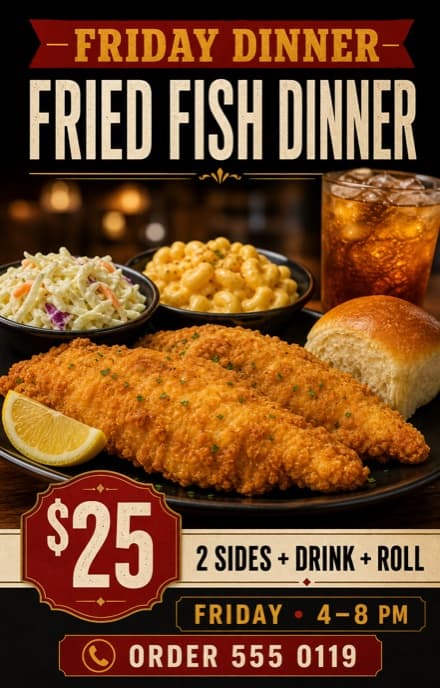
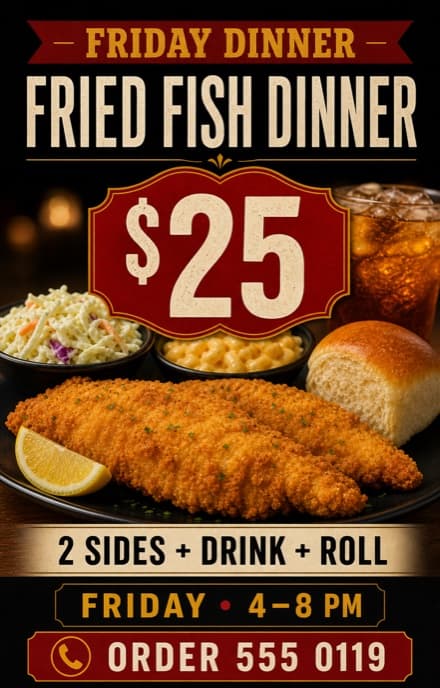
Ejemplo posterior: «Destaca 25 $, simplifica la maquetación y facilita leer el teléfono». Los datos son ficticios.
Define la dirección
Elige un objetivo y define el público
Empieza por la función del flyer: anunciar un evento, promocionar una oferta, anunciar un servicio o compartir una novedad local. Define después el público y una acción.
«Promociona pedidos de cena del viernes entre familias cercanas» da una prioridad más clara que «haz un flyer de restaurante».
Prepara el contenido
Reúne los textos exactos, las fotos y el logo
Pon entre comillas el texto obligatorio y ordena la información por importancia. No pidas a la IA inventar fechas, precios, afirmaciones, direcciones ni contactos.
¿Vas a utilizar un logo o una foto? Súbelo con el briefing, explica su función e indica qué debe seguir reconocible. Usa solo recursos propios o autorizados.
Planifica la distribución
Decide dónde aparecerá el flyer y elige un formato
Decide dónde aparecerá antes de generarlo. Un impreso, publicación cuadrada, feed 4:5 y Story 9:16 necesitan espaciado y escala de texto distintos.
Si la misma campaña necesita varios formatos, crea una versión para cada uno. Pide al agente reequilibrar la composición en vez de recortar el primer diseño.
Crea el briefing
Escribe un prompt breve para el flyer
Un buen prompt combina el objetivo de comunicación, el texto exacto, la jerarquía visual, la imagen principal, el estilo, la llamada a la acción y el formato. Bastan unas frases concretas.
¿Necesitas un punto de partida? Explora la 25 prompts para flyers con IA y sustituye todos los marcadores de posición por tus datos reales.
Comprueba el resultado
Genera y revisa el primer borrador
Revisa el mensaje antes que el estilo. El primer borrador no debe ser perfecto, sino mostrar qué conservar y cambiar.
¿Se puede identificar el evento, la oferta o el servicio en pocos segundos?
¿Son correctos los nombres, las fechas, los precios, las direcciones y los datos de contacto?
¿Lidera el titular y queda claramente subordinada la información secundaria?
¿Hay un siguiente paso obvio, como confirmar, pedir, reservar o visitar?
Continúa la conversación
Revisa el flyer en el chat
Continúa en el mismo chat. Indica qué funciona, qué elemento cambiar y el resultado deseado. Las peticiones concretas facilitan evaluar cada revisión.
Conserva la imagen y los colores. Haz que «25 $» sea lo primero y simplifica los datos secundarios.
Sustituye exactamente «Viernes, 18:00–21:00» por «Viernes, 16:00–20:00». Mantén todo lo demás sin cambios.
Conserva titular, precio, foto, horario y teléfono. Elimina decoración extra y añade espacio entre niveles.
Crea una versión 9:16 para Story. Conserva texto y dirección visual aprobados y reequilibra para la forma alta en vez de recortar.
Cómo funciona la edición por chat: cada petición crea una imagen revisada, no cuadros de texto ni capas independientes. Corrige cada versión e identifica un resultado anterior por un detalle visible si quieres volver.
Termina con cuidado
Exporta y comprueba el archivo final
Lee cada línea una última vez y comprueba la imagen al tamaño real. Descarga PNG o JPG; los originales compatibles también pueden exportarse como PDF.
Para imprimir, confirma con la imprenta dimensiones, resolución, color, sangrado, marcas de corte y formato. Un PDF de Vismuse conserva la relación de aspecto, pero no añade sangrado ni marcas.
Evita estos problemas
Errores habituales al crear flyers con IA
Antes de publicar
Lista de comprobación final del flyer
- El flyer tiene un objetivo y un público claros
- El titular o la oferta es lo primero que se lee
- Todos los nombres, fechas, precios, direcciones y datos de contacto son correctos
- La llamada a la acción es concreta y fácil de encontrar
- Las imágenes y los logos subidos están autorizados para su uso
- El formato se adapta al lugar previsto
- El texto es legible al tamaño de visualización final
- Las dimensiones y los requisitos de producción para impresión están confirmados
Preguntas frecuentes
Cómo crear un flyer con IA: preguntas frecuentes
¿Cómo puedo crear un flyer online si nunca he diseñado uno?
Empieza con un único mensaje y una única acción para el lector. Reúne el titular, los datos de la oferta o del evento y la información de contacto; después usa un creador de flyers con IA para maquetarlo a partir de ese briefing. Revisa el texto a tamaño de móvil antes de compartirlo y usa una plantilla si necesitas ayuda para elegir una dirección visual.
¿Puedo crear un flyer gratis?
Vismuse ofrece una prueba gratuita limitada con descargas que llevan su marca de agua. Puedes probar una idea de flyer antes de pagar. Una compra única válida desbloquea el flyer actual en HD sin marca de agua, mientras que una suscripción activa incluye las descargas de tus imágenes. Comprueba la opción disponible antes de exportar el flyer final.
¿Cómo puedo crear un flyer con IA?
Describe qué promocionas, a quién se dirige, los datos exactos, la dirección visual y el formato final. Genera un borrador, revisa jerarquía y texto y pide cambios concretos en el mismo chat.
¿Qué información debo incluir al crear un flyer?
Incluye un titular breve, los datos esenciales del evento o la oferta, una llamada a la acción y la información de contacto o ubicación necesaria para actuar. Añade un logo o una foto aprobados cuando ayuden a reconocer el negocio, el producto, la persona o el evento.
¿Puedo editar un flyer con IA después de generarlo?
Sí. En Vismuse, continúa en la misma conversación y describe el resultado: corregir fecha, ampliar precio, simplificar maquetación o cambiar fondo. Cada petición genera un resultado nuevo, no capas de lienzo independientes.
¿Necesito un editor de diseño para crear un flyer con Vismuse?
No. Facilita el briefing y pide cambios mediante el chat. No necesitas seleccionar cuadros, gestionar capas ni reconstruir sobre un lienzo tradicional.
¿Puedo subir mi propio logo o foto?
Sí. Sube el recurso y explica si debe ser imagen principal, secundaria, logo o referencia de estilo. Indica qué debe seguir reconocible y usa solo material propio o autorizado.
¿Puedo crear un flyer para imprimir?
Puedes pedir un formato orientado a impresión y exportar resultados válidos en PNG, JPG o PDF. El PDF conserva la relación de aspecto y no añade sangrado ni marcas de corte; confirma con la imprenta las dimensiones, la resolución, el color, el sangrado y los requisitos del archivo.
¿Qué tamaño debe tener un flyer creado con IA?
Elige el tamaño según el destino antes de generar. Cuadrado y 4:5 funcionan en muchos feeds y 9:16 en Stories. Para imprimir, indica el papel o uso y confirma las especificaciones finales con la imprenta.
Sigue explorando
Recursos relacionados sobre flyers
Del briefing al flyer terminado
Crea y revisa tu flyer con el agente de IA
Describe la campaña, genera un borrador y pide cambios en el chat.