
Un flyer útil responde rápido a cuatro preguntas: qué, cuándo, dónde y qué hacer después. Un generador con IA crea el primer borrador con esos datos y permite perfeccionar diseño e información en el mismo chat.
Promociona distintos tipos de eventos
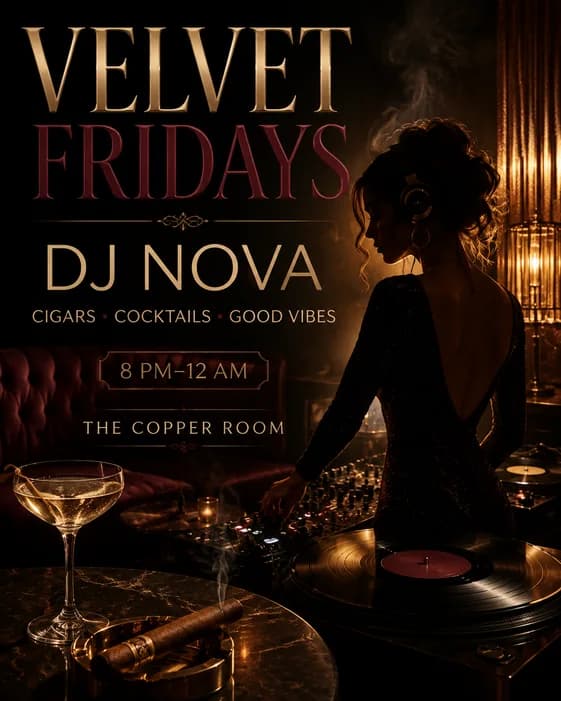
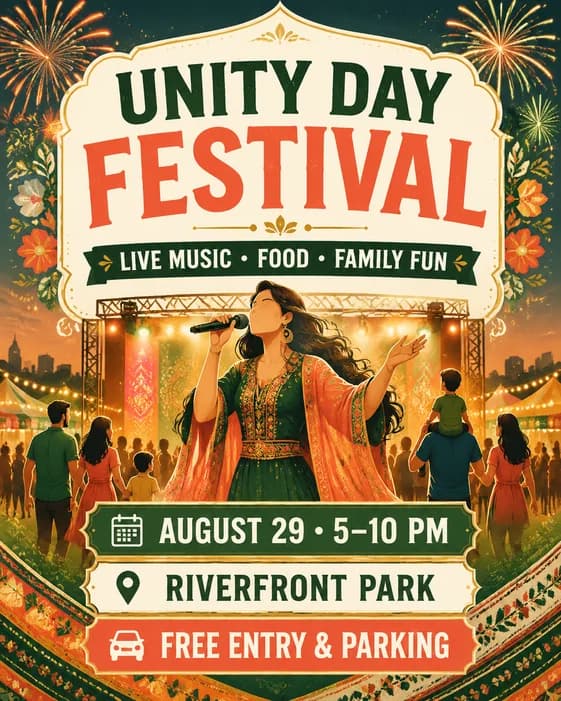
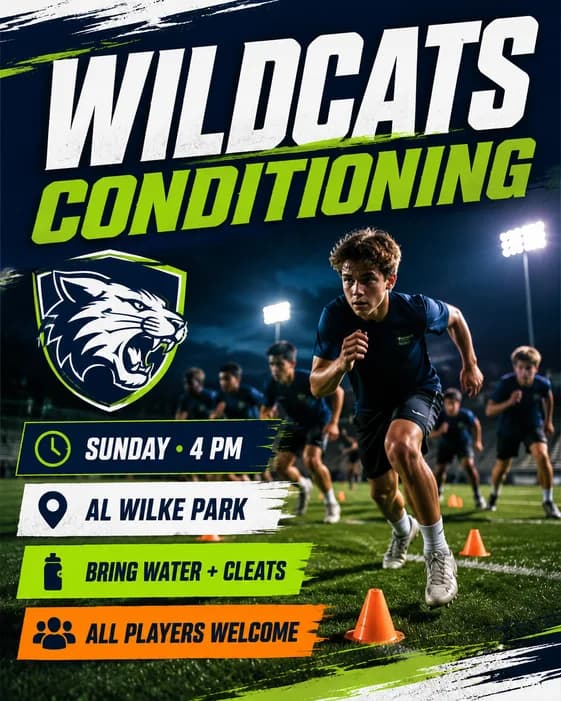
Ejemplos de flyers de eventos
La misma jerarquía funciona en conciertos, actos comunitarios, talleres y eventos deportivos. Adapta imágenes y tono al público, pero facilita escanear los datos prácticos.
Empieza por el resultado
Define el objetivo y reúne los datos del evento
Identifica el público y una acción principal. Un espectáculo de pago debe destacar el enlace de reserva; un acto comunitario gratuito debe hacer inequívocos fecha, lugar y entrada libre.
Un objetivo concreto indica a la IA qué destacar. «Promociona una sesión de DJ para personas de 21 años o más el sábado y fomenta la venta anticipada» es mejor que «haz un flyer chulo».
Cierra los datos antes de diseñar. Pon entre comillas el texto obligatorio y nunca pidas a la IA que adivine fechas, precios, direcciones, artistas, patrocinadores o contacto.
Sé conciso: si un programa o política completos recargan el flyer, coloca esa información en la página del evento y usa una URL o acción de inscripción clara.
Crea una identidad reconocible
Elige la imagen principal y la dirección visual
Usa una idea visual potente: una foto aprobada del artista, el lugar, un producto o actividad o una escena generada que represente el evento. Elige después una dirección concreta de color y ambiente.
Sube logos o fotos con el briefing, explica la función de cada recurso e indica qué debe reconocerse. Usa solo material que tengas permiso para publicar.
Planifica la distribución
Haz que la fecha, el lugar y la inscripción sean fáciles de encontrar
Agrupa la fecha y la hora de inicio con el lugar y coloca justo debajo el enlace para comprar entradas o inscribirse. Para eventos de varios días, muestra el intervalo de fechas y enlaza al programa completo en lugar de comprimir todas las sesiones.
Usa cuadrado o 4:5 para un feed y 9:16 para una Story; pide una composición aparte para mantener legibles los datos de asistencia.
Genera el flyer y comprueba los datos de asistencia
Elige el prompt más próximo y sustituye la información de muestra por los datos del evento. Sube imágenes aprobadas del ponente, lugar o patrocinadores. Envía el prompt a Vismuse para generar el primer borrador.
Verifica la fecha completa, la dirección, el precio y el plazo de inscripción. Separa apertura de puertas e inicio e incluye la zona horaria en eventos en línea.
Pide cambios en el mismo chat. Por ejemplo: «Conserva el título y la foto del ponente. Coloca “[HORA DE APERTURA] · [HORA DE INICIO]” bajo la fecha y haz fácil de encontrar “[FECHA LÍMITE DE INSCRIPCIÓN]”».
Cada revisión crea una imagen nueva, así que vuelve a comprobar los datos que no pediste cambiar.
Prueba por separado la URL de inscripción; el texto dentro de la imagen no es clicable. Descarga PNG o JPG o exporta un original válido como PDF. Para imprimir, confirma tamaño y resolución; el PDF no añade automáticamente sangrado ni marcas de corte.
¿Es tu primera vez en Vismuse? Sigue la guía paso a paso para crear flyers. Para modificar un diseño existente, consulta cómo editar un flyer con IA.
Evita estos problemas
Errores habituales en flyers de eventos
Antes de publicar
Lista de comprobación para flyers de eventos
- El nombre del evento es lo primero que se lee
- Los nombres, fechas, horas, datos del lugar e información de contacto son correctos
- Las condiciones de entrada, edad o inscripción están claras
- Hay una llamada a la acción evidente
- Las fotos y los logos subidos están autorizados para su uso
- El texto se lee en el formato previsto y se han confirmado los requisitos de impresión cuando procede
Preguntas frecuentes
Cómo crear un flyer de evento: preguntas frecuentes
¿Cómo puedo crear un flyer de evento con IA?
Empieza con el nombre del evento, el público, la fecha y la ubicación exactas, los datos de acceso, la llamada a la acción, la dirección visual y el formato. Genera un borrador, corrígelo y pide cambios concretos en el chat.
¿Qué debe incluir un flyer de evento?
La mayoría de los flyers necesitan un nombre claro, fecha, hora, recinto, ubicación, datos de entrada o inscripción y un siguiente paso. Añade artistas, ponentes, patrocinadores, límites de edad o datos de contacto solo si ayudan a decidir o asistir.
¿Puedo utilizar mi propia foto o logo del evento?
Sí. Sube la imagen aprobada, indica si es el sujeto principal, un logo o referencia de estilo y qué debe seguir siendo reconocible. Usa solo material propio o autorizado.
¿La IA puede corregir la fecha o el lugar de un flyer de evento?
Sí. Cita el texto incorrecto y la sustitución exacta e indica qué debe mantenerse. La revisión es una imagen nueva, no una capa de texto editable; vuelve a revisar todo el flyer.
¿Qué tamaño debe tener un flyer de evento?
Elige el tamaño para la ubicación: 1:1 o 4:5 para muchos feeds, 9:16 para Stories o vertical para un folleto impreso. Crea otra versión para una segunda ubicación importante en vez de depender de un solo recorte.
¿Puedo imprimir un flyer de evento creado con Vismuse?
Puedes descargar resultados válidos como PNG, JPG o PDF. El PDF conserva la relación de aspecto y no añade automáticamente sangrado ni marcas de corte; confirma con la imprenta dimensiones, resolución, color, sangrado y requisitos de archivo.
Sigue explorando
Recursos relacionados sobre flyers
De los datos del evento al flyer terminado
Crea y revisa tu flyer de evento con el agente de IA
Envía el briefing, revisa el diseño y pide cambios en el mismo chat.