
Un flyer utile répond vite : quoi, quand, où et quelle action ? Un générateur IA crée un premier brouillon avec ces détails, puis vous affinez design et informations dans le même chat.
Promouvoir différents événements
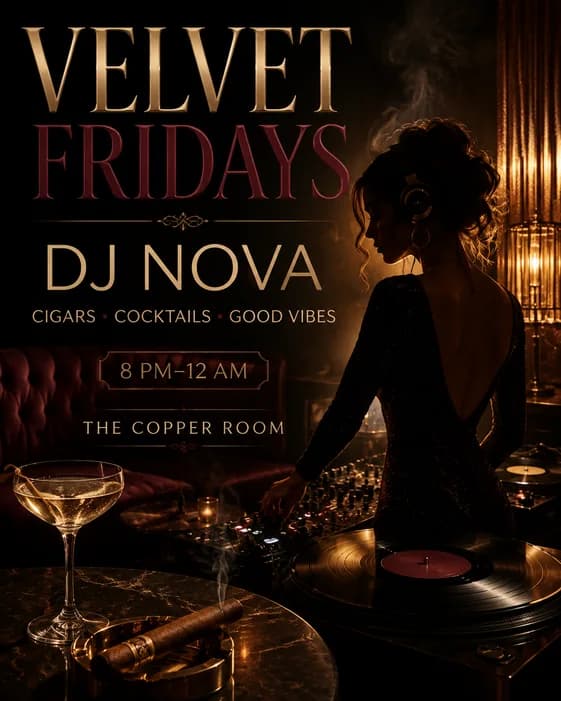
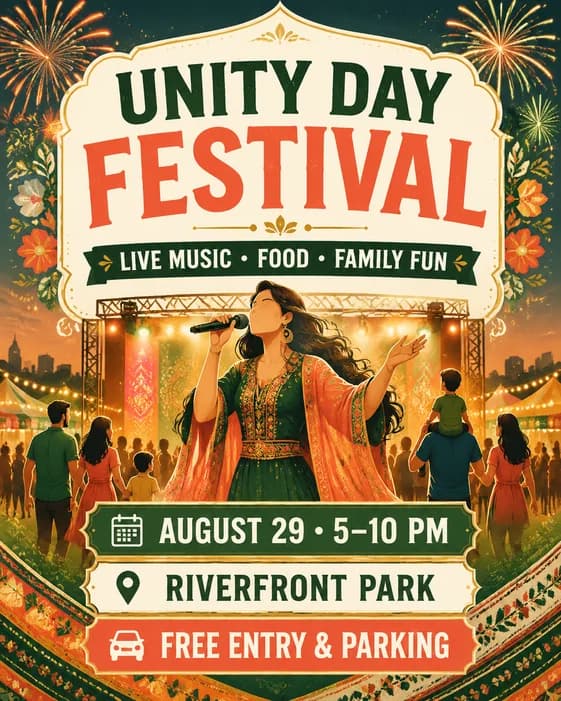
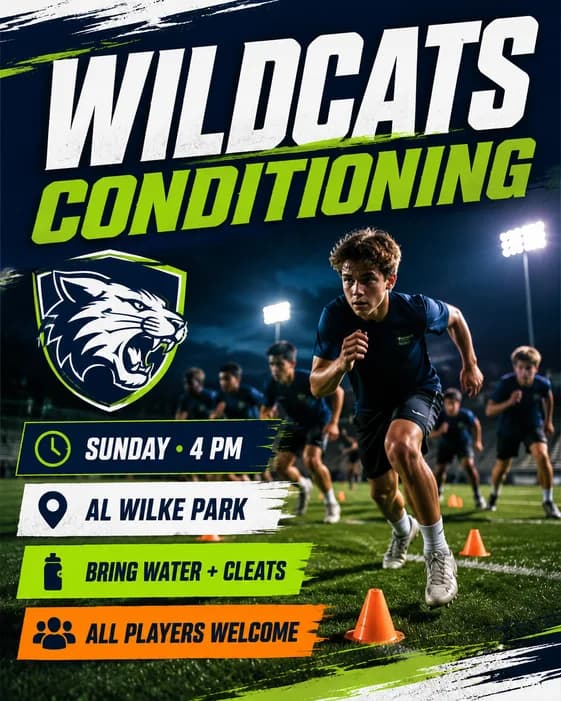
Exemples de flyers d’événement
La même hiérarchie convient aux concerts, communautés, ateliers et sports. Adaptez visuels et ton au public en gardant les détails pratiques lisibles.
Commencer par le résultat
Définir l’objectif et réunir les détails
Définissez public et action principale. Un spectacle payant met l’achat en avant ; un événement gratuit rend date, lieu et entrée libre évidents.
Un objectif précis guide l’IA. « Promouvoir une soirée DJ samedi réservée aux 21+ et vendre des billets à l’avance » est plus utile que « faire un flyer sympa ».
Fixez les faits avant le design. Mettez le texte requis entre guillemets et ne demandez pas à l’IA de deviner date, prix, adresse, artiste, sponsor ou contact.
Restez concis : si le programme ou les règles chargent le flyer, placez-les sur la page d’événement avec une URL ou inscription claire.
Créer de la reconnaissance
Choisir le visuel principal et la direction
Utilisez une idée forte : artiste autorisé, lieu, produit, activité ou scène générée. Choisissez une palette et ambiance précises.
Importez logos ou photos avec le brief, expliquez leurs rôles et traits à conserver. Utilisez uniquement du contenu autorisé.
Planifier le support
Garder date, lieu et inscription faciles à trouver
Regroupez date, début et lieu, puis achat ou inscription dessous. Pour plusieurs jours, indiquez la période et liez le programme complet plutôt que toutes les séances sur le flyer.
Utilisez carré ou 4:5 pour les fils et 9:16 pour stories ; demandez une disposition séparée pour préserver les détails.
Générer le flyer et vérifier la participation
Choisissez le prompt adapté et remplacez les exemples par vos détails. Importez les images autorisées d’intervenants, lieux ou sponsors et envoyez pour générer le brouillon.
Vérifiez date complète, adresse, prix et limite d’inscription. Distinguez ouverture et début et indiquez le fuseau horaire en ligne.
Demandez dans le même chat : « Conserve titre et photo de l’intervenant. Place “[OUVERTURE] · [DÉBUT]” sous la date et rends “[DATE LIMITE]” facile à trouver. »
Chaque révision crée une nouvelle image. Revérifiez aussi les détails non modifiés.
Testez l’URL séparément : le texte de l’image n’est pas cliquable. Téléchargez PNG ou JPG ou exportez un original éligible en PDF. Confirmez taille et résolution ; le PDF n’ajoute pas fond perdu ni traits de coupe.
Vous débutez ? Suivez le guide de création de flyer étape par étape. Pour modifier une création existante, consultez comment modifier un flyer avec l’IA.
Éviter ces problèmes
Erreurs courantes de flyers d’événement
Avant publication
Checklist de flyer d’événement
- Nom de l’événement lu en premier
- Noms, dates, heures, lieu et coordonnées exacts
- Conditions d’entrée, d’âge ou d’inscription claires
- Un appel à l’action évident
- Photos et logos importés autorisés
- Texte lisible au format visé et exigences d’impression confirmées si nécessaire
Questions fréquentes
Créer un flyer d’événement : FAQ
Comment créer un flyer d’événement avec l’IA ?
Partez du nom, public, date exacte, lieu, entrée, action, direction et format. Générez, relisez et révisez dans le même chat.
Que doit contenir un flyer d’événement ?
Un flyer demande nom, date, heure, lieu, entrée ou inscription et une action. Ajoutez artistes, intervenants, sponsors, âge ou contacts seulement s’ils aident à décider ou participer.
Puis-je utiliser ma photo ou mon logo d’événement ?
Oui. Importez une image autorisée, identifiez sujet, logo ou référence de style et traits à conserver. Utilisez du contenu détenu ou autorisé.
L’IA peut-elle corriger date ou lieu sur un flyer ?
Oui. Citez texte incorrect et remplacement exact et indiquez quoi garder. La révision génère une image plutôt qu’un calque de texte : revérifiez tout le flyer.
Quelle taille choisir pour un flyer d’événement ?
Choisissez 1:1 ou 4:5 pour les fils, 9:16 pour stories ou vertical pour tracts. Créez une version séparée pour un second support important plutôt qu’un simple recadrage.
Puis-je imprimer un flyer d’événement créé avec Vismuse ?
Téléchargez les résultats éligibles en PNG, JPG ou PDF. Le PDF garde le ratio sans fond perdu ni traits de coupe ; confirmez dimensions, résolution, couleurs et formats avec l’imprimeur.
Continuer à explorer
Ressources de flyers associées
Des détails au flyer final
Créer et réviser votre flyer avec l’agent IA
Envoyez le brief, vérifiez le design et révisez dans le même chat.