
優れた誕生日チラシは、ゲストに必須情報を探させずに雰囲気を伝えます。Vismuse AI誕生日チラシ生成ツールは、その詳細から完全な初稿を作成します。
さまざまなお祝いに
誕生日フライヤーの例
子どものパーティー、16歳の誕生日、節目の誕生日では異なるスタイルを使えますが、必須情報は常に明確に保つ必要があります。
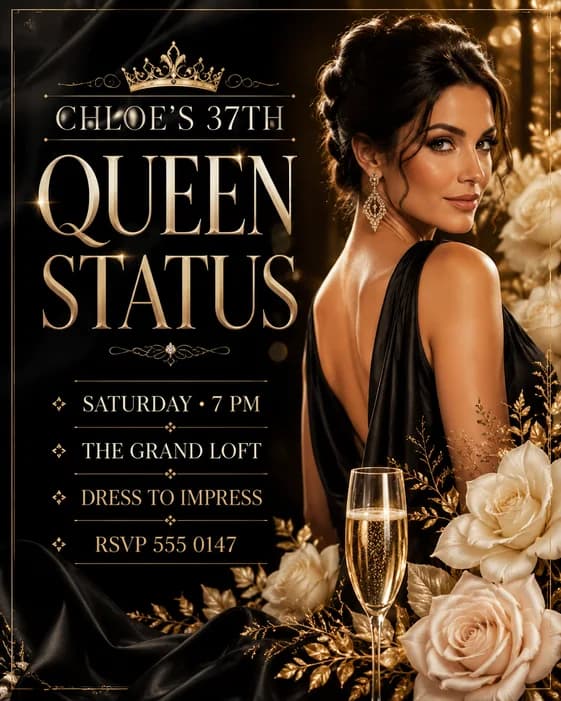
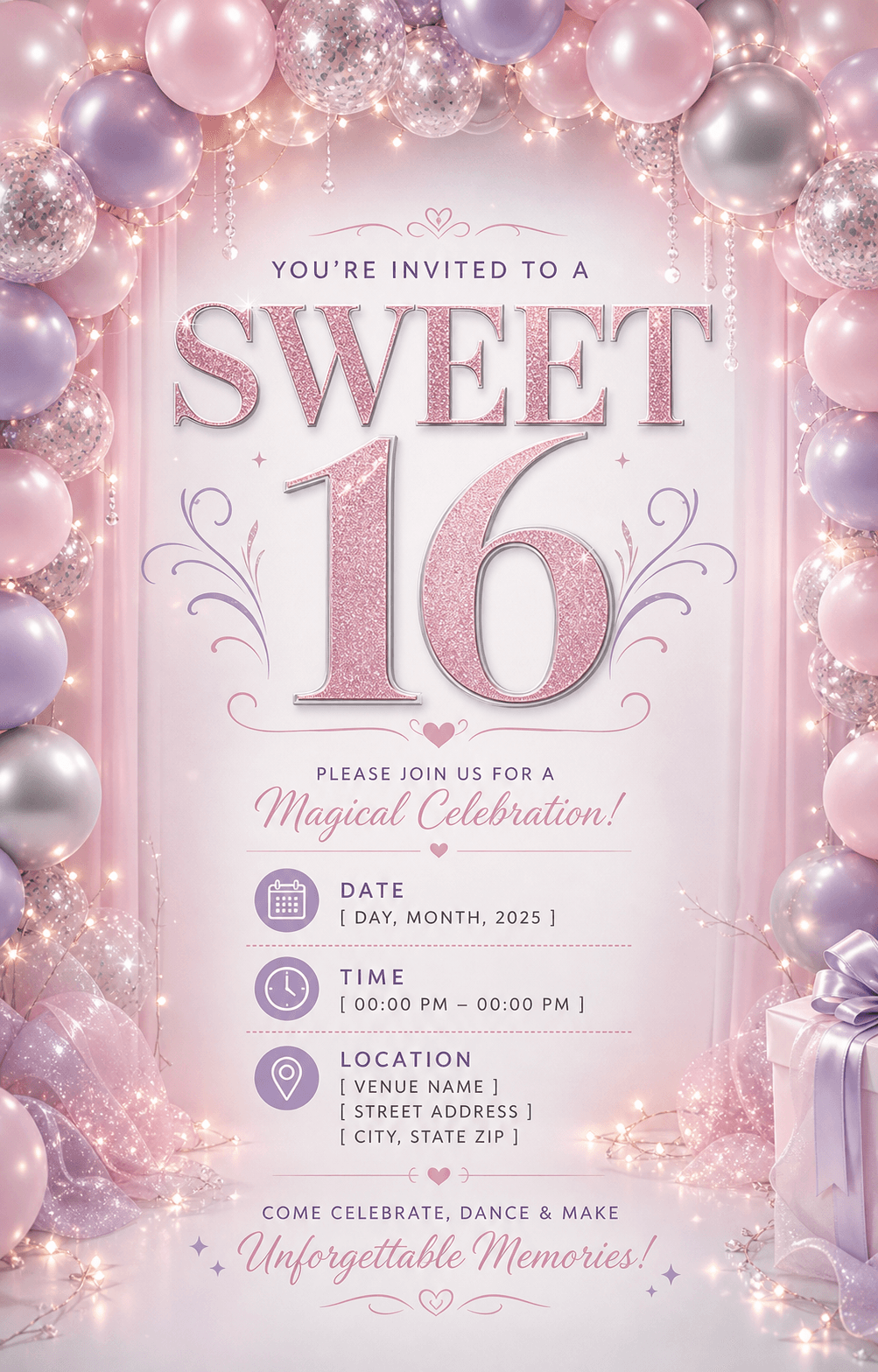
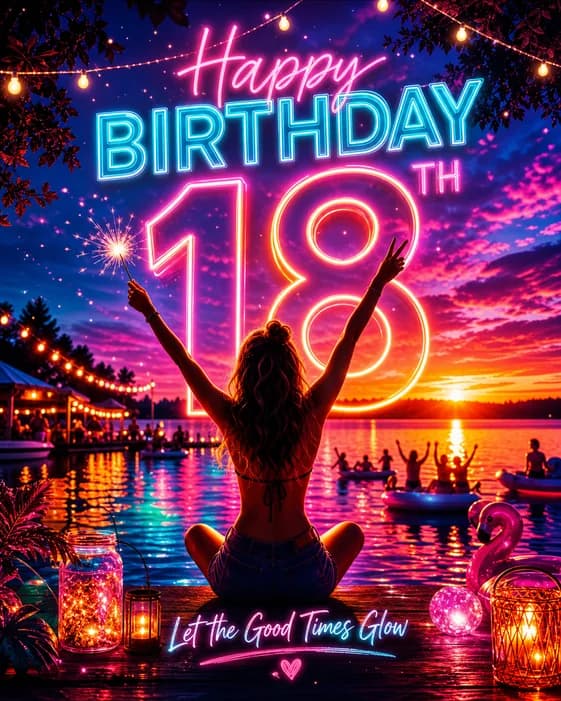
正確な情報から始める
招待文とRSVPの詳細を書く
まずはシンプルな招待文から始めます:「JOIN US TO CELEBRATE [名前] TURNING [年齢] · [日時] · [会場]. RSVP TO [連絡先] BY [締切].」主催者が希望する場合は年齢を省き、服装や持ち物の案内は必要な場合にのみ追加してください。
適切な出欠確認の連絡先を選びます。サプライズパーティーや子どものイベントでは、主役ではなく主催者の場合があります。
お祝いの雰囲気を決める
テーマと使用許可済みの写真を選ぶ
イベントに合う方向性を1つ選びます。子どものパーティーには遊び心、節目のディナーには洗練、16歳の誕生日には華やかさ、誕生日会には活気を使います。テーマを絞ると誕生日チラシのデザインに統一感が生まれます。
ポートレートを使う場合は、承認済み写真をアップロードし、写っている人物、目立たせる程度、認識できる状態で残す部分を説明してください。共有許可のある画像だけを使用します。
ゲストが目にする場所を想定する
名前、年齢、RSVPを最初に見せる
多くのSNSフィードには4:5または1:1、ストーリーズには9:16、印刷配布物には縦長形式を選びます。1つのレイアウトをすべてに流用せず、重要な掲載先ごとに別バージョンを依頼しましょう。
名前と節目を最初に見せ、次に日付と会場を配置します。主なビジュアルと競合せず、出欠確認欄を見つけやすく保ちましょう。
誕生日フライヤーを生成し、招待内容を確認する
プロンプトを選び、招待情報を置き換え、必要に応じて承認済みポートレートをアップロードします。名前、年齢、テーマ、出欠確認文を正確に指定し、Vismuseで送信して初稿を生成します。
名前、年齢、日付、会場、出欠確認の連絡先を主催者に確認します。サプライズパーティーでは主役を連絡先にせず、必要に応じて個人宅の住所を公開投稿に載せないでください。
同じチャットで変更を依頼します。例:「ポートレートとピンク&ゴールドのテーマはそのままにしてください。『[名前] TURNS [年齢]』を見出しにし、『[出欠回答先と締切]』を明確なフッターに配置してください。」
修正のたびに新しい画像が生成されるため、変更を依頼していない詳細も再確認してください。
スマートフォンで招待状を確認し、出欠確認の番号を確認します。PNGまたはJPGでダウンロードするか、対象となる元画像をPDFで書き出せます。印刷用にはサイズと解像度を印刷業者に確認してください。PDF書き出しでは塗り足しやトンボは自動追加されません。
Vismuseが初めてなら、こちらの フライヤー作成のステップガイド。既存デザインの変更については、 AIでフライヤーを編集する方法.
避けるべき問題
誕生日フライヤーでよくあるミス
送信前の確認
誕生日フライヤーのチェックリスト
- 主役の名前と年齢または節目が正しい
- 曜日、日付、時刻、会場、住所を確認済み
- RSVPの方法と締切が見つけやすい
- 服装規定、チケット、贈り物、入場案内は必要な場合だけ含まれている
- アップロードした写真の使用許可があり、人物を判別できる
- すべての文字が想定形式で読みやすく、必要に応じて印刷要件が確認されている
よくある質問
誕生日フライヤーの作り方:よくある質問
AIで誕生日フライヤーを作るには?
名前、年齢、日付、時刻、会場、出欠確認情報、テーマ、使用する場合は承認済み写真を集めます。明確な指示として送り、最初の結果を確認し、同じVismuseチャットで変更点を絞って依頼します。
誕生日フライヤーに何を載せるべきですか?
主役の名前、年齢または節目、日付、時刻、会場、住所、出欠確認方法を含めます。回答期限、服装規定、チケットリンク、贈り物の注意、保護者連絡先は、ゲストの準備に役立つ場合だけ追加しましょう。
誕生日フライヤーに写真を使えますか?
はい。使用許可のある写真をアップロードし、人物を特定して、認識できる状態で残す部分を伝えます。特に子どもの写真の場合は、共有前に生成結果を注意深く確認してください。
誕生日フライヤーに適したサイズは?
多くのSNSフィードには4:5または1:1、ストーリーズには9:16、印刷配布物には縦長形式を使います。パーティー情報が読みやすいよう、重要な掲載先ごとに別レイアウトを作成しましょう。
既存の誕生日フライヤーを更新できますか?
はい。チラシをアップロードするか Vismuse の結果から続け、正確な置換文を引用して、残す要素を指定してください。各編集では独立したレイヤーを変更するのではなく修正版の画像が生成されるため、結果全体をもう一度確認してください。
Vismuseで作成した誕生日フライヤーは印刷できますか?
結果はPNGまたはJPGでダウンロードでき、対応する元画像はPDFにも書き出せます。VismuseのPDFは生成時のアスペクト比を保ち、塗り足しやトンボを自動追加しないため、必要な寸法、解像度、色、塗り足し、ファイル形式を印刷業者に確認してください。
さらに詳しく見る
フライヤー関連リソース
パーティー情報から完成した招待状まで
AIエージェントで誕生日フライヤーを作成・修正
正確な文面と承認済み写真を送り、同じチャットで変更を依頼します。