
一般圖片創作
AI 圖片製作工具說明文件
需要能靈活運用提示詞、參考素材、點子、海報、個人圖片及自訂創意方向的視覺工作空間時,請使用 AI Image Maker。
開啟 AI 圖片製作工具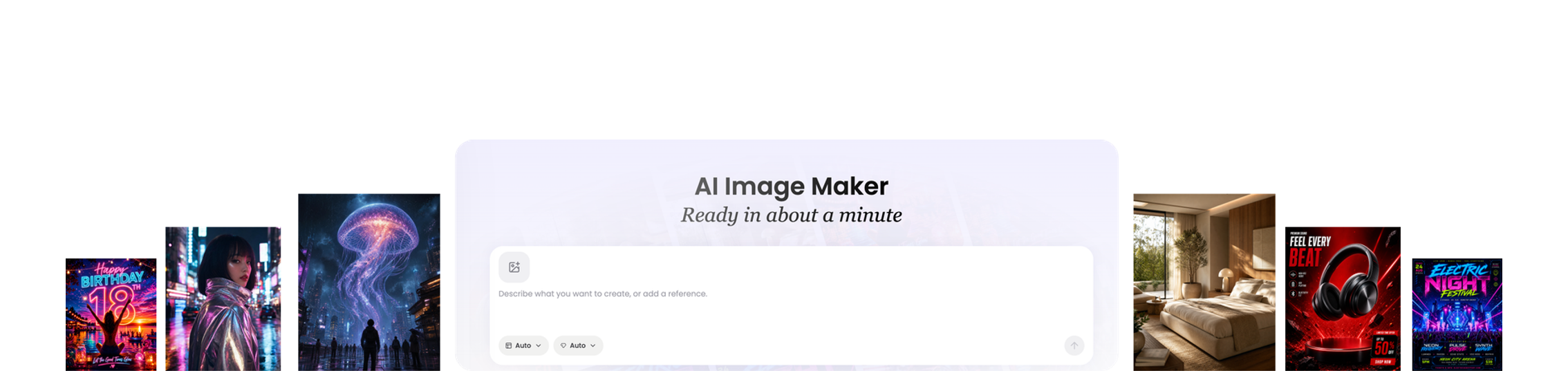
適用時機
AI Image Maker 是 Vismuse 中用途最廣的入口。當需求不適合特定產生器,或想先探索視覺構想再選擇更聚焦的工作流程時,都很實用。
適合製作自訂圖像、海報、個人資料圖片、概念藝術、背景圖片與社群視覺,也適合前期創意探索。
支援的輸入內容
可以從簡短提示詞、較完整的創意需求、參考圖片、商品細節、風格註記或以上組合開始。清楚交代主體、構圖、氛圍、尺寸與使用情境,通常能得到更好的成果。
- 提示詞或創意需求摘要
- 參考圖片或來源圖片
- 風格、色彩與格式備註
- 受眾或發布情境
Vismuse 會產生什麼
Vismuse 會建立第一版視覺成果,並將工作保留在同一個瀏覽器工作區,讓你無須重頭開始即可修改圖片、調整方向或產生相關版本。
- AI 產生圖片
- 可編輯的後續指示
- 已儲存的專案內容
- 可下載的視覺素材
工作流程
- 描述想要的圖片
- 加入格式、風格與參考細節
- 產生第一張圖片
- 使用後續指示調整成果
秘訣
- 先說明主要主體,再描述背景。
- 說明圖片的用途,例如海報、個人資料圖片、桌布或社群貼文。
- 若只需小幅修改,請使用修訂提示詞,不必重寫整份需求。