
Votre photo. Un anniversaire à fêter.
Générateur de vidéos Champagne Birthday par IA
Transformez une photo en vidéo Champagne Birthday AI. Choisissez votre scène, asseyez-vous, faites sauter le bouchon et passez au noir et blanc. Votre vidéo verticale de 10 secondes inclut le son original.
Créer votre vidéo d’anniversaire
Des crédits payants sont nécessaires. Vérifiez le coût avant de générer.
Exemple généré
Qu’est-ce que l’effet Champagne Birthday IA ?
Champagne Birthday AI transforme une photo en une courte célébration : arriver avec une bouteille, s’asseoir sur un banc, laisser le champagne jaillir et terminer en noir et blanc. Le décor nocturne, le jet et le changement de couleur donnent à cette tendance son allure reconnaissable.
Cette vidéo d’anniversaire vous place dans la scène choisie. Votre photo définit le visage, la coiffure et les vêtements visibles ; la fête est déjà prévue. Vous n’avez pas besoin de vous filmer ouvrant une vraie bouteille.
Choisissez un banc de jardin, un banc de parc la nuit, un muret en ville, un toit-terrasse ou un transat sur la plage au coucher du soleil, un dîner aux chandelles ou une fête dans le salon. Le banc de nuit est sélectionné par défaut. La séquence reste la même dans chaque scène.
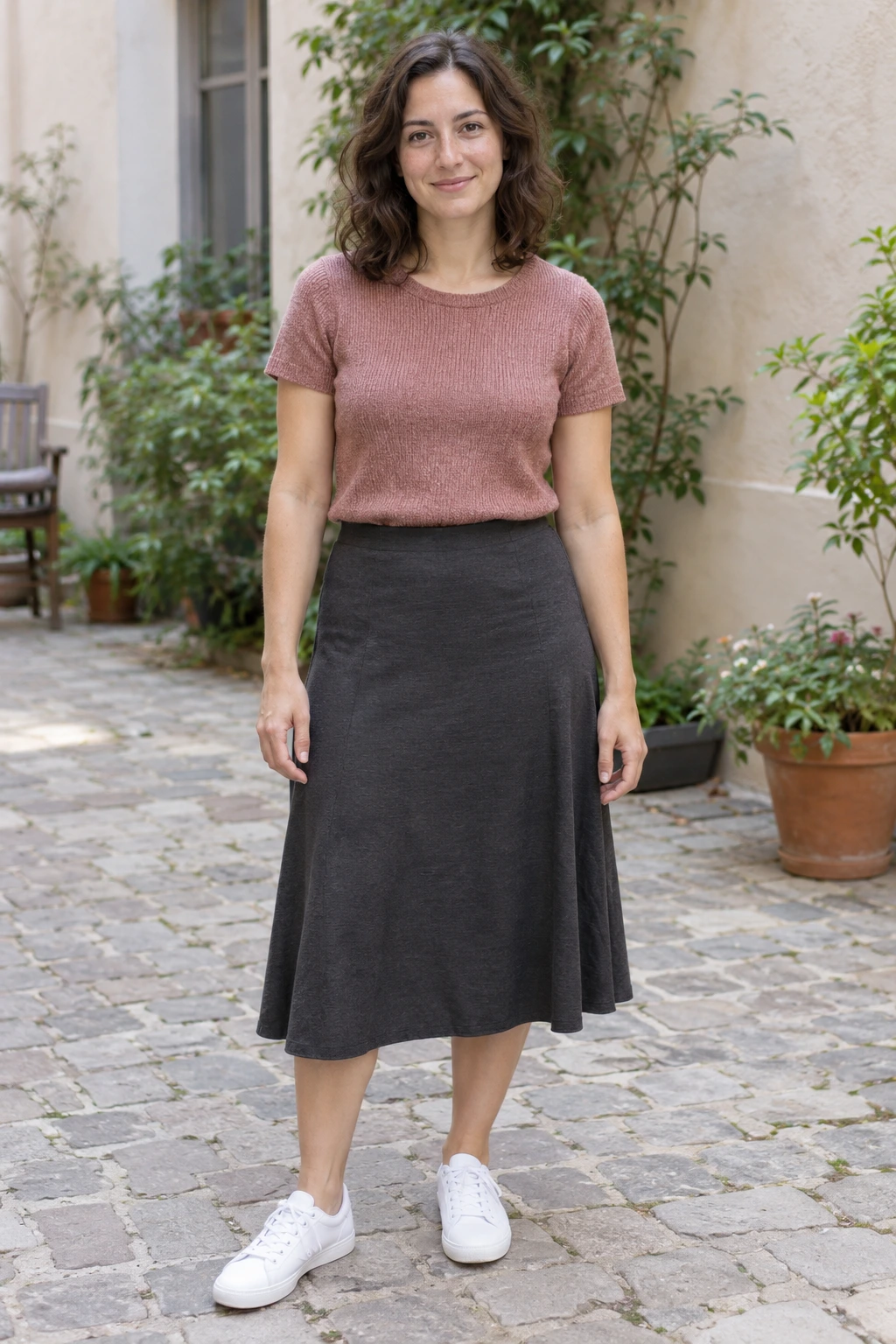
Une photo, une nouvelle célébration
Cet exemple généré par Vismuse utilise une nouvelle femme adulte fictive. Son haut rose en maille, sa jupe sombre et ses baskets blanches sont repris dans la scène nocturne. Regardez l’entrée, la pose assise, le jet et le passage au noir et blanc avant d’importer votre photo.
Exemples de scènes Champagne Birthday
Découvrez deux scènes disponibles générées par Vismuse. Choisissez votre scène dans le formulaire ci-dessus. Les résultats peuvent varier.
Dîner aux chandelles
Créer votre vidéo d’anniversaire
- 01
Importer une photo d’un adulte
Choisissez une photo nette cadrée à partir des genoux ou en pied. Le visage, la coiffure et la tenue souhaitée doivent être bien visibles.
- 02
Choisissez une scène et ajoutez une demande facultative
Sélectionnez une des sept scènes du formulaire. Laissez le texte vide ou précisez les lunettes, la tenue ou l’expression.
- 03
Créer et télécharger la vidéo
Vérifiez le coût en crédits, générez puis regardez les 10 secondes avec le son. Téléchargez la prise que vous souhaitez garder.
La vidéo d’anniversaire au champagne, scène par scène
Entrez dans la scène choisie
La personne arrive avec une bouteille et rejoint son siège. La caméra reste fixe et laisse de la place au-dessus pour le jet.
S’asseoir
La personne se tourne vers la caméra et s’assoit sur le banc, avec la bouteille à ses côtés.
Ouvrir la bouteille
Le champagne jaillit au-dessus du banc pendant que l’image en couleur passe au noir et blanc.
Terminer la célébration
La personne assise réagit et sourit pendant que les gouttes retombent. Le clip se termine dans le même décor.
Quelle photo choisir pour Champagne Birthday IA ?
Utilisez une photo nette d’un adulte. La vidéo montre aussi la tenue et la posture : choisissez une photo où elles sont visibles.
- Choisissez une photo récente, bien éclairée, avec un visage net et les yeux dégagés.
- Un cadrage à partir des genoux ou en pied aide à garder la tenue et les proportions cohérentes.
- Portez la tenue souhaitée. Les vêtements du quotidien conviennent autant qu’une tenue de fête.
- Gardez une seule personne et évitez les filtres beauté marqués, lunettes de soleil ou mains devant le visage.
Personnalisez votre vidéo d’anniversaire au champagne
La scène est déjà prête. Importez votre photo et ajoutez, si vous le souhaitez, un détail concernant votre apparence. Par exemple :
- Garde mes lunettes et ma coiffure naturelle.
- Conserve le haut rose, la jupe sombre et les chaussures blanches de ma photo.
- Utilise un sourire détendu et garde mes taches de rousseur visibles.
Commencez avec la scène proposée. Après avoir vu le résultat, vous pouvez demander un changement précis. Chaque nouvelle vidéo utilise des crédits payants.
Choisissez le décor d’anniversaire avant d’écrire un prompt
Les sept choix définissent déjà le décor : inutile d’une longue description pour un toit, une plage ou un dîner. Réservez le texte facultatif à un détail personnel visible. Ajoutez nom, âge ou message après téléchargement pour garder le champagne et le final noir et blanc au centre.
Questions fréquentes sur Champagne Birthday IA
Comment créer la tendance anniversaire au champagne à partir d’une photo ?
Importez une photo d’adulte et choisissez une scène. La vidéo de dix secondes montre l’arrivée, la pose assise, la bouteille, le jet de champagne et le passage au noir et blanc. Vous pouvez demander de conserver un détail de votre photo.
Dois-je importer une autre vidéo ou décrire la scène ?
Non. La fête d’anniversaire est déjà prévue. Importez une photo et choisissez une scène.
Mon visage, mes cheveux et ma tenue seront-ils conservés ?
Votre photo définit ces détails. Choisissez une image nette avec la tenue visible. Le visage, les mains et les vêtements peuvent varier, notamment lorsque la personne se tourne ou s’assoit.
La vidéo d’anniversaire contient-elle du son ?
Oui. Le son correspondant est inclus dans la vidéo terminée. Vous n’avez pas besoin d’importer ni de choisir une chanson.
Quelle est la durée et puis-je télécharger la vidéo ?
La vidéo verticale dure dix secondes. Téléchargez-la pour TikTok, Instagram Reels, Stories ou YouTube Shorts.
Puis-je ajouter un message dans CapCut ?
Oui. Téléchargez votre vidéo, puis ajoutez un texte ou un message d’anniversaire dans CapCut ou dans l’application où vous la partagerez.
Puis-je ajouter mon nom, mon âge ou Joyeux anniversaire ?
Ajoutez ces mots après le téléchargement dans l’application où vous publierez. Le message d’anniversaire est laissé à votre choix.
Faut-il des crédits pour créer une vidéo Champagne Birthday IA ?
Oui. Vérifiez le coût affiché avant de créer votre vidéo. Chaque nouvelle vidéo ou modification utilise aussi des crédits ; regarder l’exemple est gratuit.