
La référence est incluse
Le geste de silence, la réaction du spectateur, les pas filmés en pied et le gros plan sur les chaussures sont prévus. Vous n’avez pas besoin de décrire chaque plan.
Transformez votre photo en une danse amusante dans une grange. Remplacez la personne qui danse et gardez l’observateur d’origine, ou ajoutez une seconde photo pour remplacer les deux. Son original inclus.
Importez vos photos et laissez l’IA recréer les mouvements phares de la tendance. Aucune vidéo de référence ni prompt à fournir.
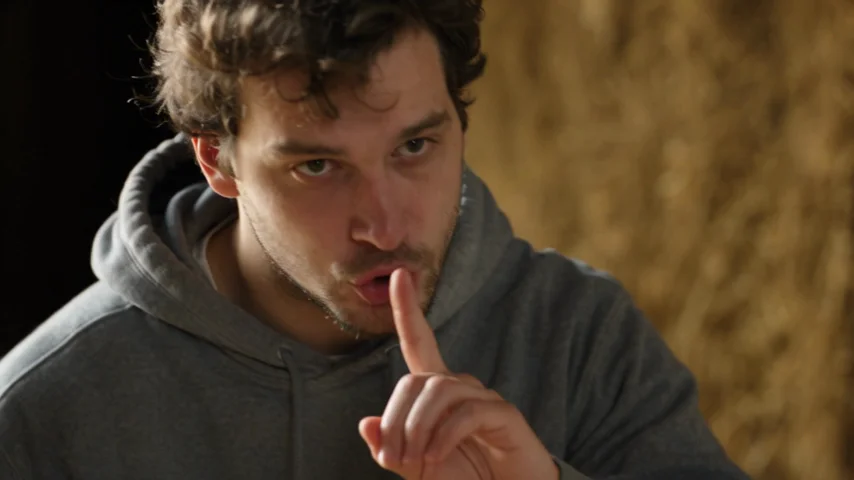 Rumpelstiltskin
 No Scrubs AI
 Bad Times
 Danse de station-service
 Burning Bridges
 Gangnam Style AI
 Bulin 47
 Trouble Maker AI
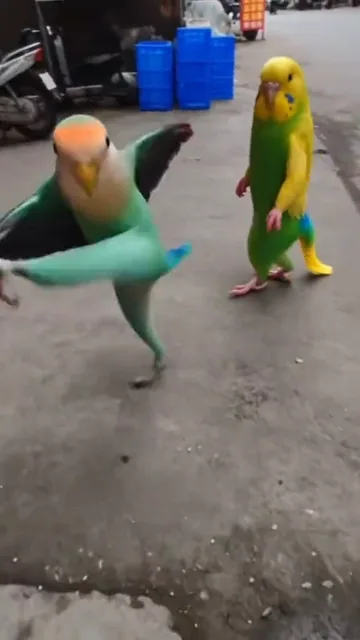 Bing Bing Bing Kicking AI
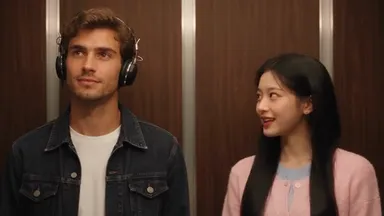 I Love the Smiths AI
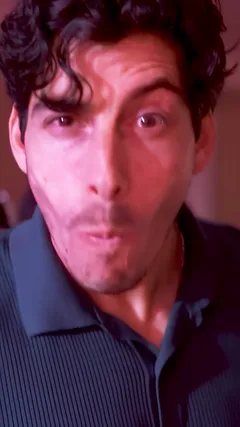 BbY WOW AI
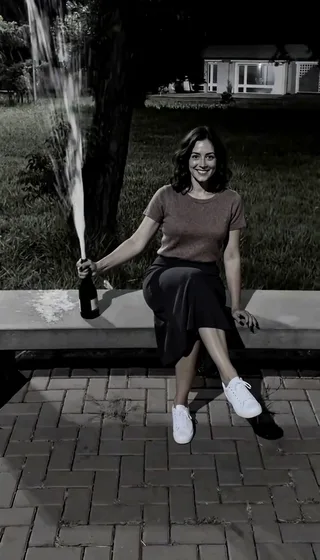 Champagne Birthday avec IA
 Danse NEON avec IA
 Hotel Lobby
 Hit The Road Dude
 STORM II
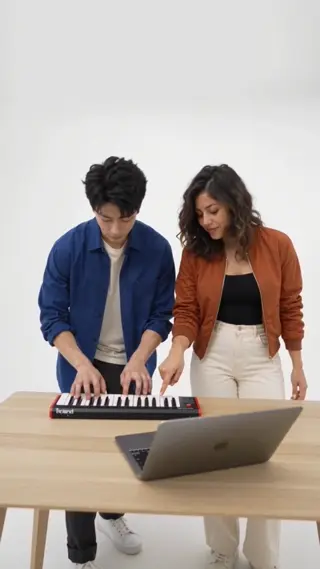 Alors On Danse
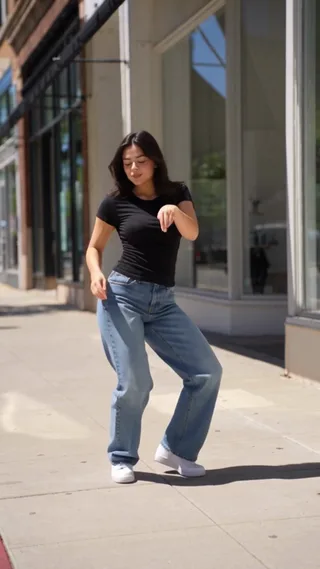 Danse Babydoll avec IA
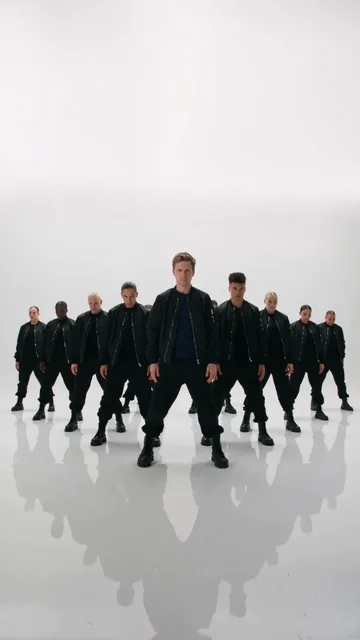 Like JENNIE AI
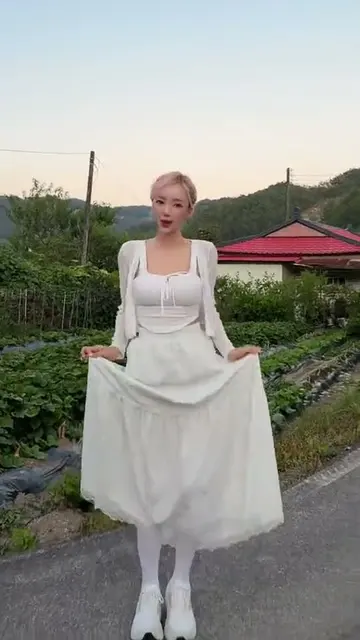 I'm Gonna TOESA AI
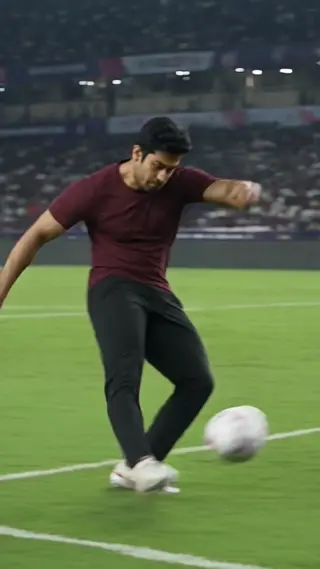 Ozil Goal
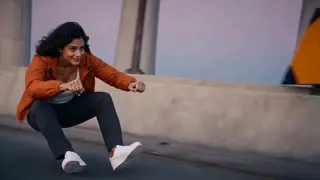 Crazy Frog AI
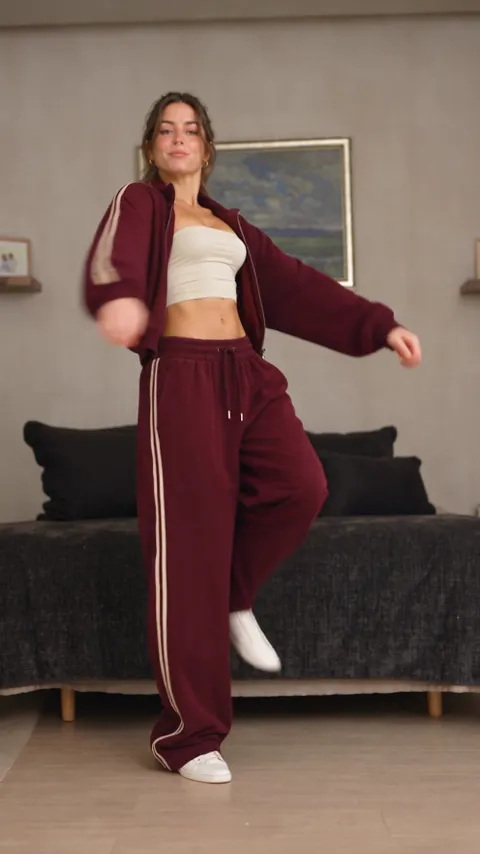 Toc Toc
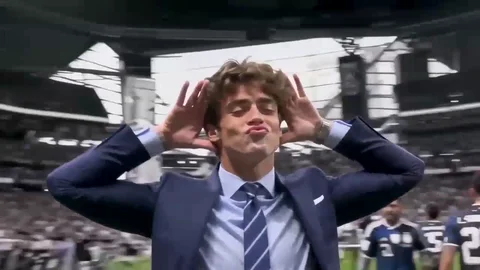 Célébration Enzo Fernandez par IA
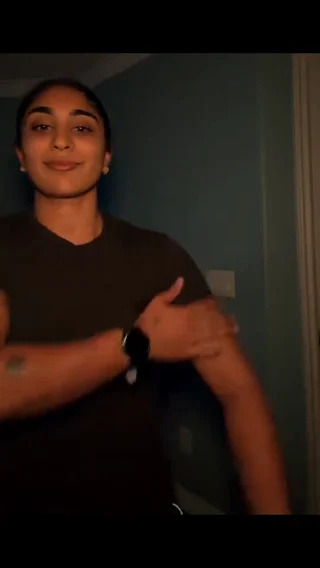 Bicep Heart AI – Créez le geste du cœur
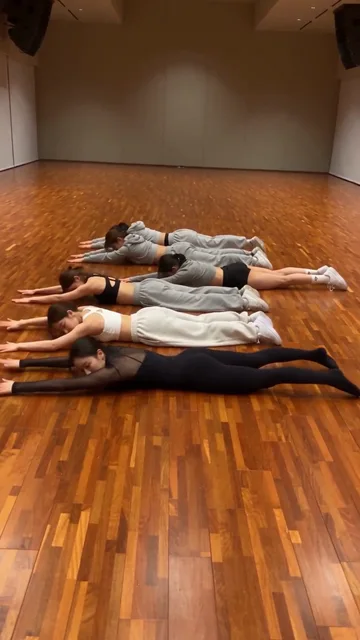 물만난 광어 춤 AI
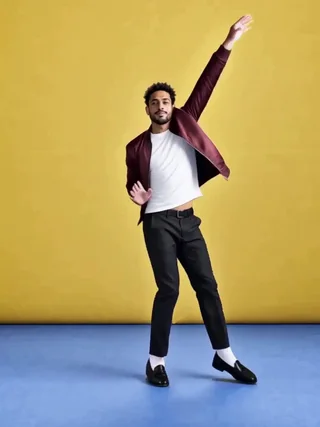 Danse Michael Jackson
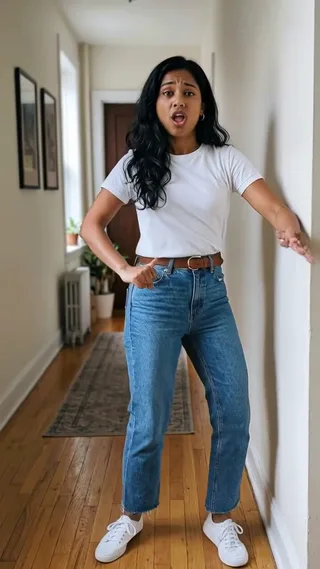 I’m So In Love With You AI
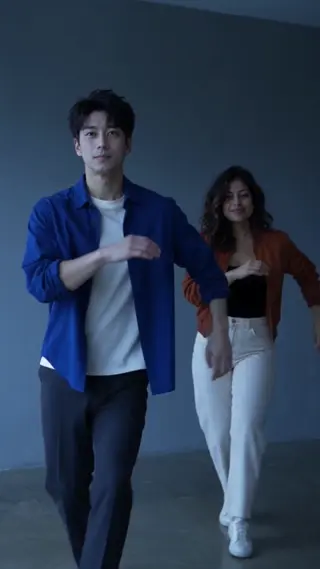 Smalltown Boy
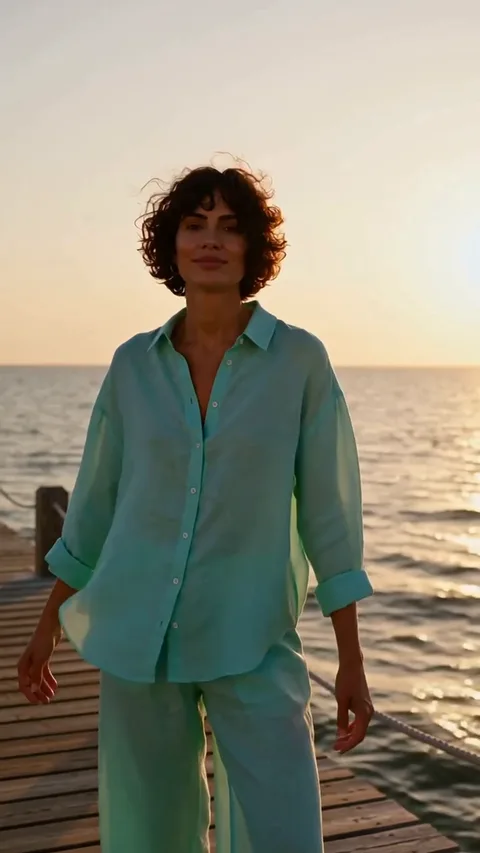 Raindance
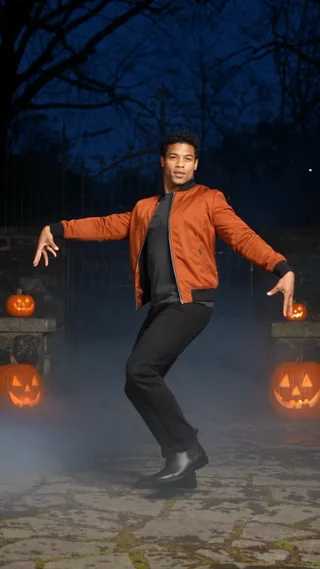 Danse Thriller avec IA
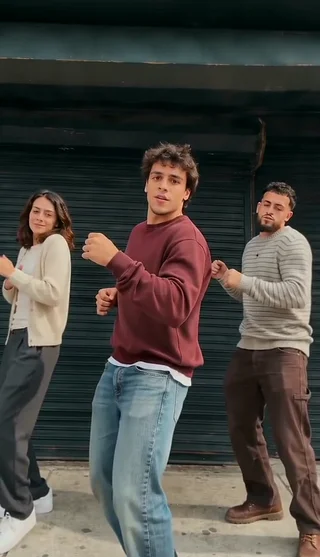 Dame Hombro AI
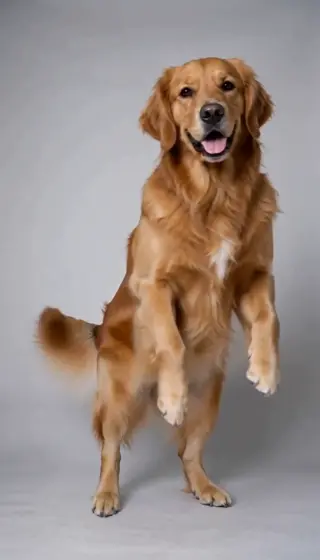 Chien danseur IA
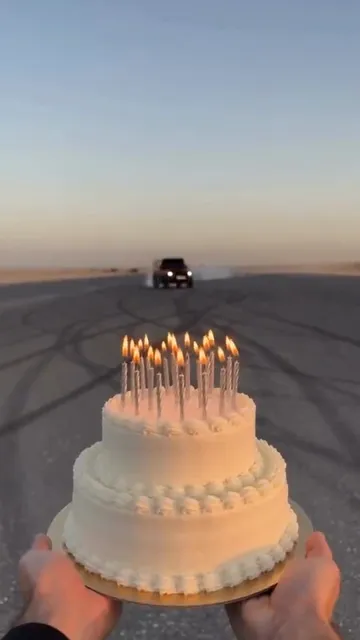 Birthday Car AI
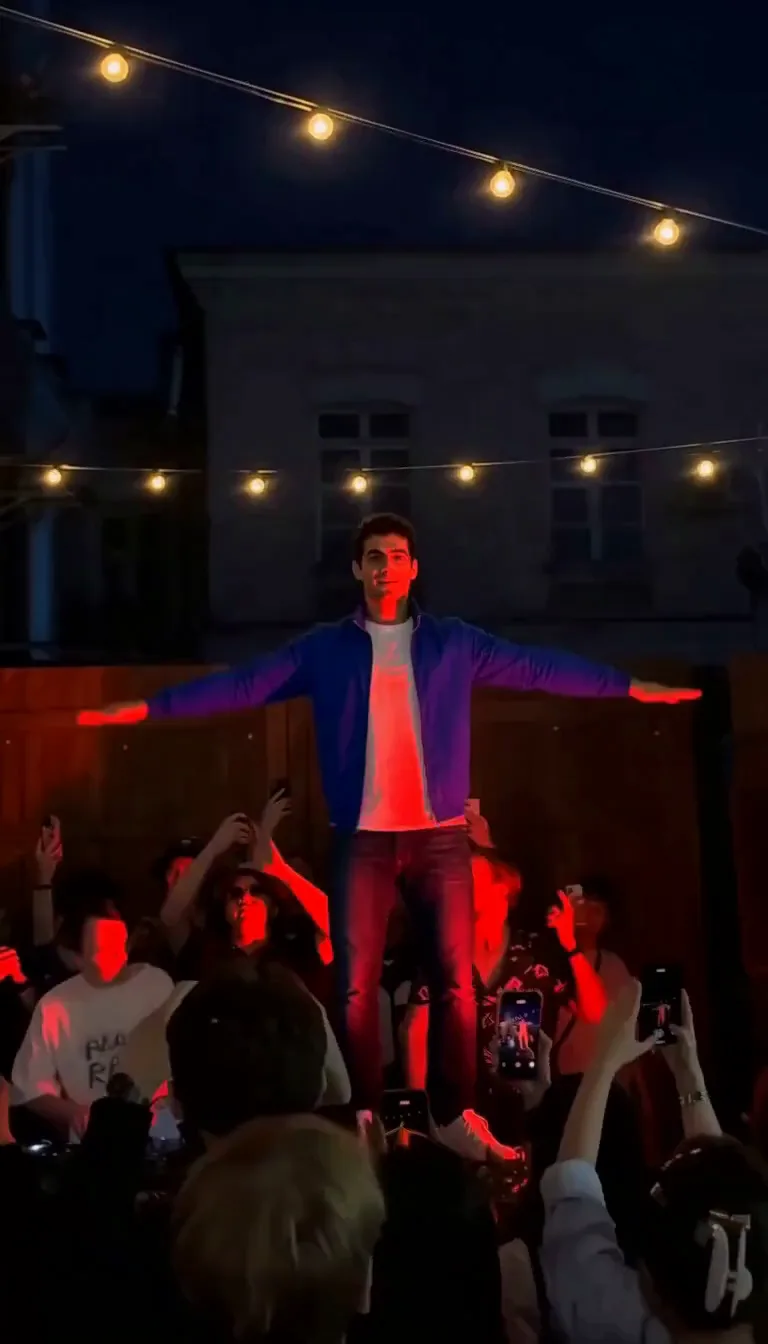 Cheba Man
 Baiser par IA
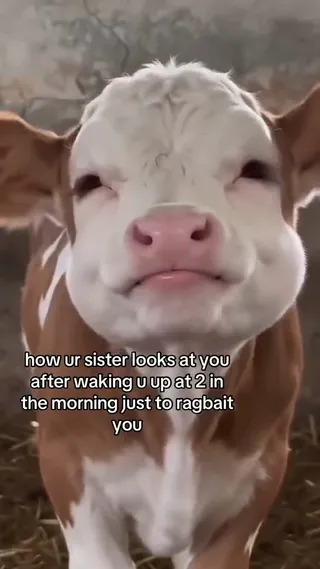 Cow Shaking Head AI
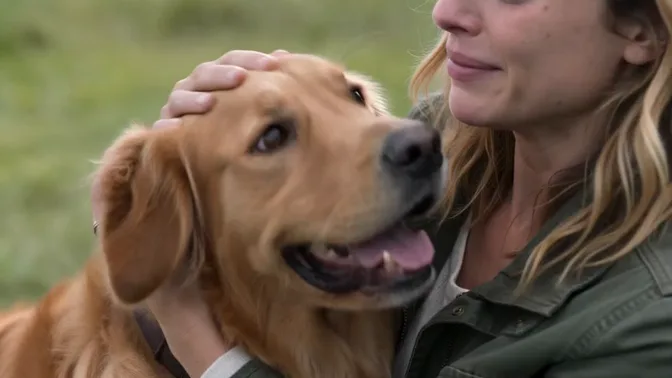 Vidéo de zombies
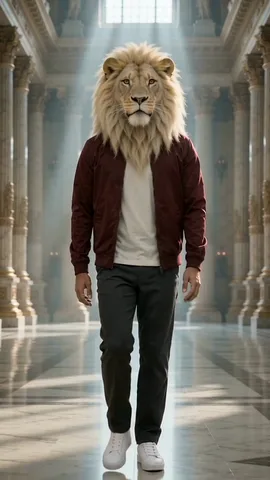 Sheru AI
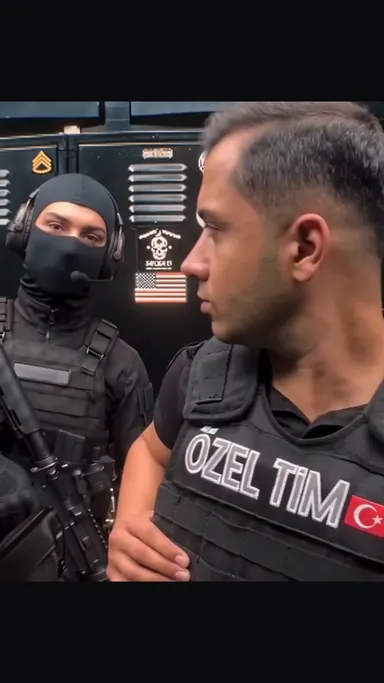 End of Watch AI
 ATEEZ BAD AI
 Jailer 2 AI
 Otsukare Summer IA
 Money Flex AI
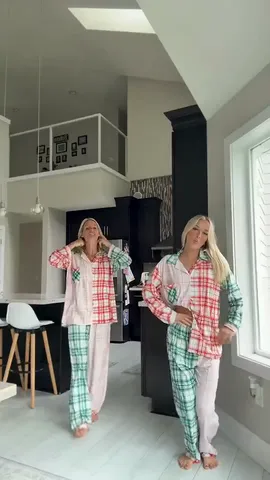 Christmas Pajama Dance AI
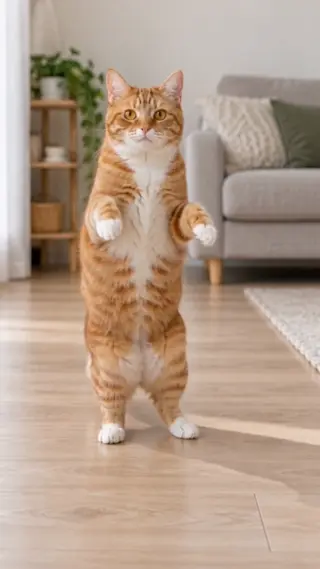 Danse de chat par IA
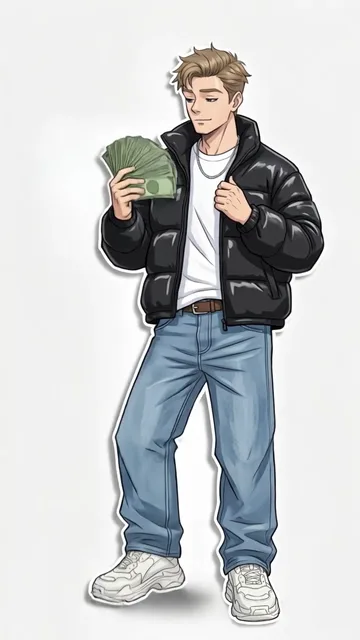 Wassup in a Minute AI
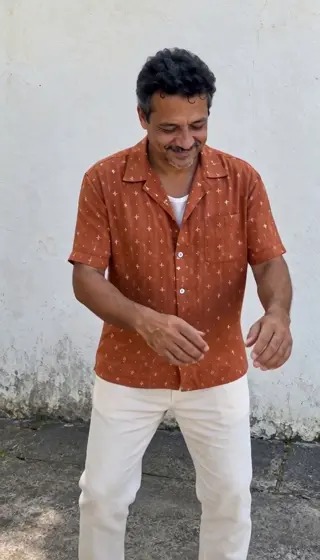 Charme Dance AI
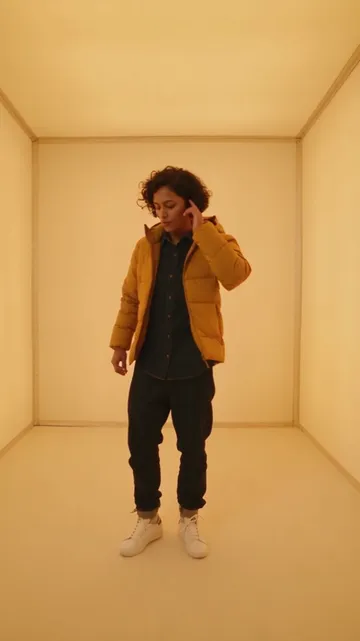 Hotline Bling Dance AI
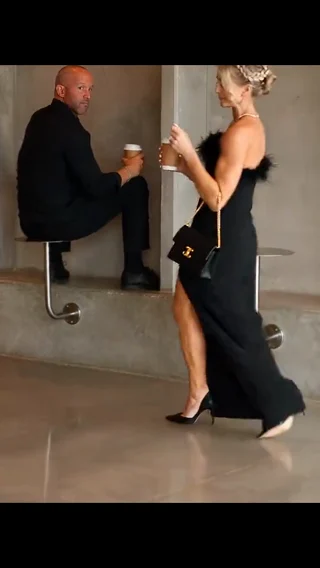 First Time in a Fancy Cafe AI – Deux photos, un gag
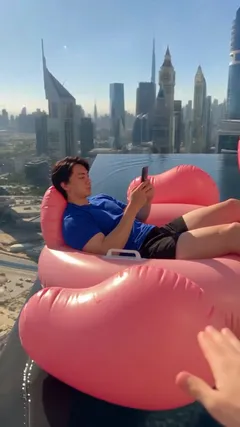 Flamingo Float AI
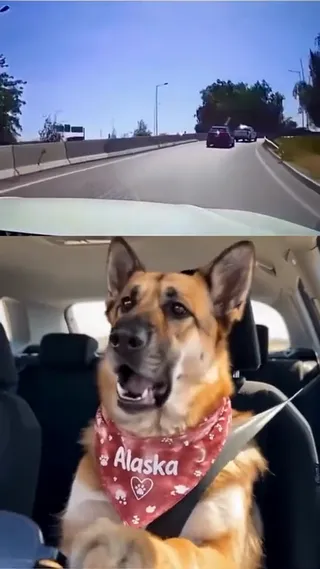 It’s My Life Dog AI
 Tough Like a Gorilla AI
 Bonito Bonito AI
 Suave Cat Dance AI
 JISOO Addicted Dance AI – Créer un duo avec deux photos
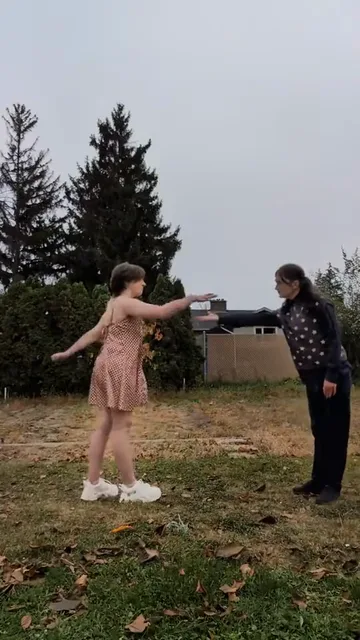 The Last Dance AI
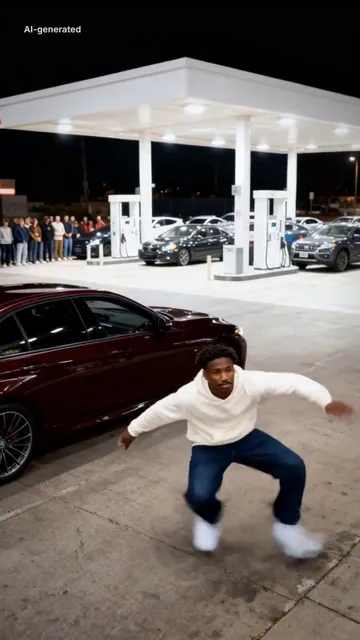 Mop Dance AI
 24K Magic AI
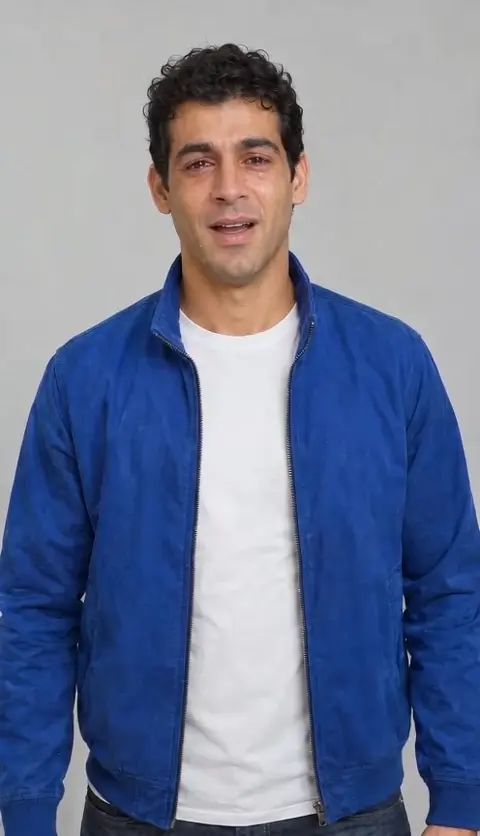 Pleurs IA
 Macarena Dance AI
 Tung Tung Tung Sahur Dance AI
 Turn The Lights Off AI
 Uptown Funk AI
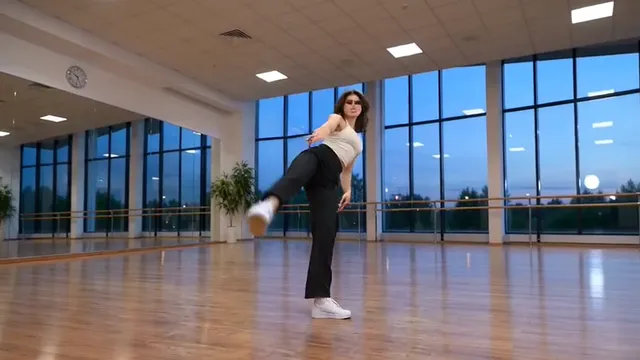 KDA Firestarter AI
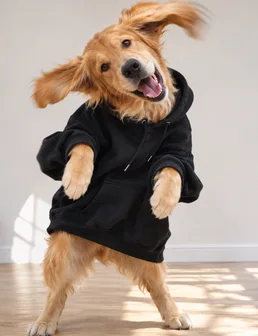 Pet Rock Dance AI
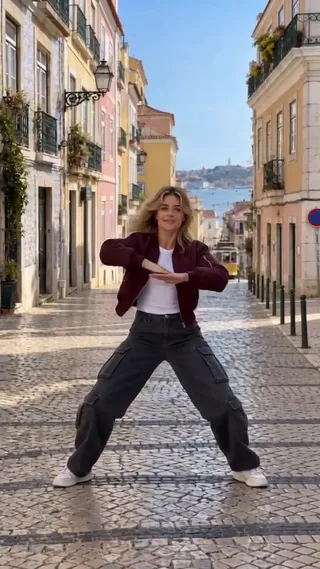 Shan Shen Bu Dance AI
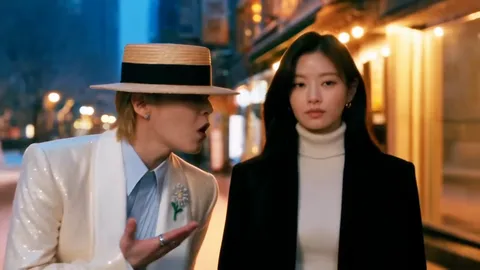 TAKE ME AI
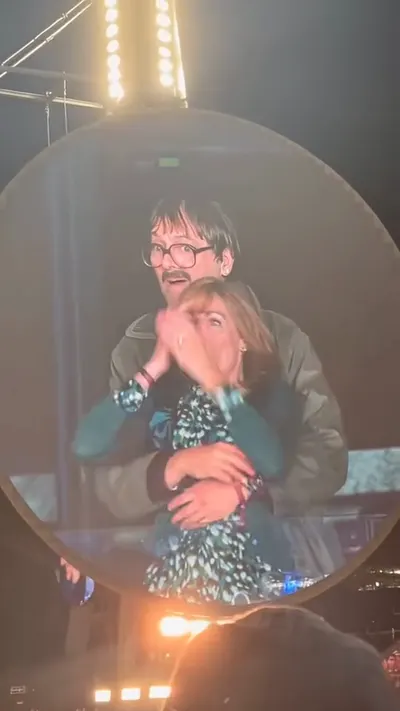 Coldplay Kiss Cam AI
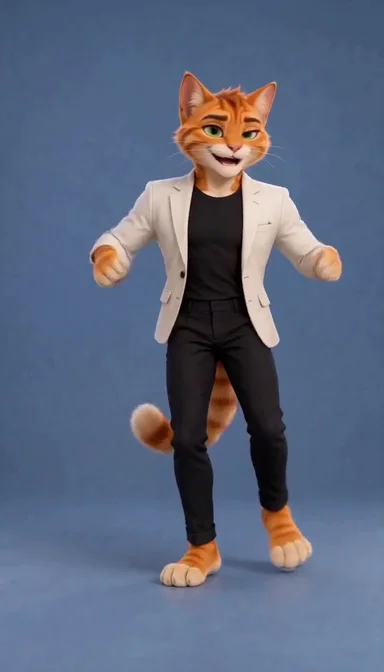 Danse Babydoll pour animaux IA
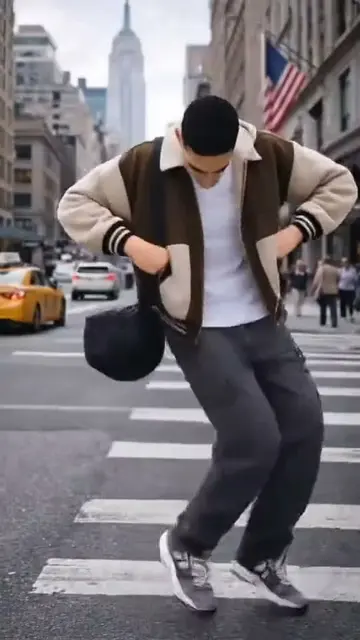 C-Walk AI
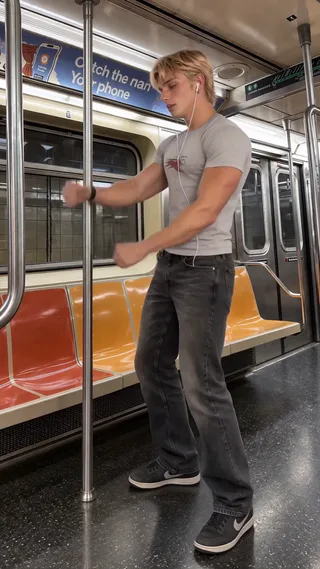 Bow Bow Bow Dance AI
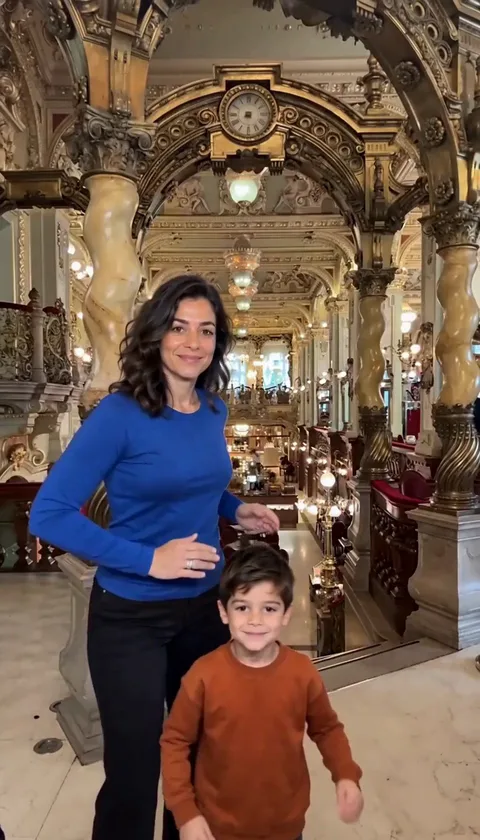 Mi Chico
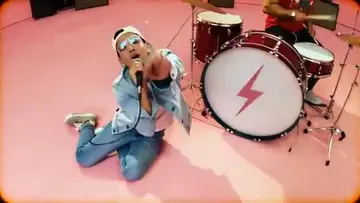 APT Dance AI
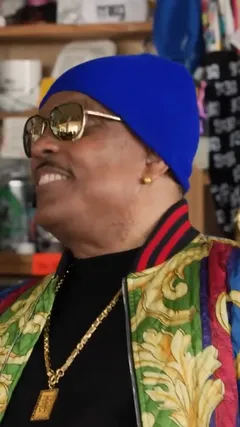 Tiny Desk AI
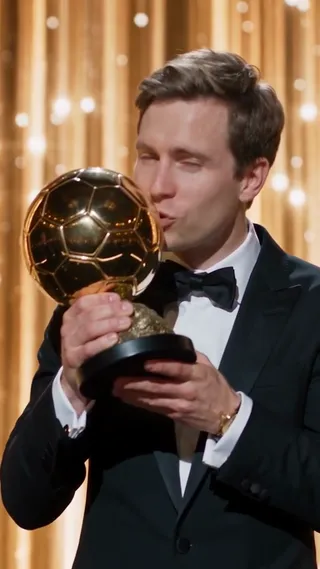 Ballon d’Or AI
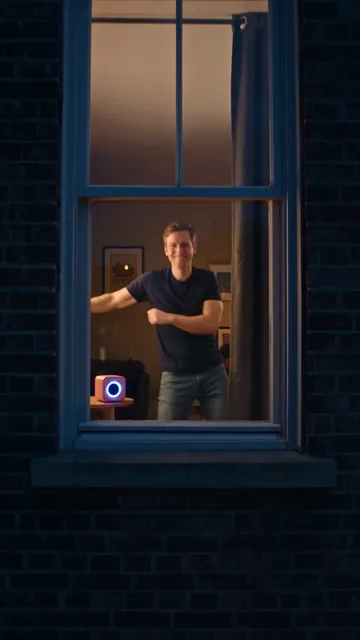 Window Dance AI
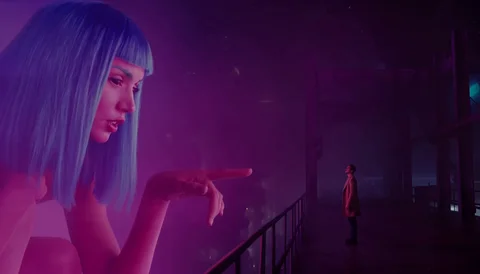 You Look Lonely avec IA
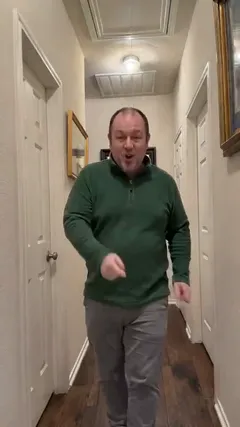 Can I Ride Dance AI
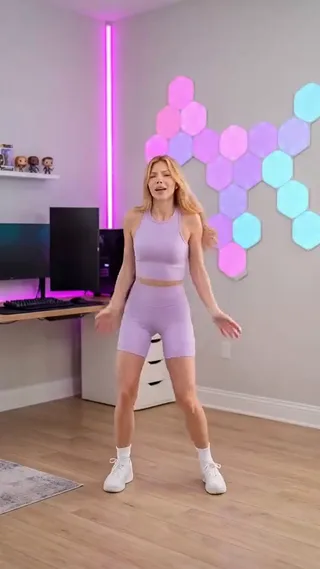 Zany Emote Dance AI
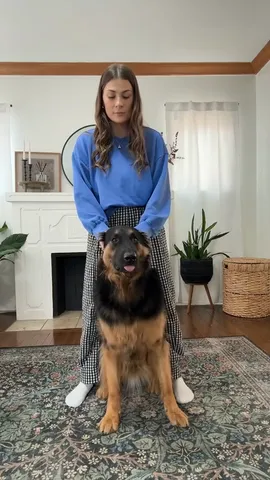 Pet Bop Dance AI
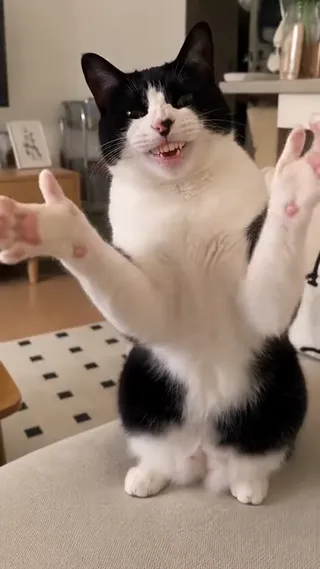 Cat Clapping AI
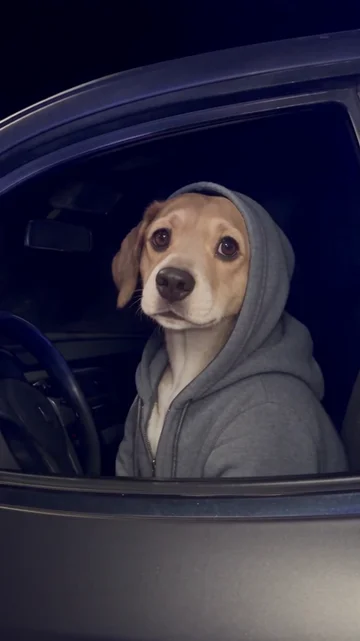 What Stop Sign IA
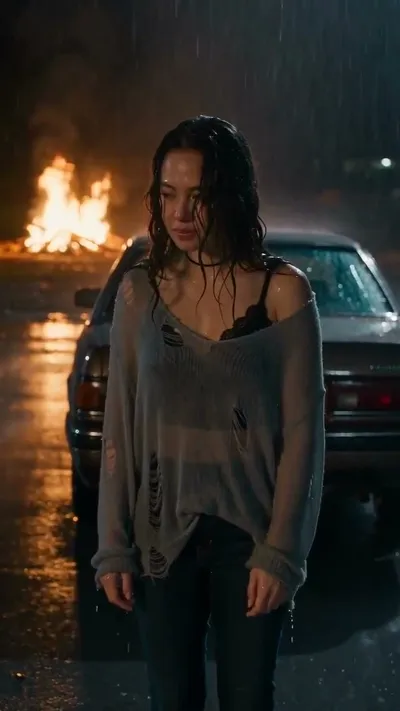 BABYMONSTER DESERVE AI
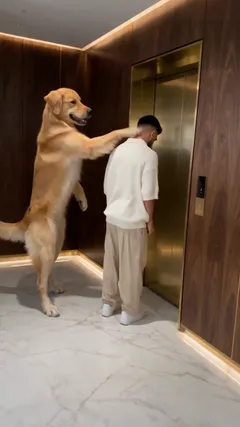 Dog Elevator Prank AI
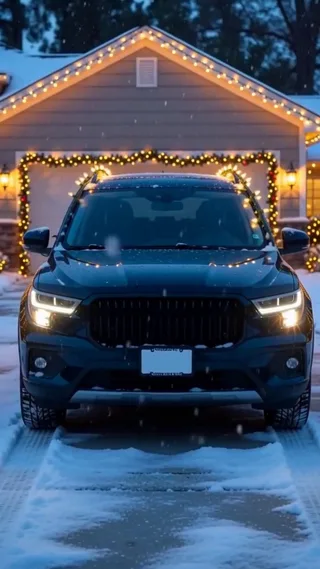 Christmas Lights Car AI
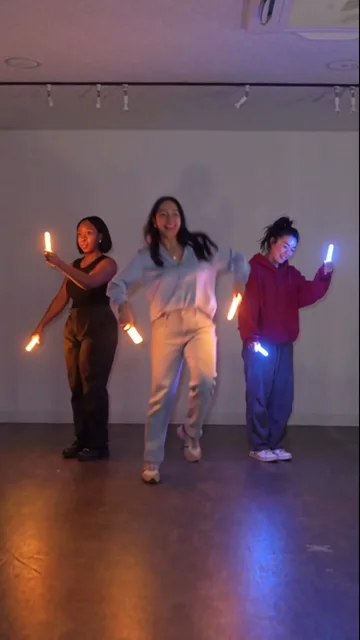 Glow Trio AI
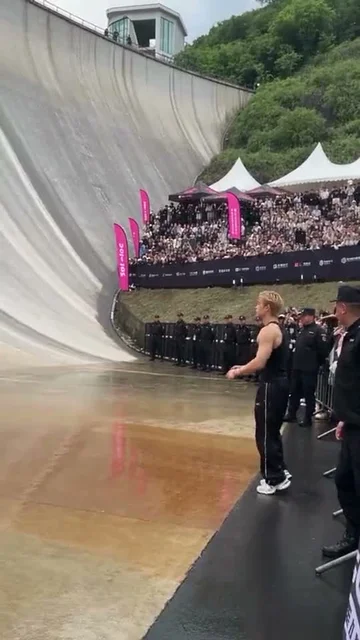 Giant Ramp Climbing AI – Créer un Dam Wall Run
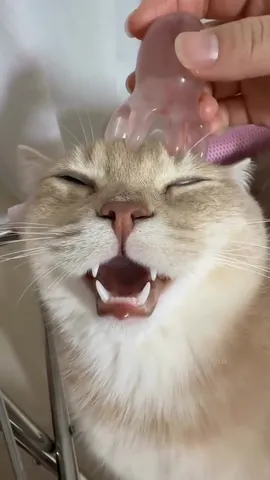 Cat Open Mouth Massage AI
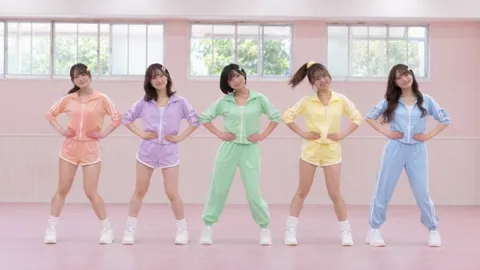 Aeropickles Dance AI
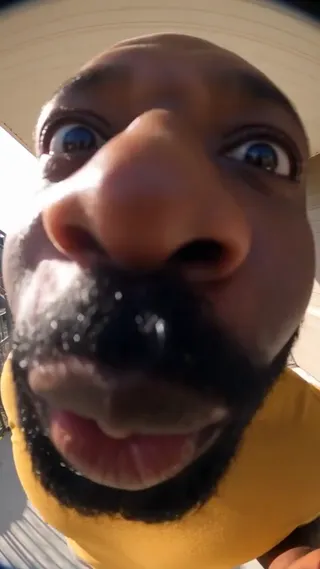 AI Doorbell Video
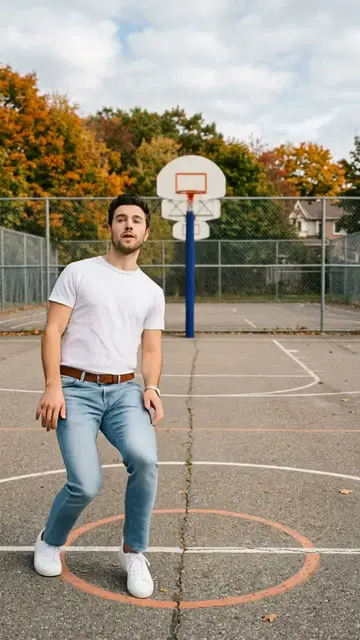 Keep On Steppin AI
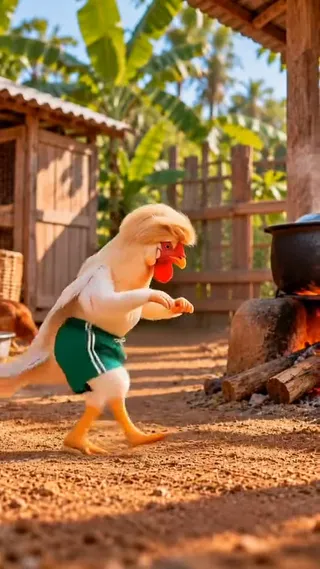 Chicken Dance AI
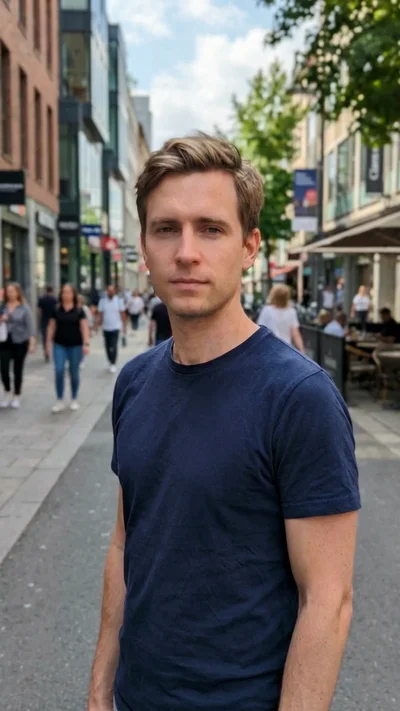 Gender Swap Filter AI
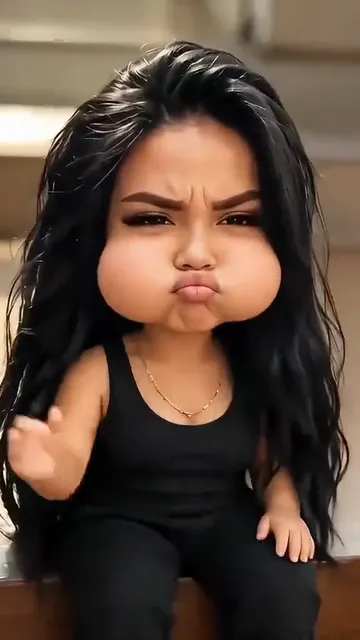 Mini Me AI
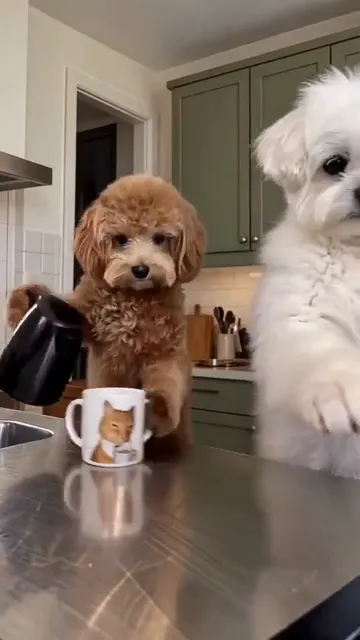 Dog Making Coffee AI
 Fish Cutting Meme AI
 Dog Bohemian Rhapsody AI
 Mellojoy Dance AI
 Your Next Opponent Is You
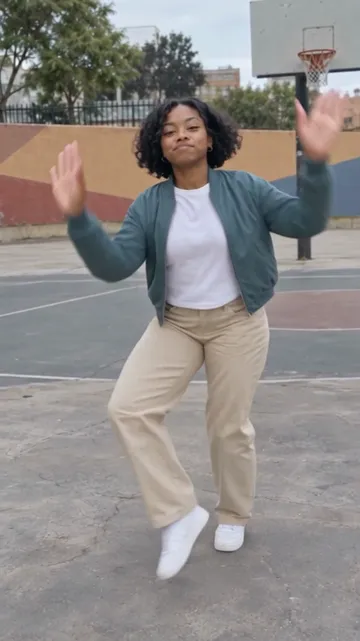 Juju On That Beat IA
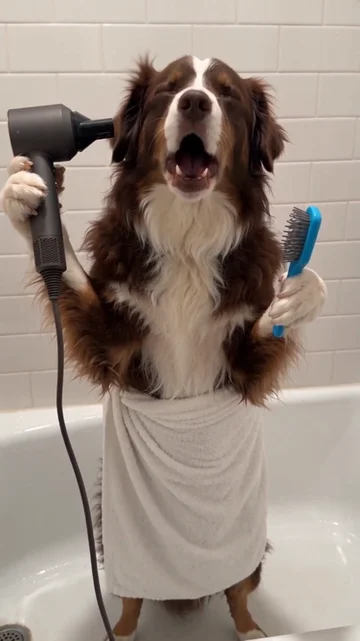 Singing Dog AI
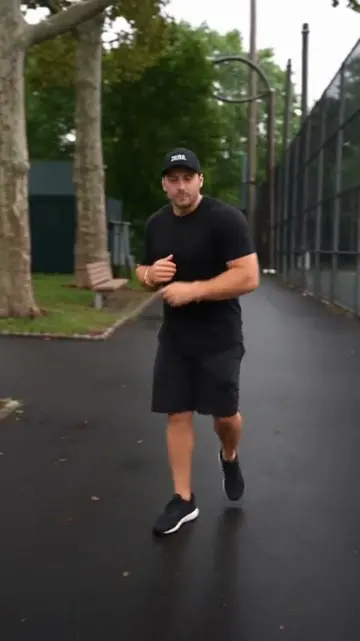 Fergie Baby AI
 Bécane AI
 Look Alive AI
 ILLIT Under Arrest Dance AI
 Ukwu Dance AI
 Iconic By Mistake Dance AI
 Twilight Baseball AI
 Then I Walk In AI
 I Hope He Buys You Flowers AI
 Smooth Criminal Dance AI
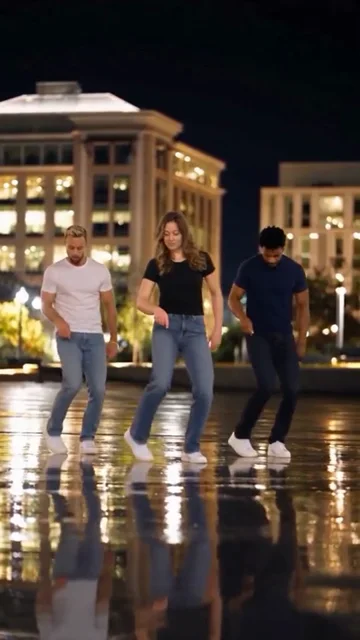 Just a Little Bit AI
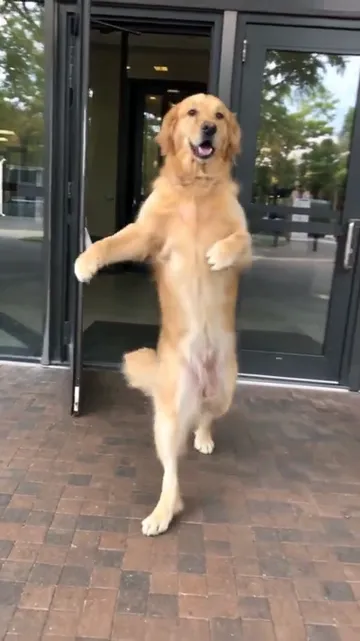 I Just Beat The Case AI
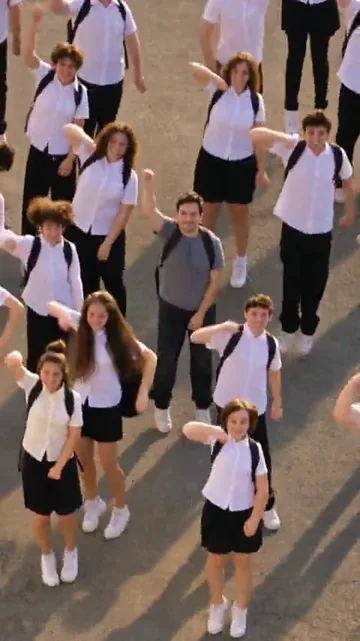 Lonyo AI
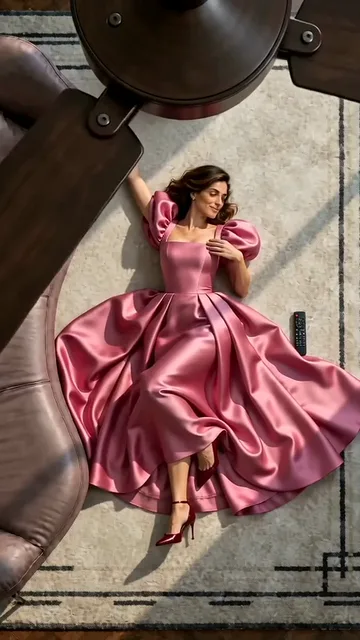 AI Ceiling Fan Transition
 Buggin Dance AI
 Snatch Back Splash AI
 Christmas Dance Trend
 Ain’t No Mountain High Enough AI
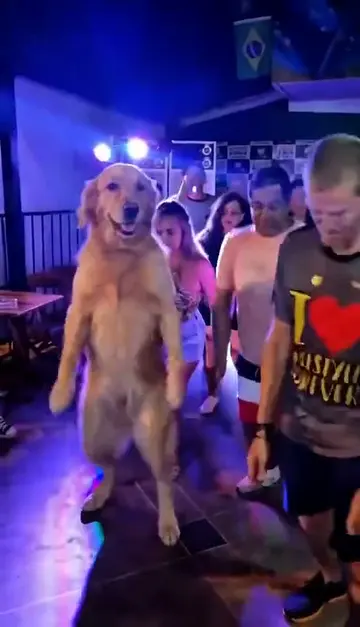 That's My Dawg AI
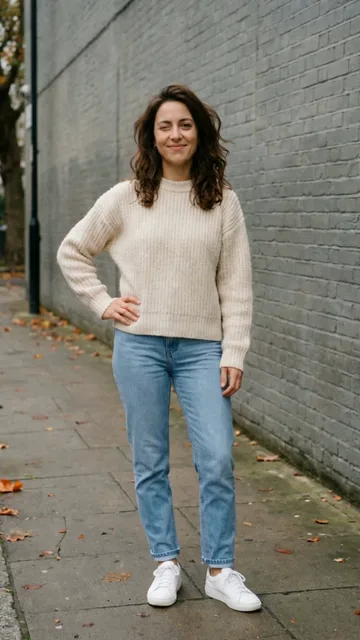 Mandem in Disguise AI
 Talk Dirty Dance AI
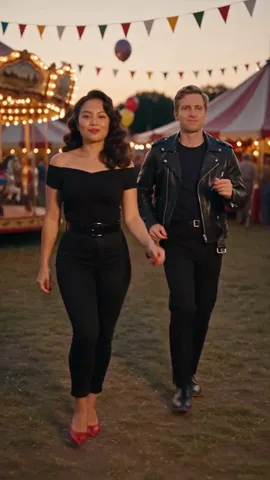 Grease Dance AI
 Pick It Up Dance AI
 2027 New Year AI
 Camden Bop
 Jean Phil Gang Gang
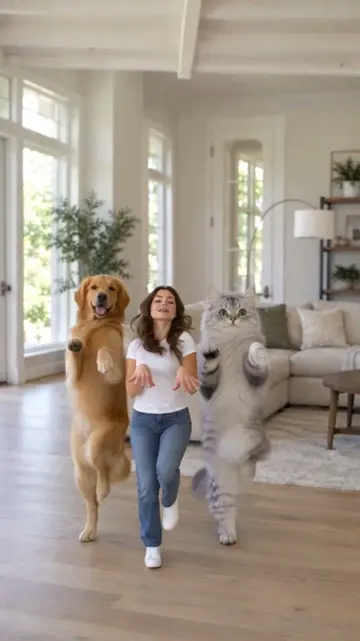 KATSEYE Animal AI
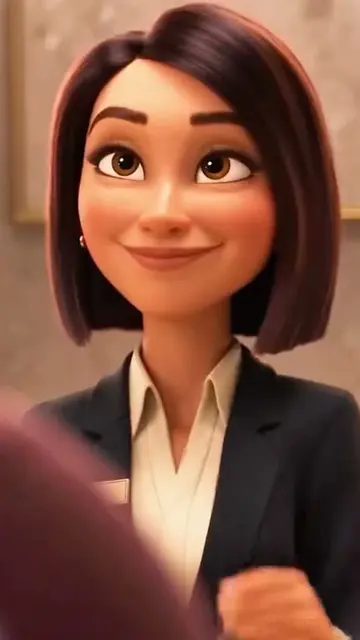 AI Cartoon Couple
 Walk It Like I Talk It AI
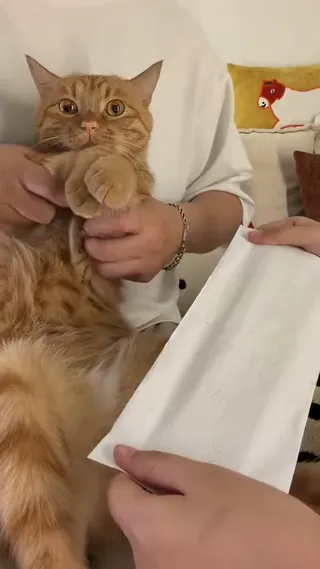 Kung Fu Cat AI
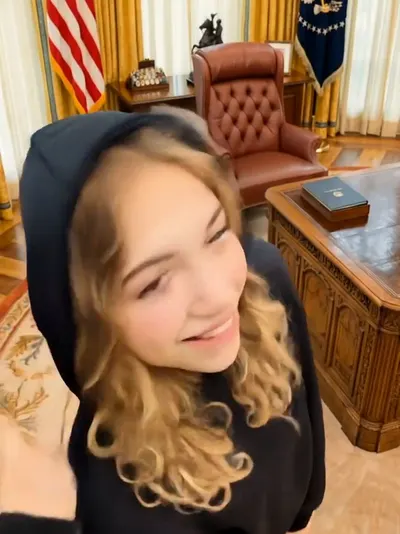 Not Cute Anymore AI
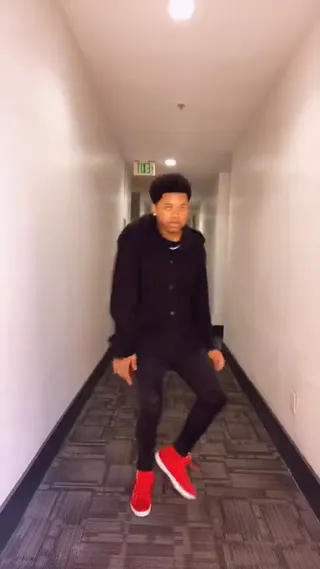 Toosie Slide AI
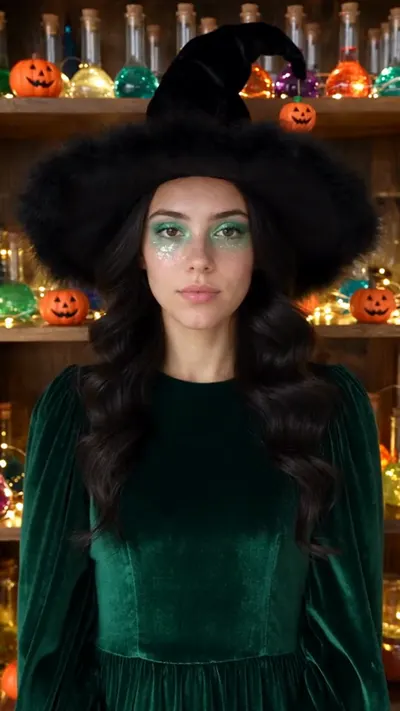 Potion Witch AI
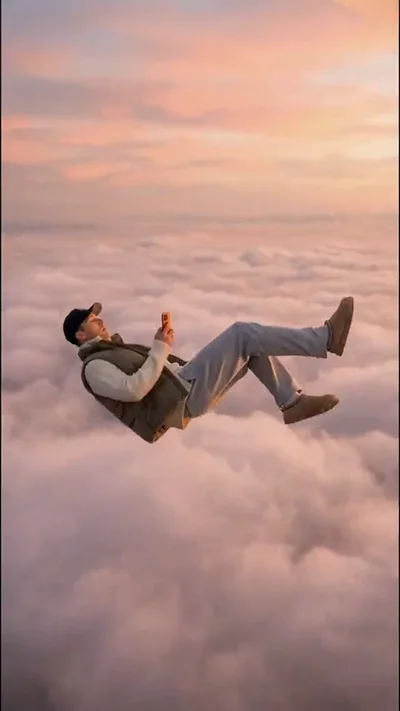 Skyfall AI
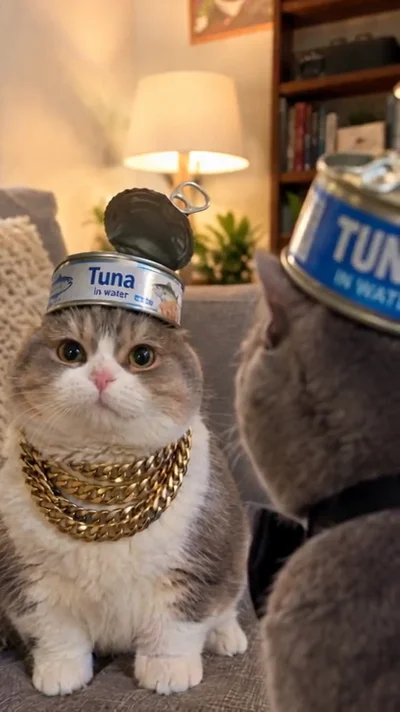 Deep Down In My Heart AI
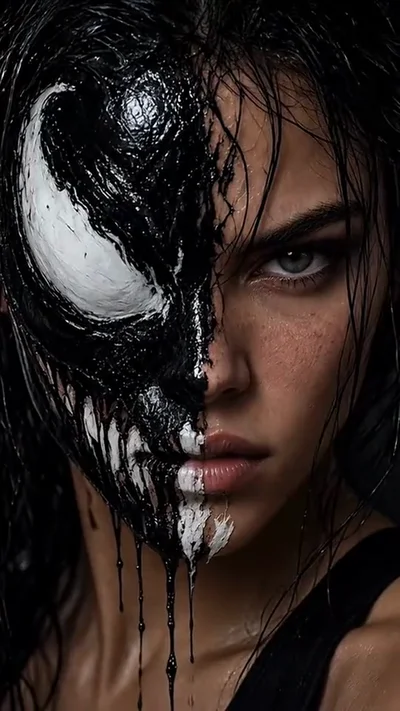 Venom Makeup AI
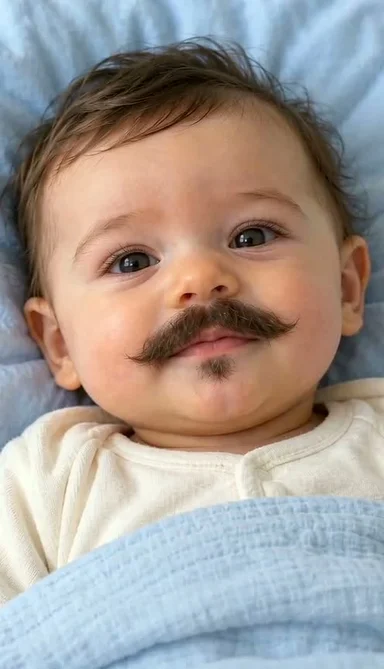 Baby With Mustache AI
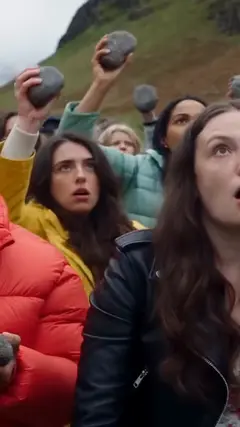 Stones to Castle AI
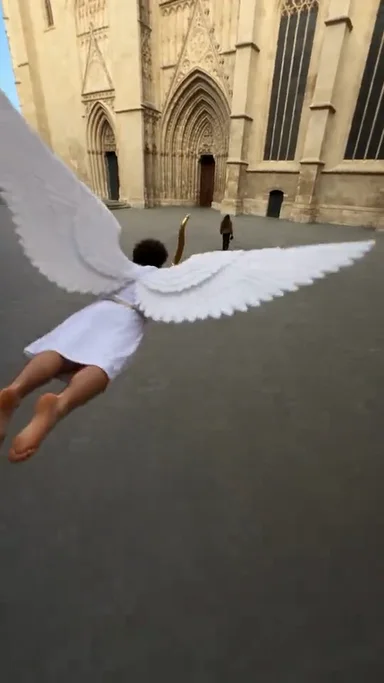 AI Cupid
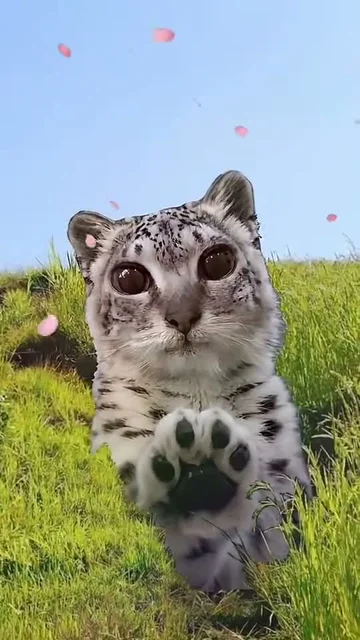 Snow Leopard Meme AI – Vidéo Paws At You avec votre photo
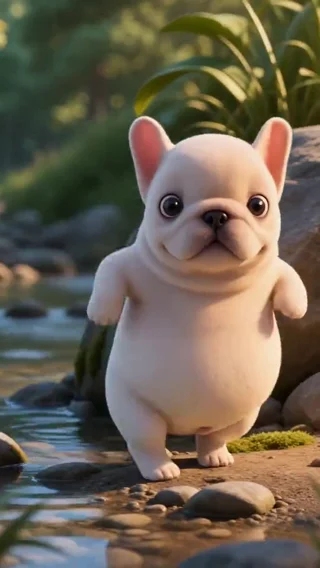 Quiet on the Creek AI – Faire danser votre animal
 Chiikawa Dancing Nokia AI
 Couple zombie
 Danse Lush Life avec IA
 Costume d’Halloween IA
 Closed on Sunday AI
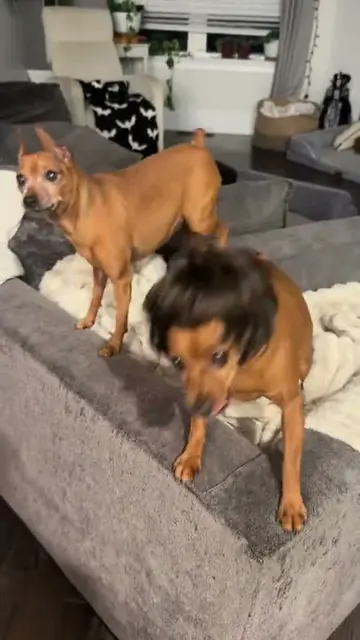 Thank You Baby AI
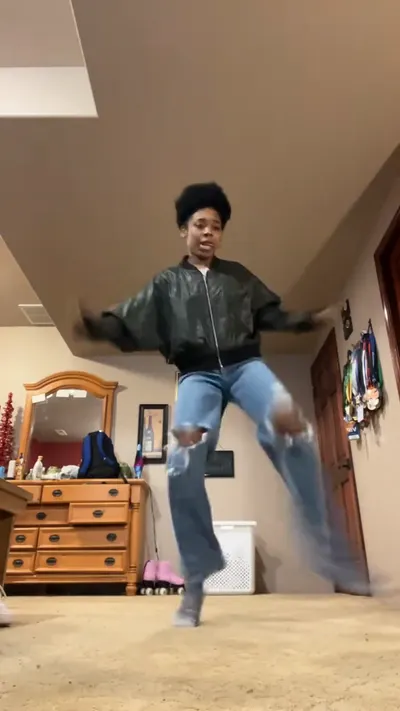 Can Can Dance AI
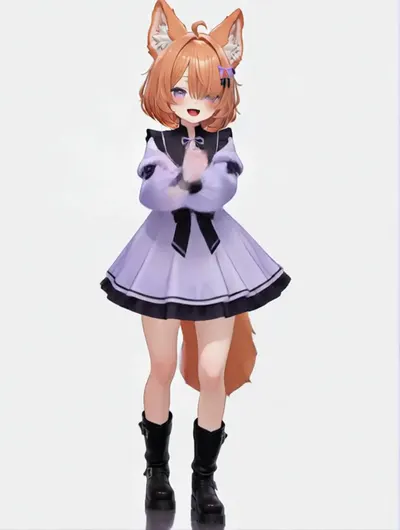 Tyla Dance AI
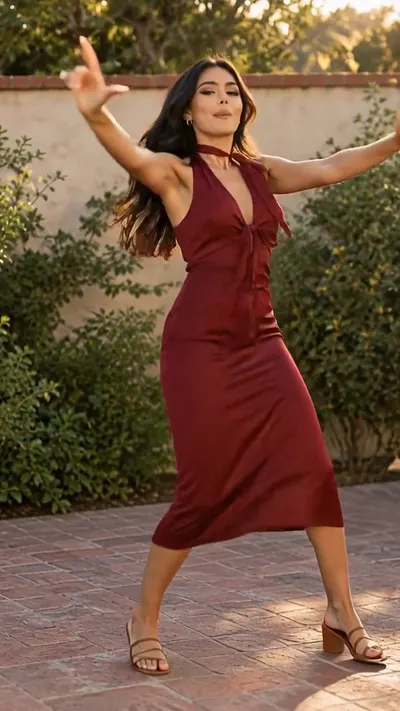 I Got That Feeling AI
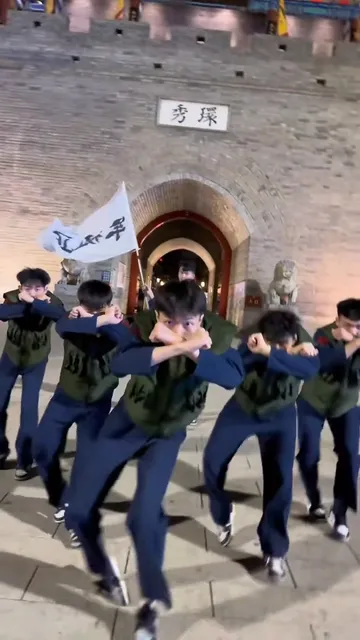 Naruto Dance AI
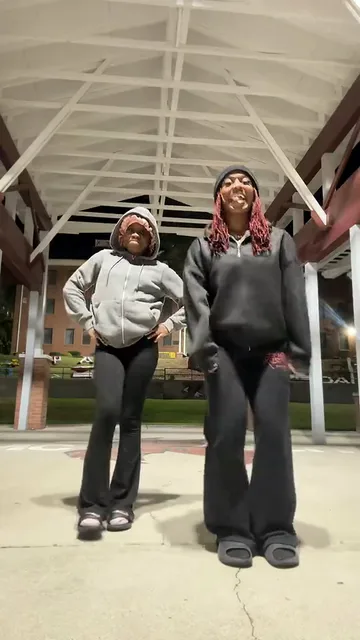 Puerto Rican Mami Dance AI
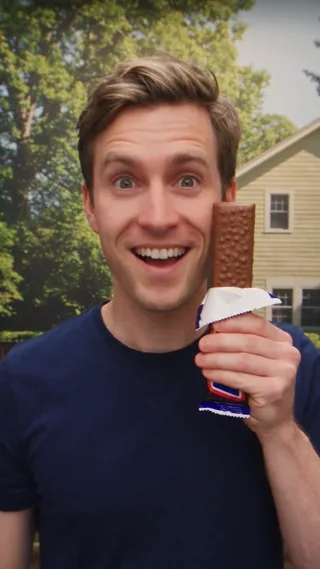 Nestle Crunch AI
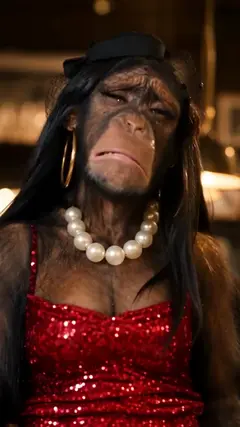 I Thought We Were Having A Nice Date AI
 iPhone Kupi Dance AI
 AI Red Riding Hood
 Chipmunks Dance AI – Un trio avec trois photos
 Hop Hop Hop AI Dance
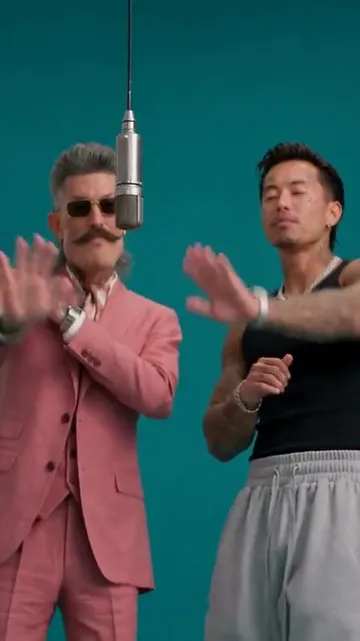 58th Floor AI
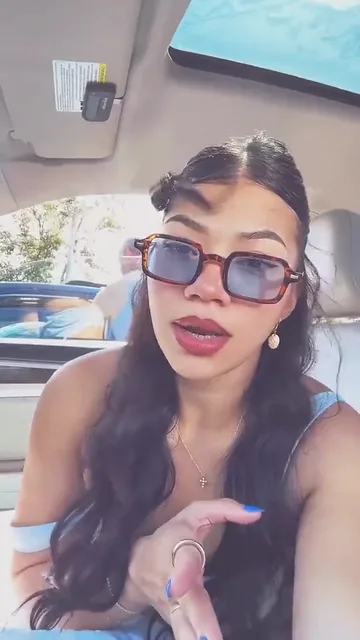 Aserejé AI
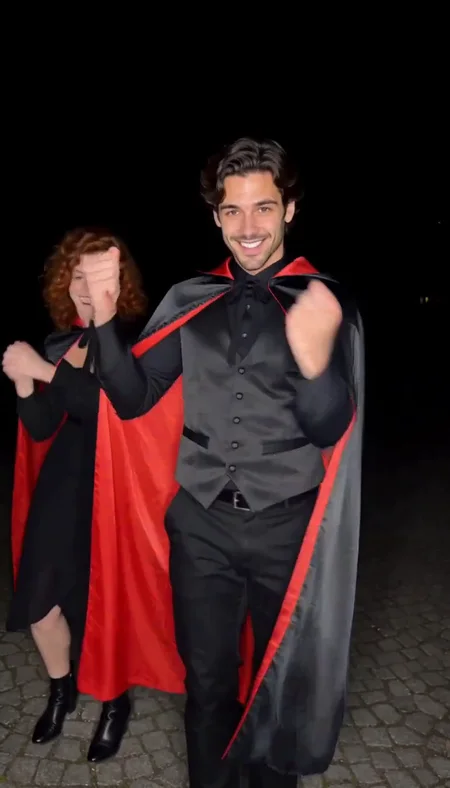 Danse de vampires en duo avec IA
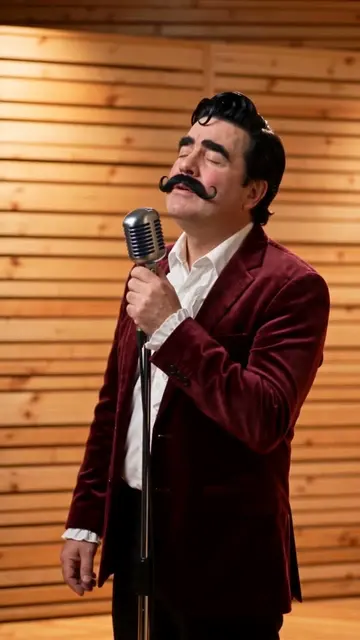 No Renunciaré AI
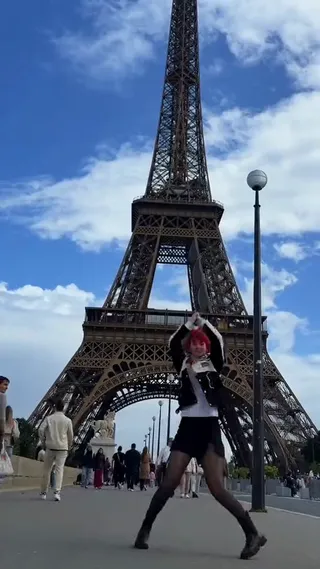 Rasputin Dance AI
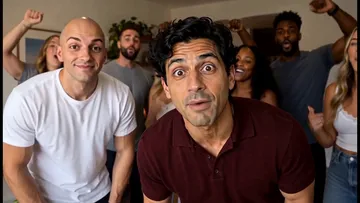 Check One Check Two AI
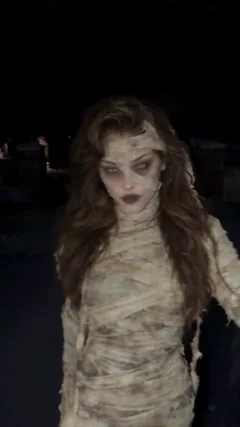 Mummy Zombie Dance AI
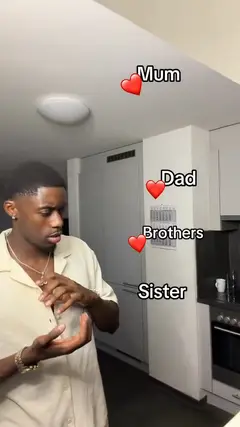 Mom Dad Sister Brother AI
 Skull Cap AI
 Mabel Matiz Umrumdışı AI – Duo chant et piano
 Closing Door Prank AI – La blague du couloir
 Spooky Scary Skeletons par IA
 Ramalama IA
 I Put My Heart in This AI
 AI Caricature Trend
 Pumpkin Head AI
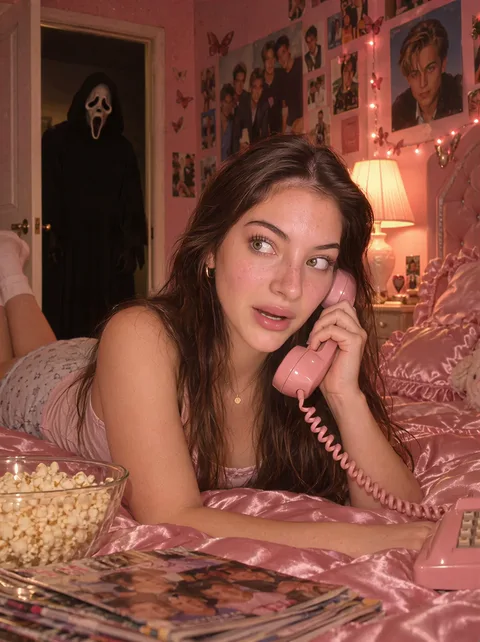 Ghostface AI Trend
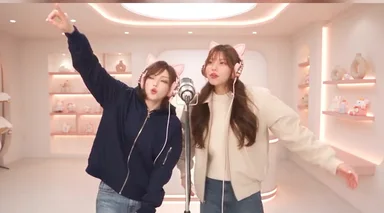 On The Radar AI
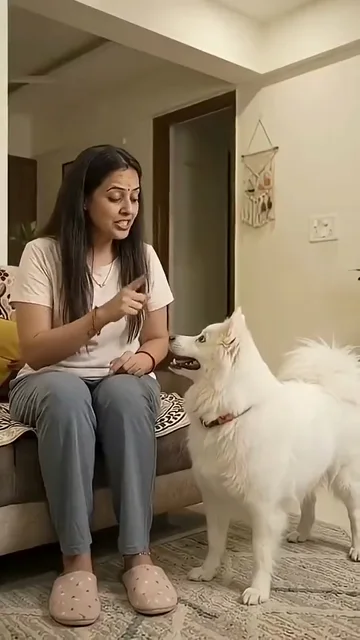 Cutedog AI
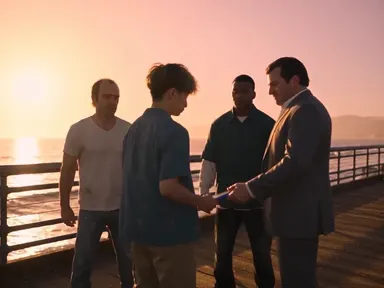 Goodbye GTA 5 AI
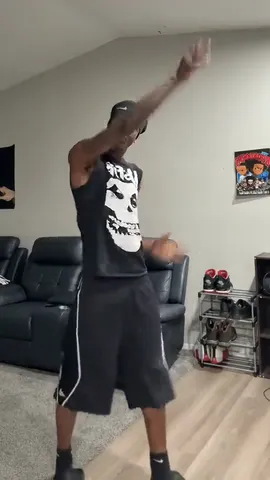 Thanksgiving Dance AI
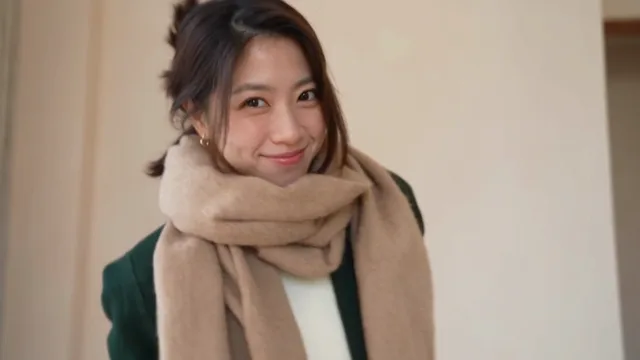 INI Present AI
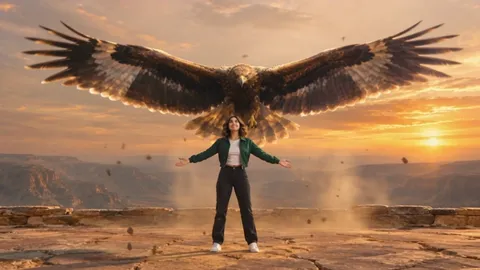 Jatayu Edit AI
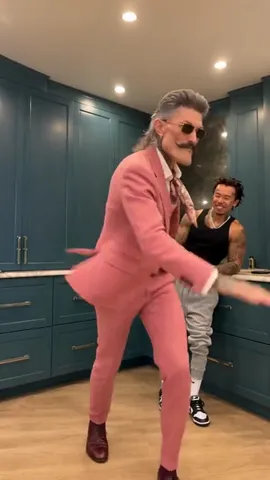 Wipe Me Down AI
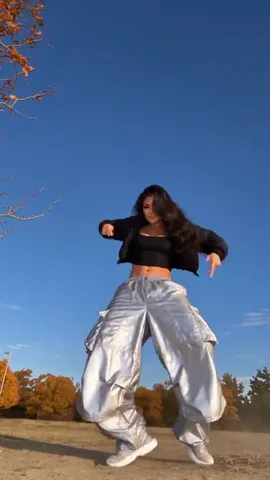 Kakalika Dance AI
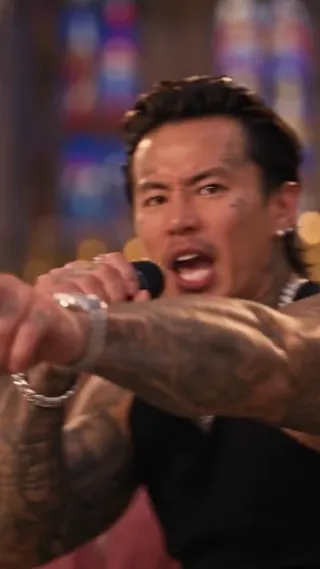 Gangsta’s Paradise AI
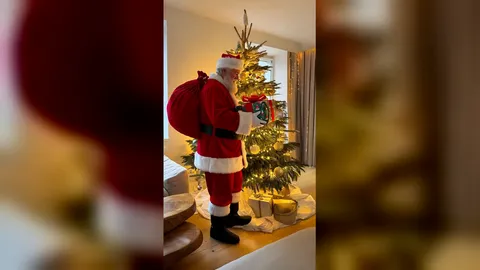 Catch Santa at Your Tree AI
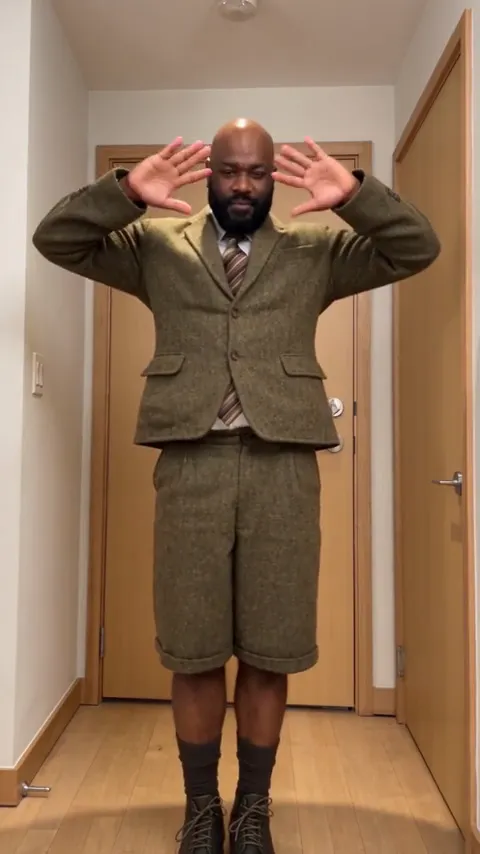 Girls’ Generation Gee AI Dance
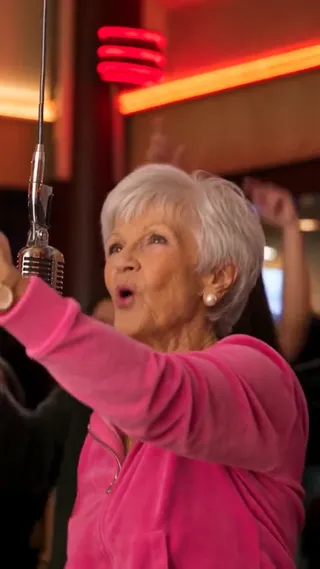 Give It All AI
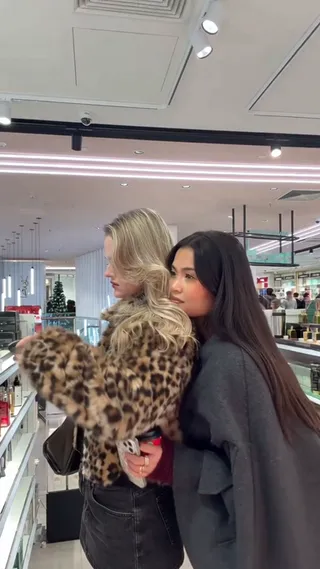 Broke Boyfriend Hug AI
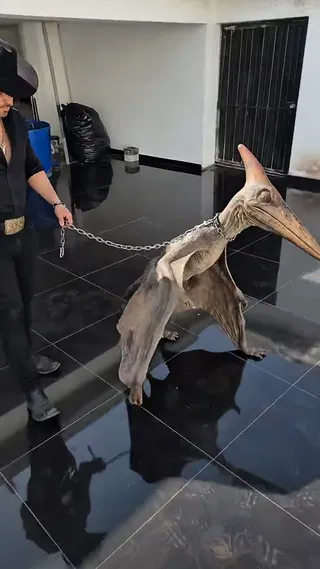 Mexico Pterodactyl AI
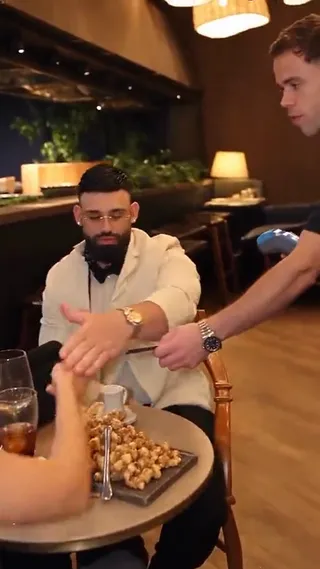 Never Let Her Pay AI
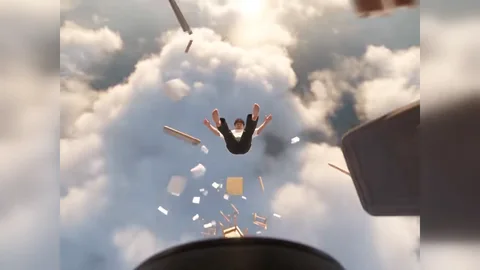 What If You Fly AI
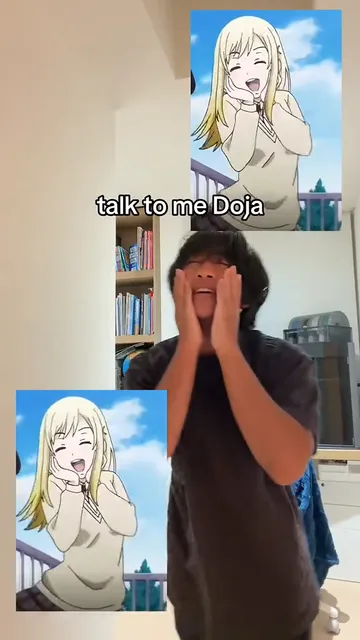 Talk To Me Doja AI
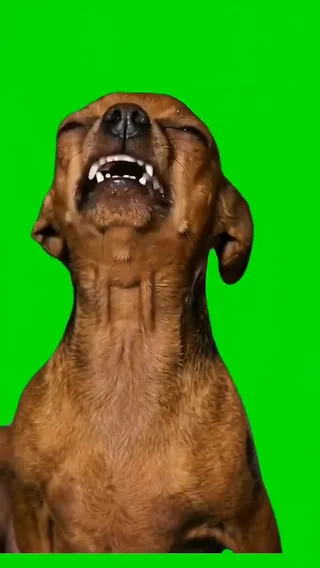 Oh My Carne Asada AI
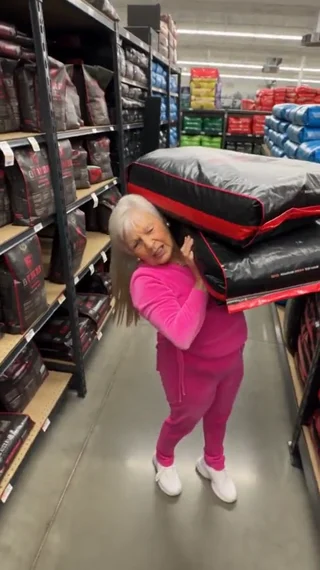 Can I Help You Miss AI
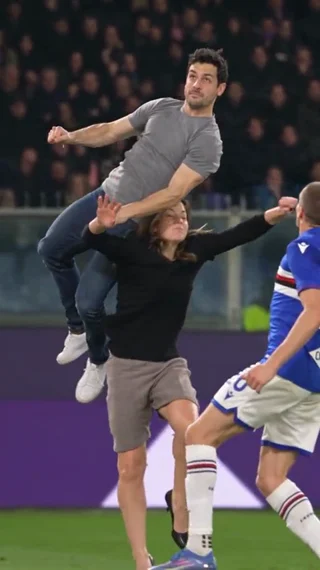 Ronaldo Header AI
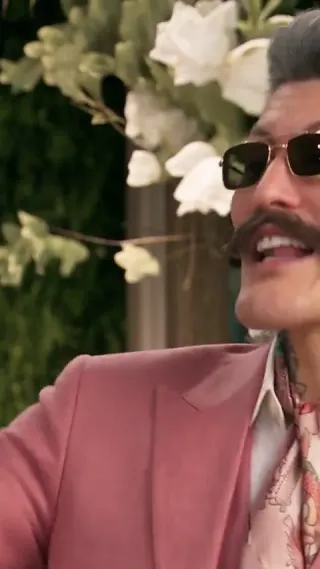 Mews House London AI
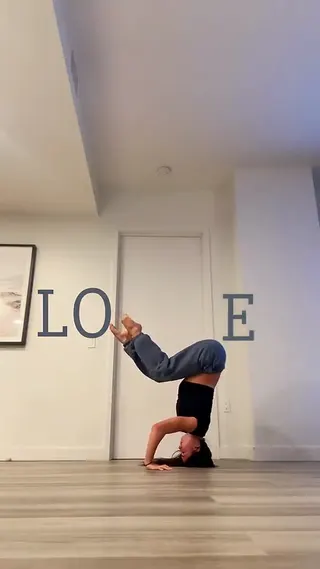 Love Handstand AI
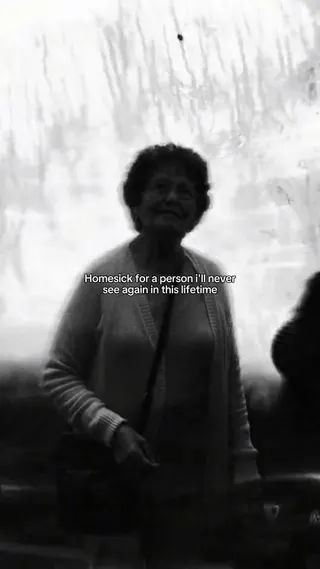 Homesick for a Person AI
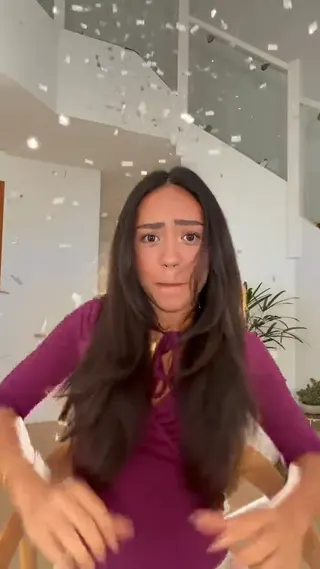 Boom Clap Confetti AI
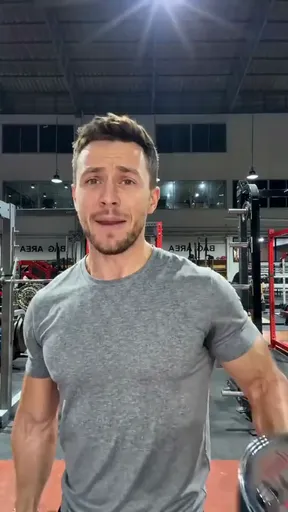 Huss Huss Huss Dance AI
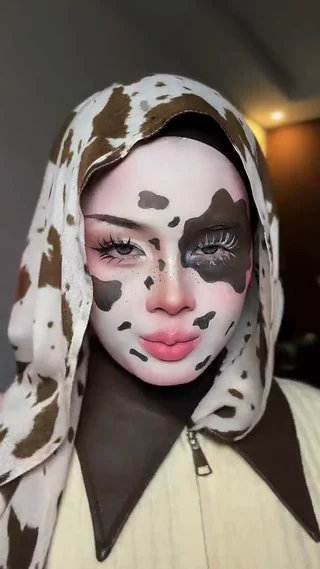 Cow Makeup AI
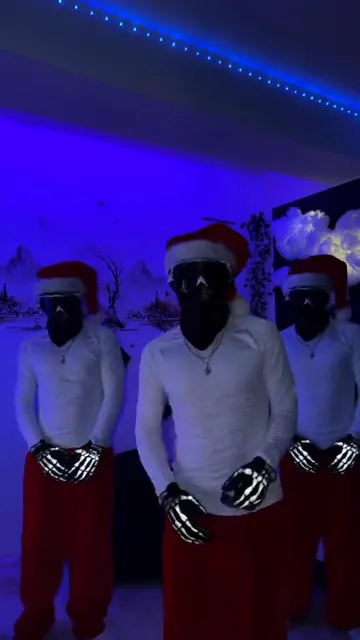 Jingle Bell Brazil Dance AI
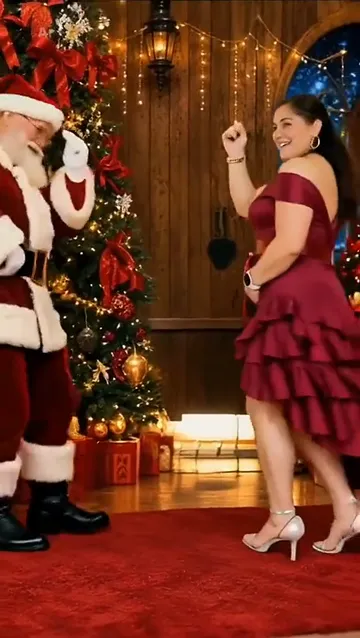 Bailando con Santa AI
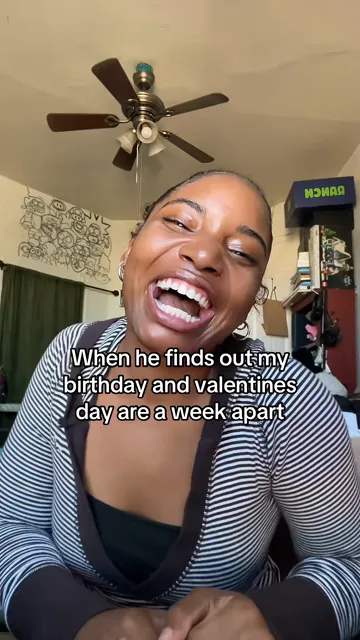 He Wanna Pay Full Price AI
 Reaching Out Cat AI
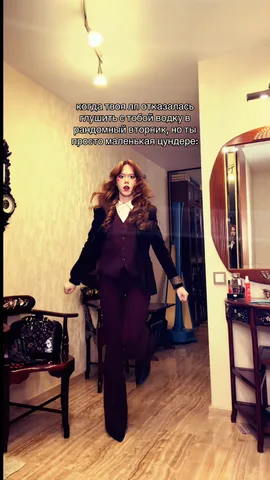 Tsundere Hmph AI
 Anone Daisuki Dance AI
 My Moon, My Man AI
 La Mujer del Pelotero AI
 Love Options Dance AI
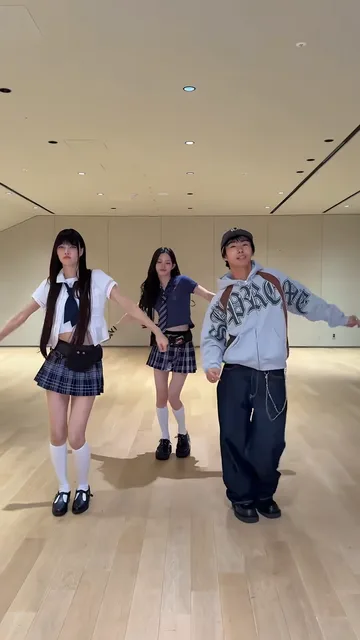 Musubi Dance AI
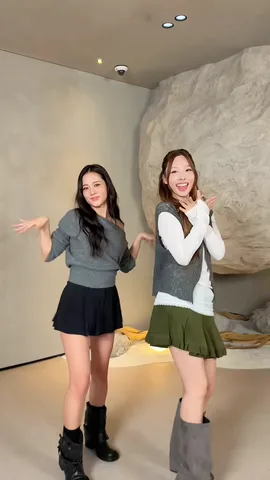 BABY ANGEL AI Dance
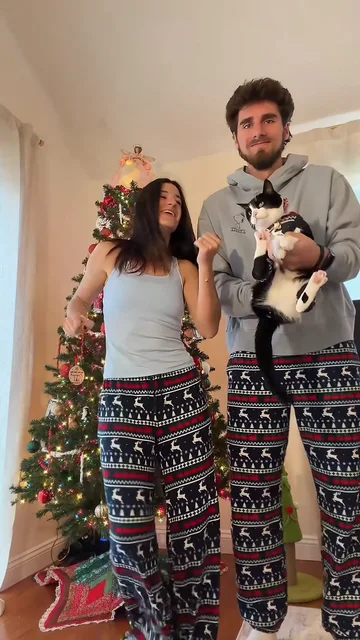 Winter Wonderland Dance AI
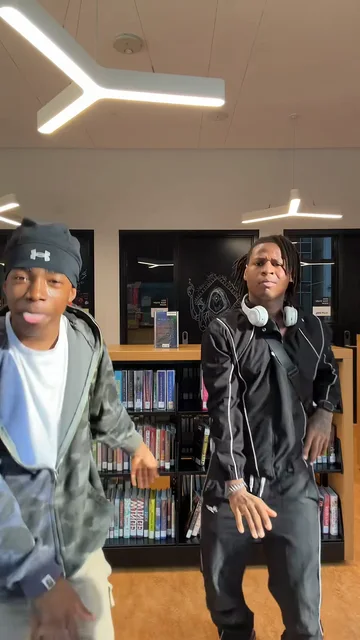 Ba Ba Ba Dance AI
 Waiting on My Fries AI
 TXT Angel Bite Dance AI
 GTA 6 Girlfriend Drama AI
 Gobble Gobble Dance AI
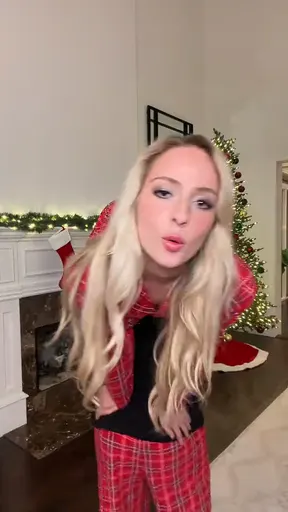 Rollie On My Wrist AI
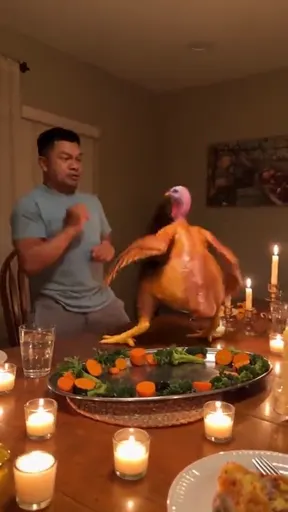 Kung Fu Turkey AI
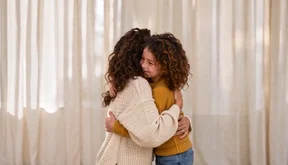 Hug My Younger Self AI
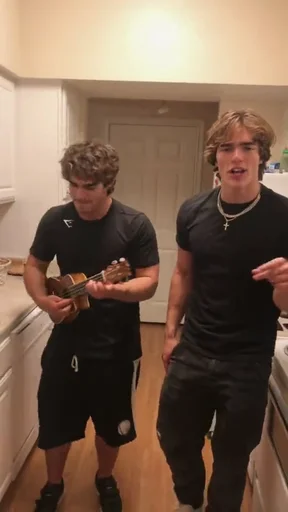 Oouuh AI
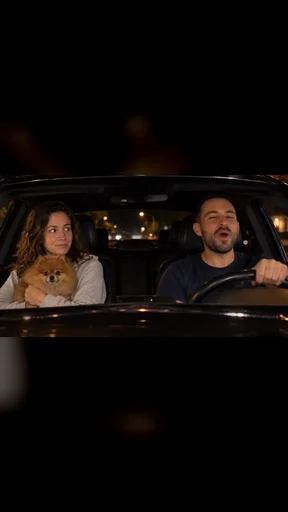 White Chicks AI
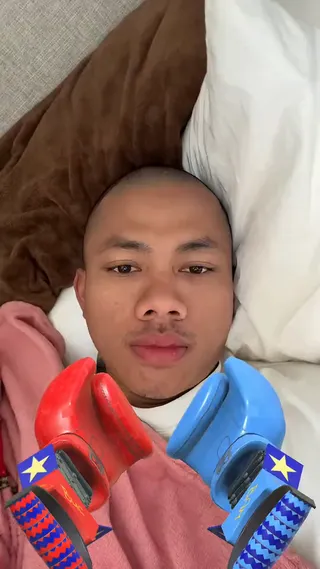 Glove Knock AI
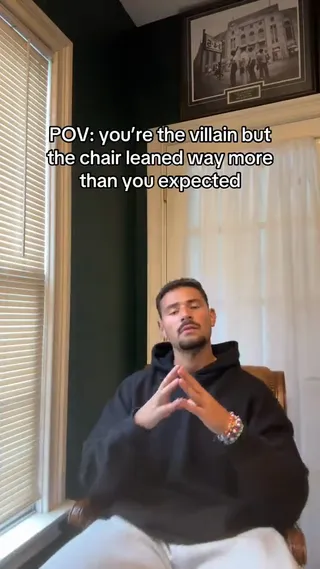 Villain Chair Trend AI
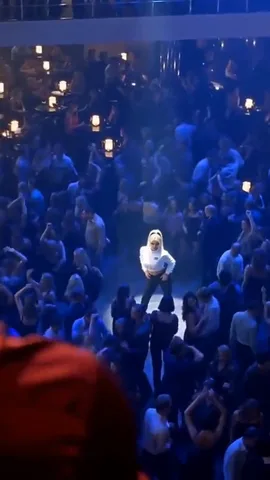 Club Spotlight Couple AI
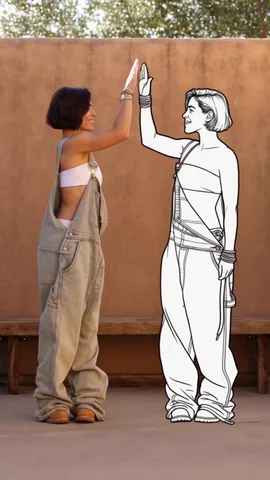 Doodle Dance Partner AI
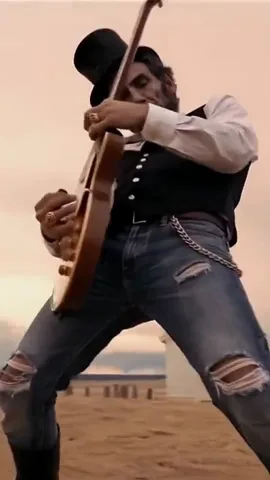 November Rain AI
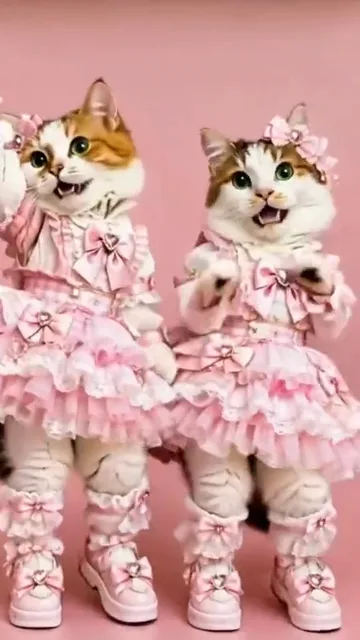 Tamagawa Koi Dance AI
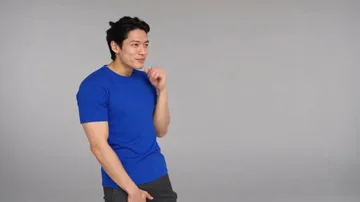 Oh You Can Make It Cap AI
 AI Claw Machine
 MasterChef Cat AI
 Ice Ice Baby AI
 Hold Up Dance AI
 Damon Salvatore AI
 Hand of God AI
 Me and My Girlfriend AI
 Will Byers Dance AI
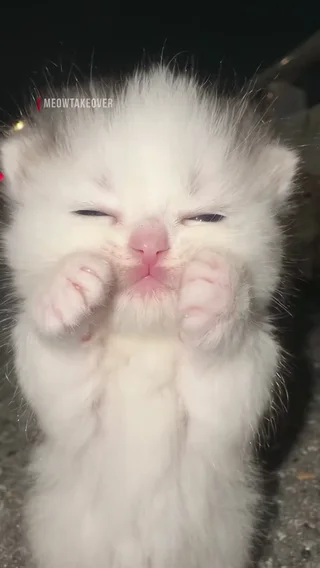 Kiat Jud Dai Kitten Parade AI
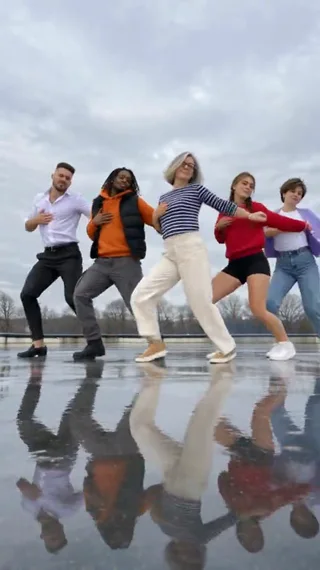 Touch My Body Dance AI
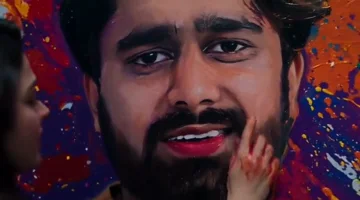 Colors of Broken Heart AI
Crédits payants requis. Vérifiez le coût avant de générer.
Une ou deux photos · 5, 10 ou 12 secondes · Format paysage par défaut
Deux selfies pris en intérieur deviennent une scène de 12 secondes dans une grange. L’homme au sweat gris pose un doigt sur ses lèvres et danse sur la pointe des pieds dans le foin. La femme au t-shirt blanc le regarde, assise. Les photos guident l’apparence des personnages et la vidéo ajoute le décor, les mouvements et les changements de plan.
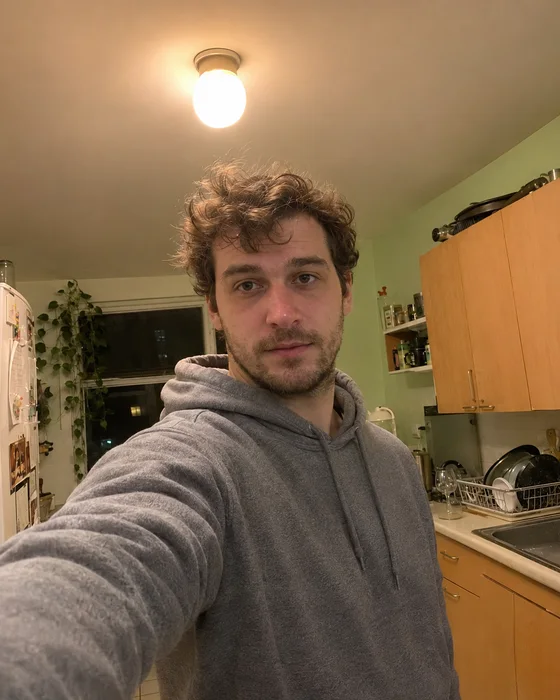
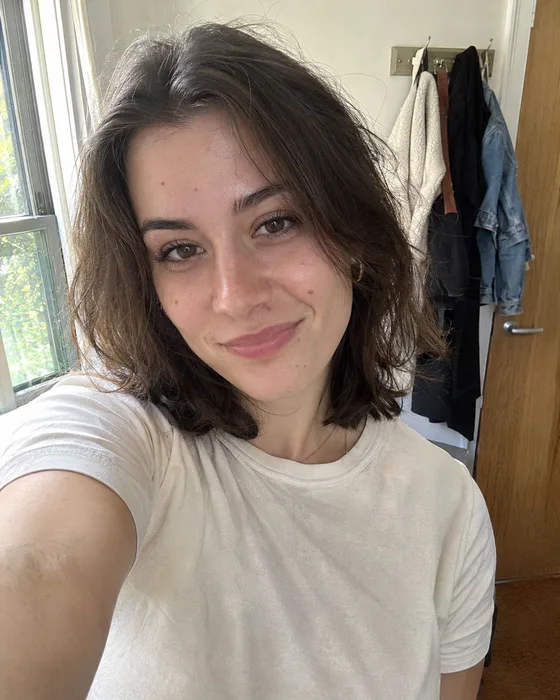
Une photo nette remplace le danseur et conserve la personne assise de la référence. Ajoutez une autre photo pour remplacer les deux. La grange et la danse sont prévues : inutile de poser en dansant. Guide pour une ou deux photos (anglais) →
Voir le guide photo vers danseUn sourire malicieux, un doigt sur les lèvres et une danse sur la pointe des pieds dans une grange remplie de foin : voilà le mème Rumpelstiltskin. La scène est créée par IA, et non tirée du film de 1987.
Souvent appelé « Tip Toein’ in My Jordans », le remix associe la danse au morceau « Tip Toe Wing In My Jawwdinz » de RiFF RAFF. Know Your Meme attribue la scène IA à Stroinaya, Neuroferma et Anna Glinskaya. Découvrez le clip, la confusion avec un film et la chanson.
Importez une photo nette pour remplacer la personne qui danse et conserver l’observateur d’origine. Ajoutez-en une seconde pour remplacer aussi l’observateur.
La grange et la danse sur la pointe des pieds sont prêtes. Ajoutez une courte note uniquement pour changer la tenue, la lumière ou un geste.
Choisissez la durée disponible et vérifiez le coût. Regardez toute la danse avec le son, puis téléchargez votre vidéo.
Le geste de silence, la réaction du spectateur, les pas filmés en pied et le gros plan sur les chaussures sont prévus. Vous n’avez pas besoin de décrire chaque plan.
Une photo remplace la personne qui danse et conserve l’observateur assis d’origine. Choisissez « Danseur + observateur » et importez deux photos pour remplacer les deux : d’abord la personne qui danse, puis l’observateur assis.
Comment créer une vidéo IA RumpelstiltskinEnvie d’une touche personnelle ? Essayez « Mettez une veste bleue au danseur » ou « Ajoutez une lumière dorée et chaude ».
Prompts IA RumpelstiltskinLe modèle est déjà intégré. Utilisez la scène prête à l’emploi ou ajoutez une courte instruction pour la personnaliser.
La seconde personne regarde la scène au lieu de danser avec le personnage principal. Une photo change le danseur ; deux photos permettent aussi de choisir le spectateur assis. Gardez les deux personnages dans le cadrage. Pour faire danser les deux ensemble, essayez Mi Chico.
Une danse espiègle sur la pointe des pieds dans une grange de foin, avec un sourire, un geste de silence et une personne assise qui regarde. La scène virale est créée par IA, et non tirée du film de 1987.
Une photo remplace la personne qui danse et conserve l’observateur assis d’origine. Choisissez « Danseur + observateur » et importez deux photos pour remplacer les deux : d’abord la personne qui danse, puis l’observateur assis.
Oui. Vos photos guident les visages, les cheveux et les vêtements. Ajoutez une courte note pour un changement, comme « Mettez une veste bleue au danseur ».
Oui. Votre téléchargement comprend le son original. La danse et les mouvements de la bouche peuvent ne pas suivre chaque temps.
Choisissez 5, 10 ou 12 secondes dans les réglages, selon votre compte. Le format paysage 16:9 est sélectionné par défaut ; si vous changez de format, vérifiez que les deux personnages restent visibles.
Vérifiez le coût estimé en crédits avant de générer. Créer une vidéo exige des crédits payants ; chaque nouvelle version en utilise aussi.
Oui. Demandez un changement dans la même conversation, puis téléchargez votre vidéo. Les visages, les mains et les pas peuvent varier ; regardez-la entièrement avant de partager.
Voir Tarifs Vismuse les formules et crédits actuels.
Une photo remplace la personne qui danse. Deux photos remplacent les deux personnes.
Importer vos photos