
Générateur vidéo Sheru IA
Créez une entrée à tête de lion blanc à partir d’une photo en pied. Gardez votre tenue et choisissez un palais, une rue de nuit ou un scène de groupe personnalisée.
Choisissez une scène prédéfinie et importez vos photos. L’IA recrée l’action sans vidéo de référence ni prompt.
Choisir une tendance vidéo
Voir les 182 effets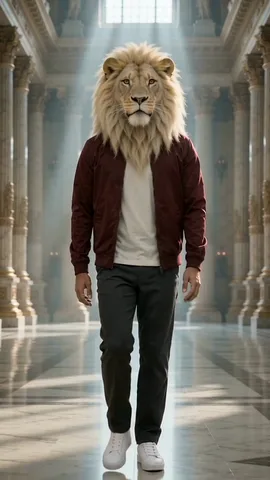 Sheru AI
 Burning Bridges
 Crazy Frog AI
 Bulin 47
 Hotel Lobby
 Cheba Man
 Rumpelstiltskin
 Raindance
 Toc Toc
 Ozil Goal
 Vidéo de zombies
 Couple zombie
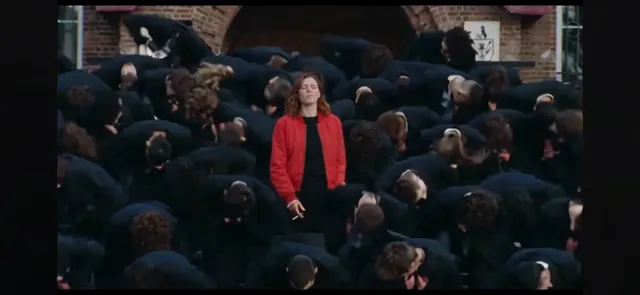 STORM II
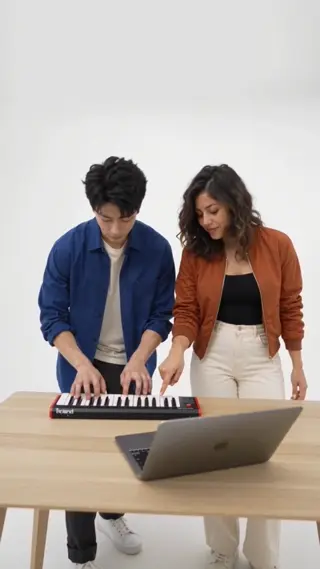 Alors On Danse
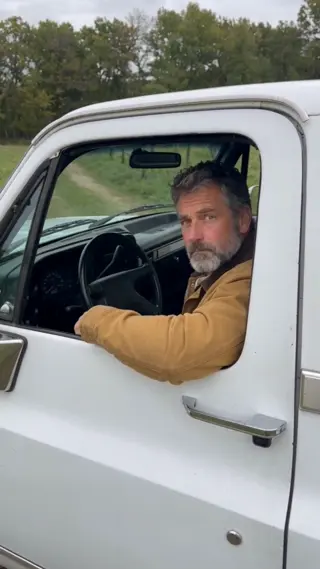 Hit The Road Dude
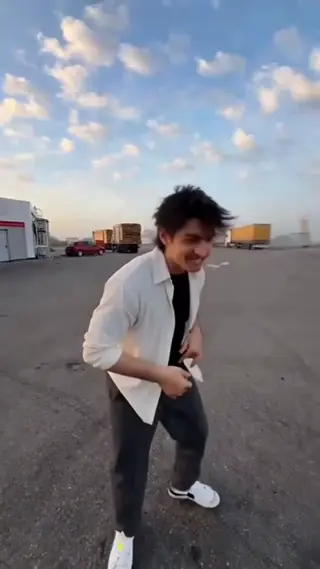 Danse de station-service
 Smalltown Boy
 Pleurs IA
 Camden Bop
 Bad Times
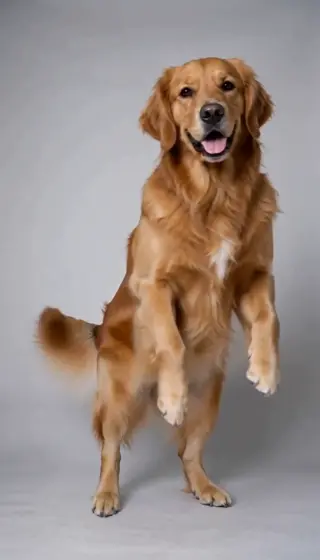 Chien danseur IA
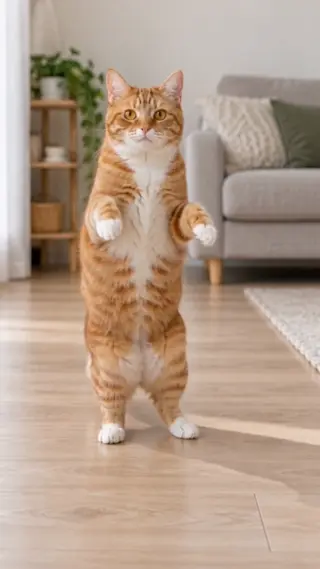 Danse de chat par IA
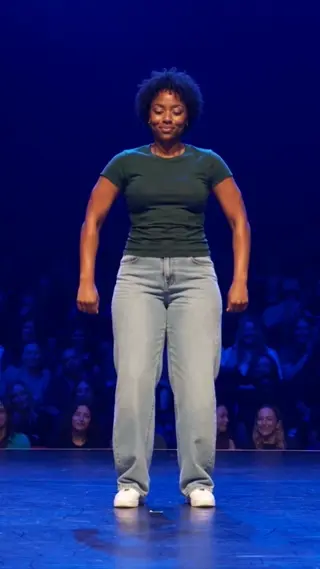 Jean Phil Gang Gang
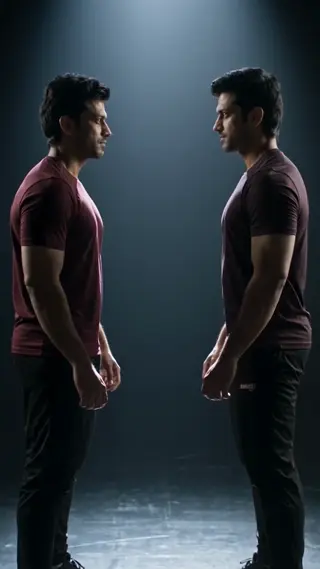 Your Next Opponent Is You
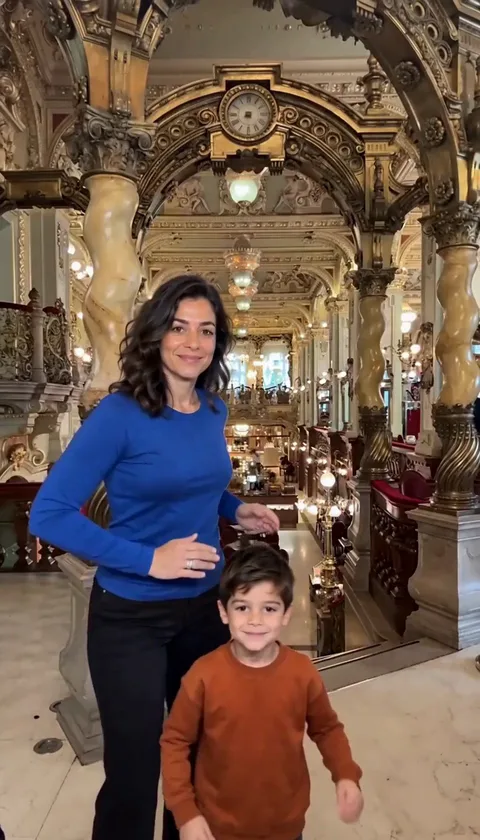 Mi Chico
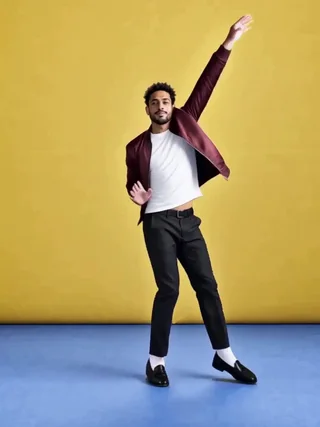 Danse Michael Jackson
 Baiser par IA
 Danse NEON avec IA
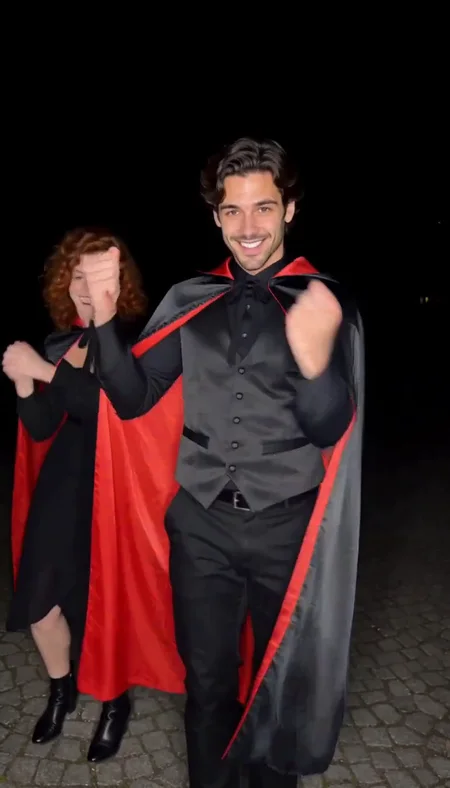 Danse de vampires en duo avec IA
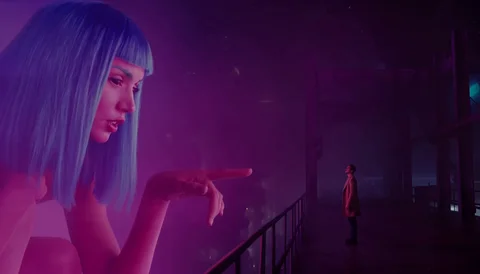 You Look Lonely avec IA
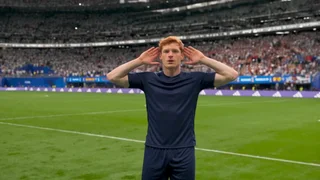 Célébration Enzo Fernandez par IA
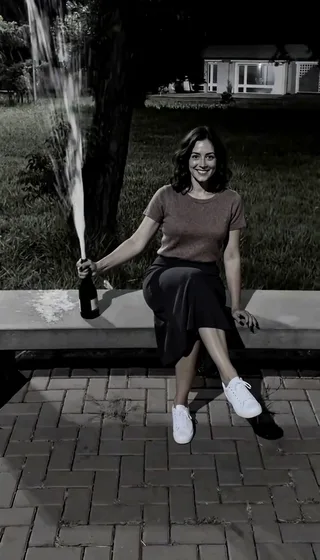 Champagne Birthday avec IA
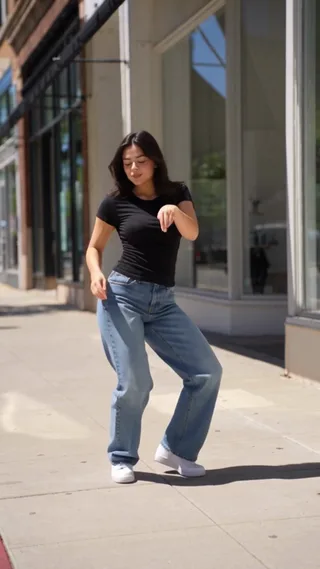 Danse Babydoll avec IA
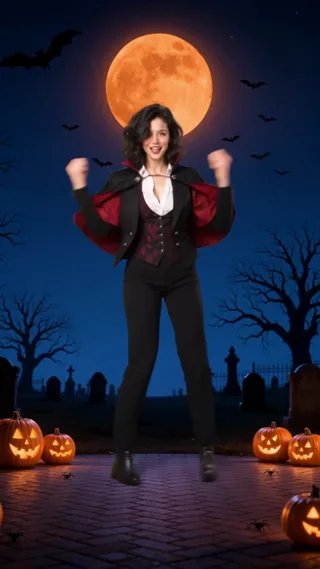 Spooky Scary Skeletons par IA
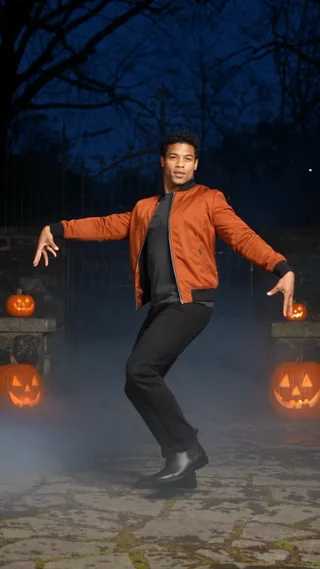 Danse Thriller avec IA
 Danse Lush Life avec IA
 Charme Dance AI
 Danse Babydoll pour animaux IA
 Juju On That Beat IA
 Otsukare Summer IA
 Ramalama IA
 Costume d’Halloween IA
 Singing Dog AI
 What Stop Sign IA
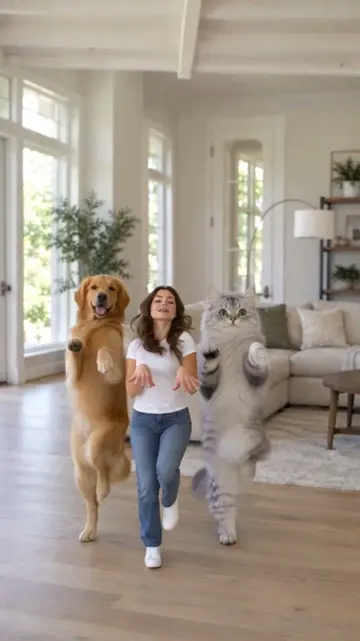 KATSEYE Animal AI
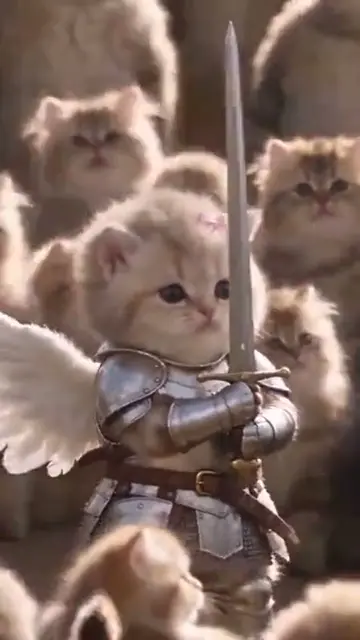 Closed on Sunday AI
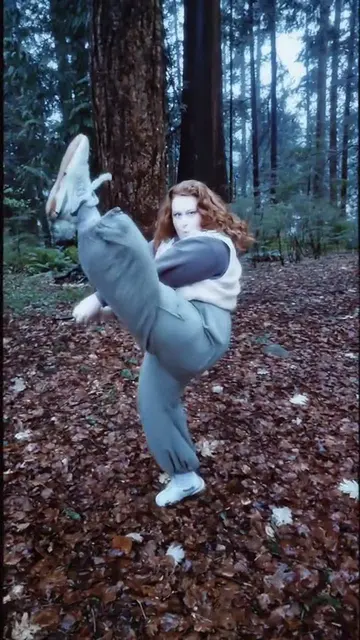 Twilight Baseball AI
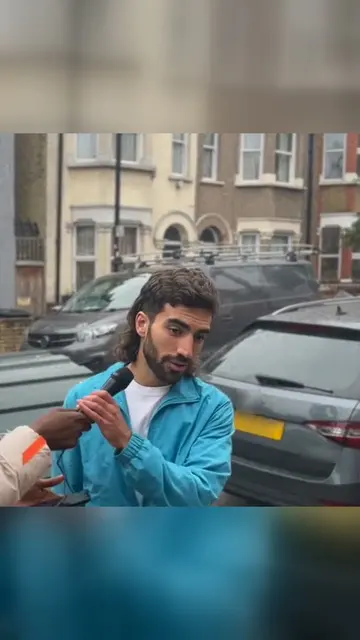 I Put My Heart in This AI
 Fergie Baby AI
 Gangnam Style AI
 Jailer 2 AI
 Ain’t No Mountain High Enough AI
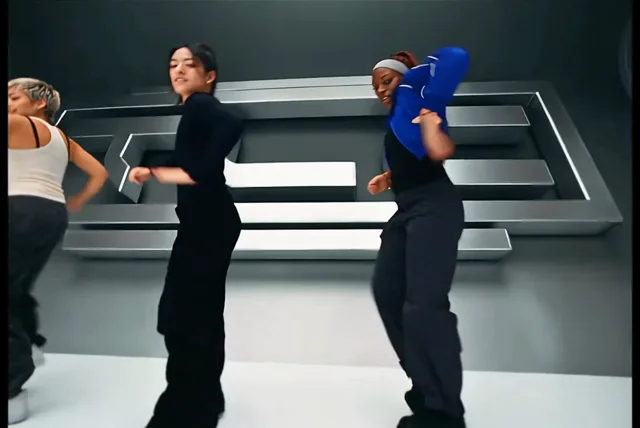 No Scrubs AI
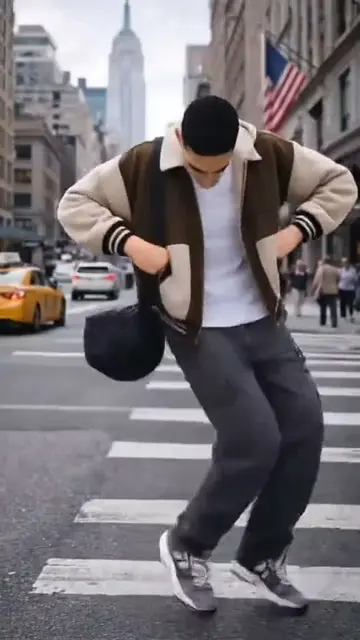 C-Walk AI
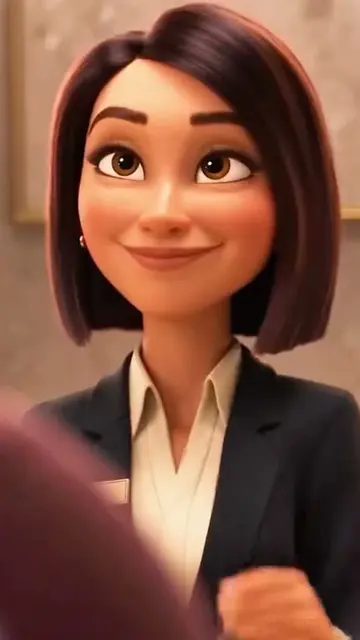 AI Cartoon Couple
 Walk It Like I Talk It AI
 APT Dance AI
 No Renunciaré AI
 Keep On Steppin AI
 Thank You Baby AI
 Money Flex AI
 I'm Gonna TOESA AI
 That's My Dawg AI
 Kung Fu Cat AI
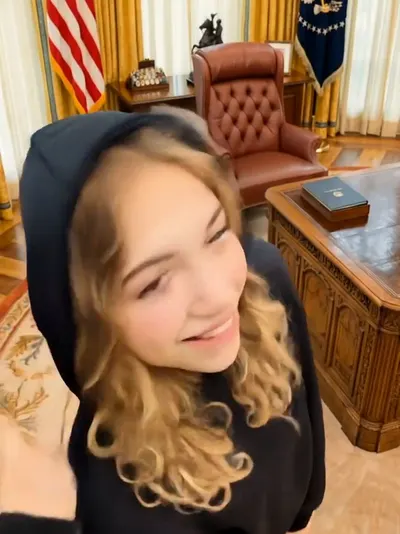 Not Cute Anymore AI
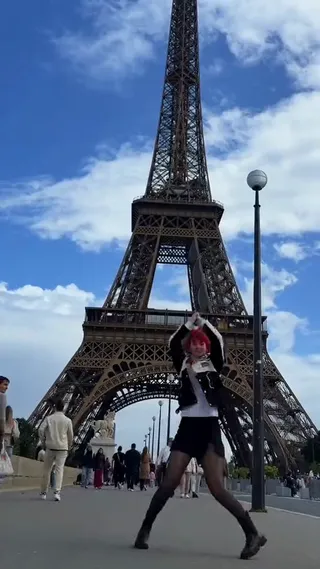 Rasputin Dance AI
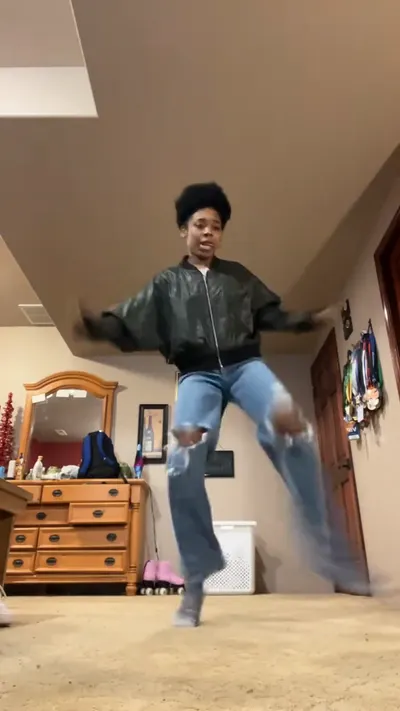 Can Can Dance AI
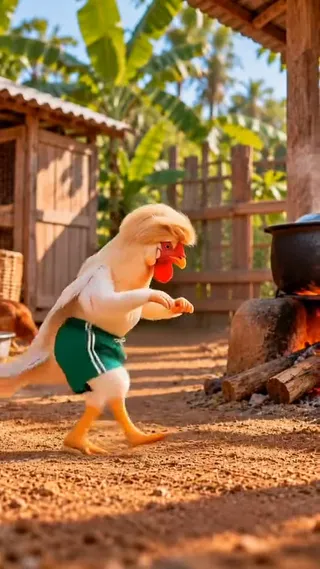 Chicken Dance AI
 Bécane AI
 Toosie Slide AI
 Tyla Dance AI
 ATEEZ BAD AI
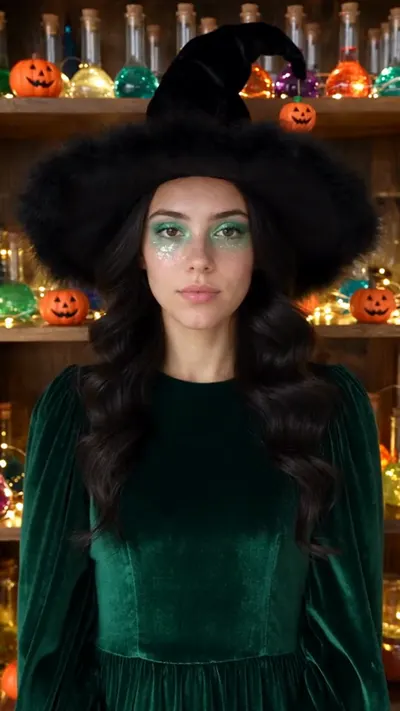 Potion Witch AI
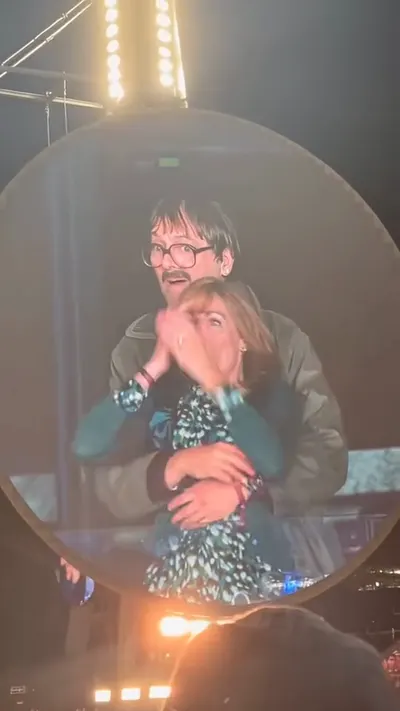 Coldplay Kiss Cam AI
 Turn The Lights Off AI
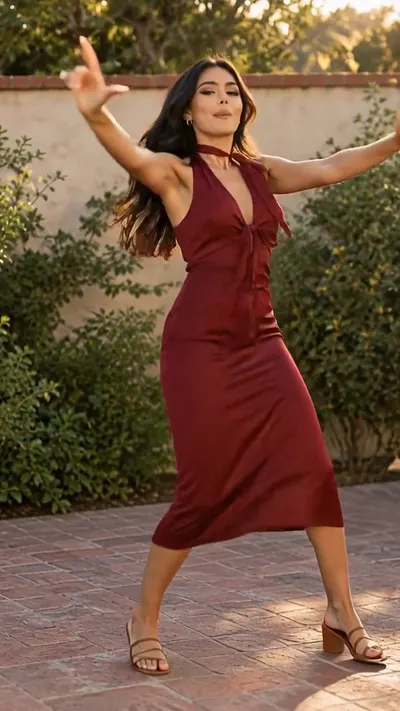 I Got That Feeling AI
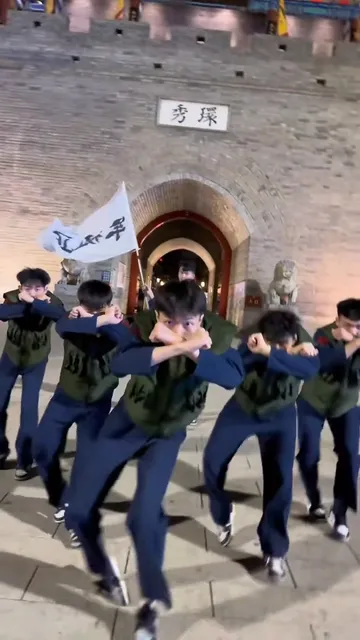 Naruto Dance AI
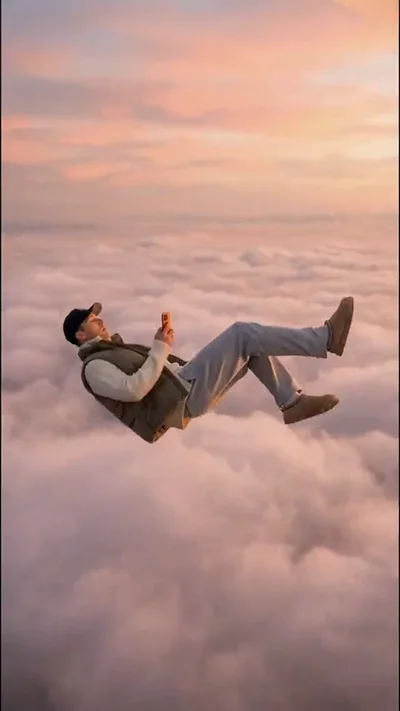 Skyfall AI
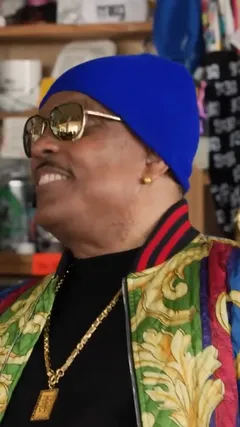 Tiny Desk AI
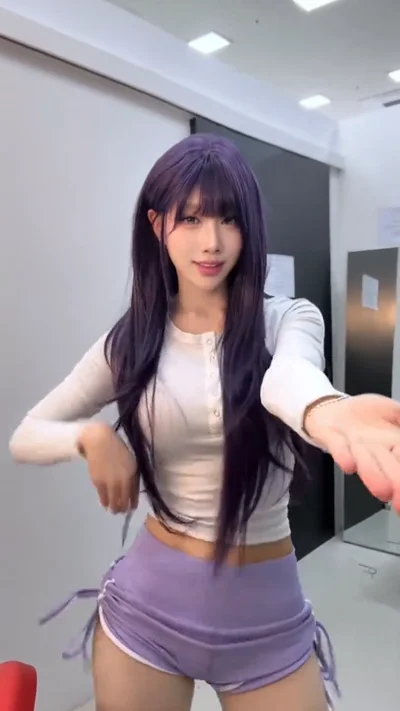 Macarena Dance AI
 Gender Swap Filter AI
 AI Caricature Trend
 Uptown Funk AI
 Deep Down In My Heart AI
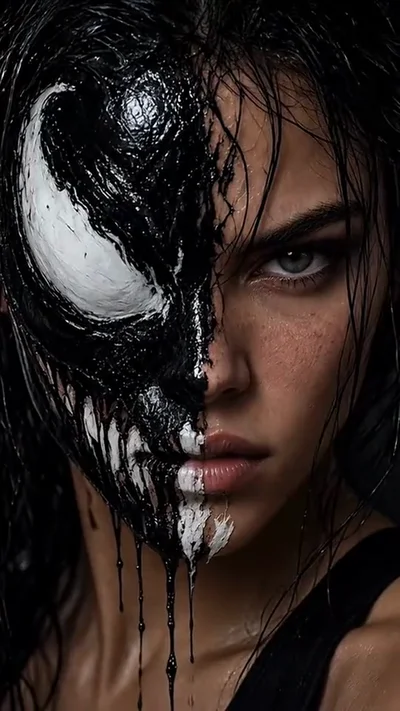 Venom Makeup AI
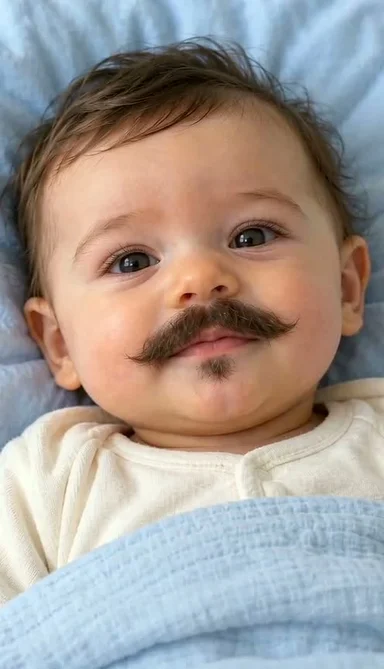 Baby With Mustache AI
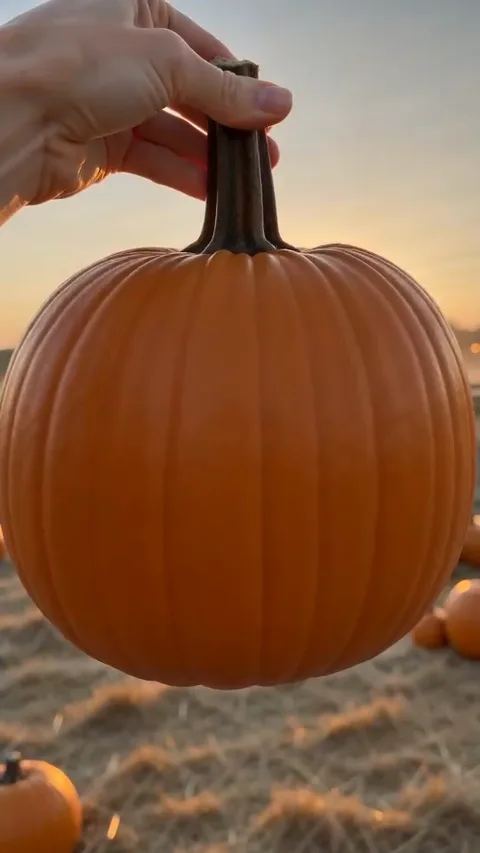 Pumpkin Head AI
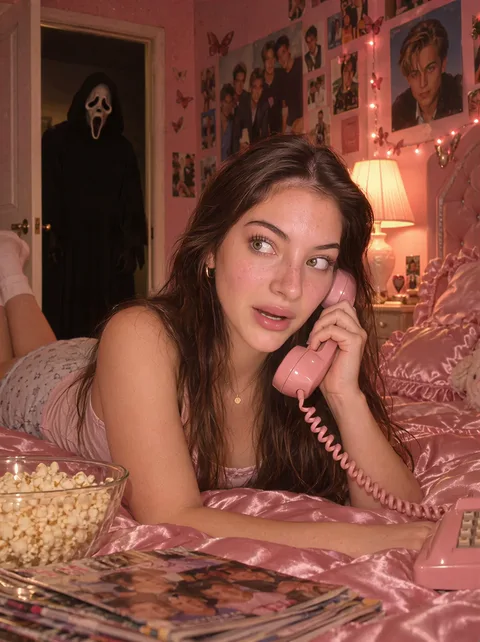 Ghostface AI Trend
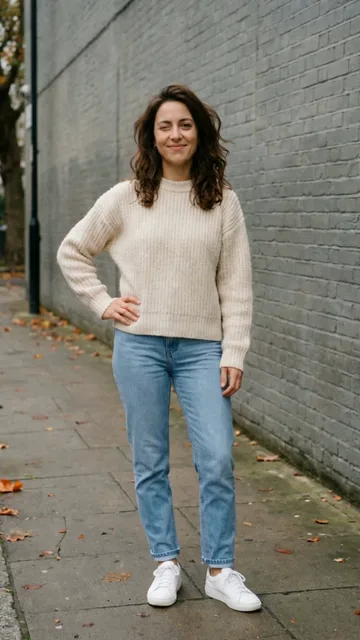 Mandem in Disguise AI
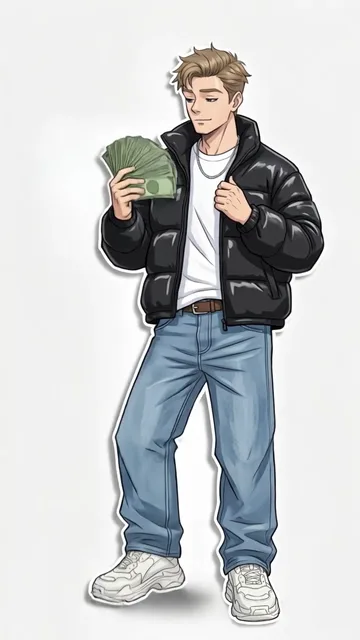 Wassup in a Minute AI
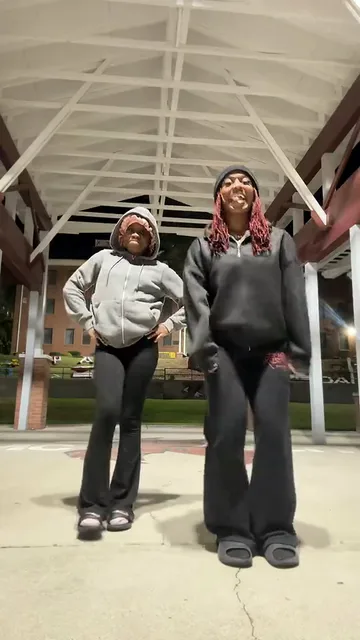 Puerto Rican Mami Dance AI
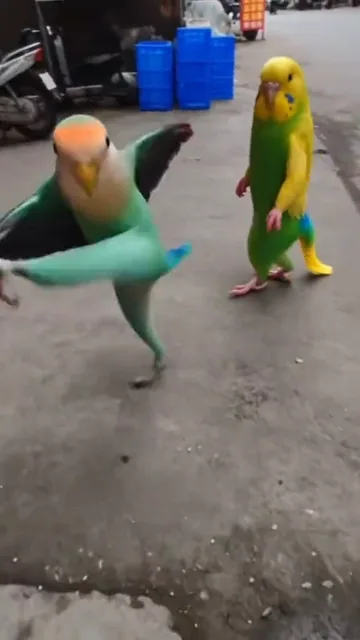 Bing Bing Bing Kicking AI
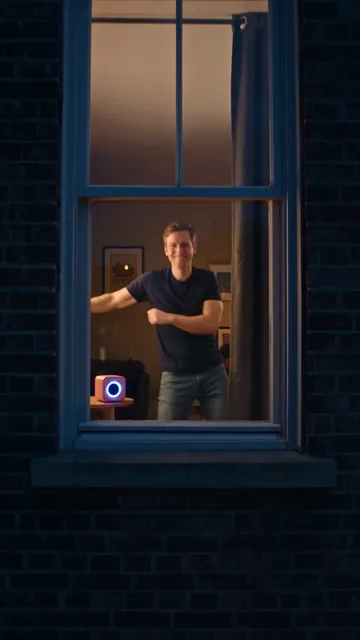 Window Dance AI
 BbY WOW AI
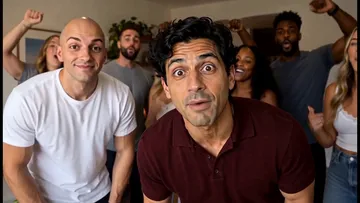 Check One Check Two AI
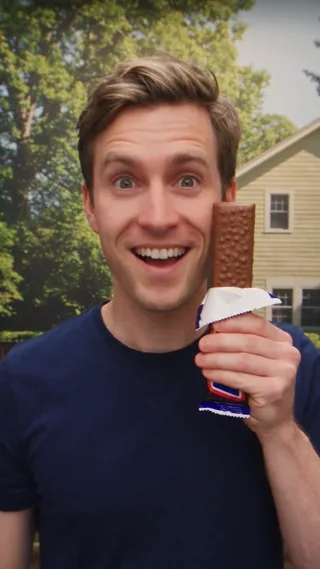 Nestle Crunch AI
 Bonito Bonito AI
 I’m So In Love With You AI
 Mummy Zombie Dance AI
 Mom Dad Sister Brother AI
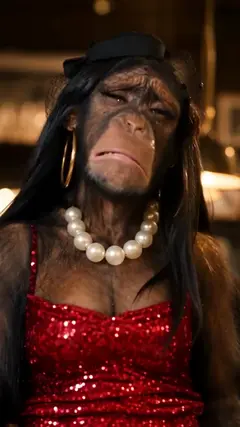 I Thought We Were Having A Nice Date AI
 Talk Dirty Dance AI
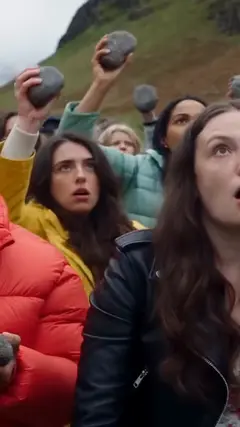 Stones to Castle AI
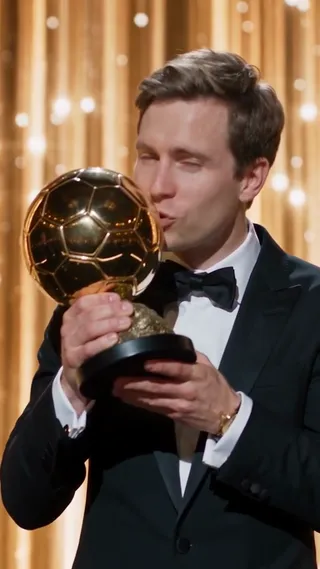 Ballon d’Or AI
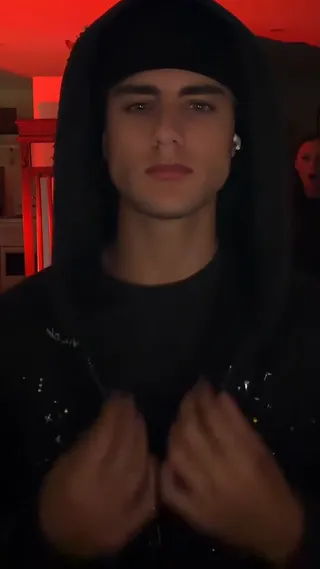 Skull Cap AI
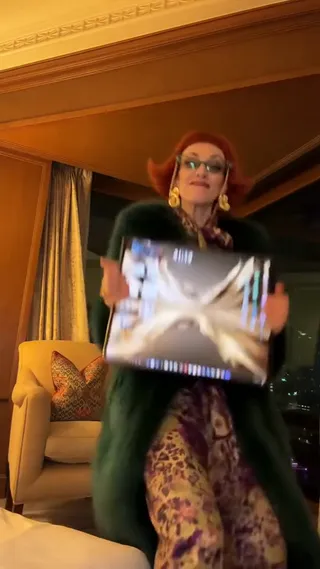 iPhone Kupi Dance AI
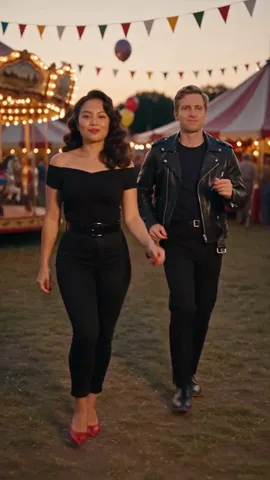 Grease Dance AI
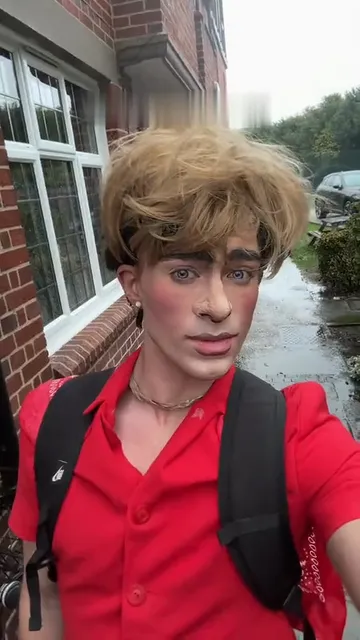 Then I Walk In AI
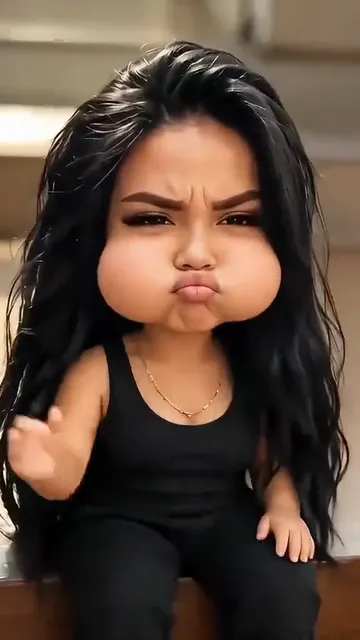 Mini Me AI
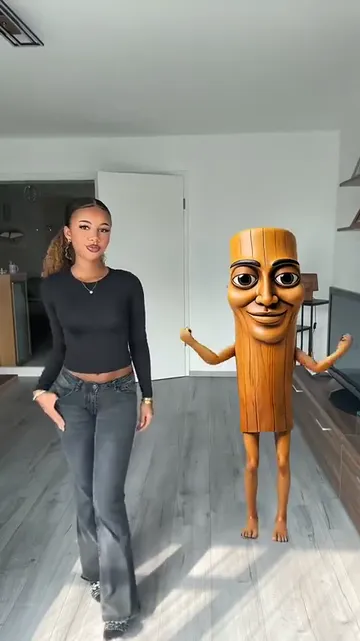 Tung Tung Tung Sahur Dance AI
 I Hope He Buys You Flowers AI
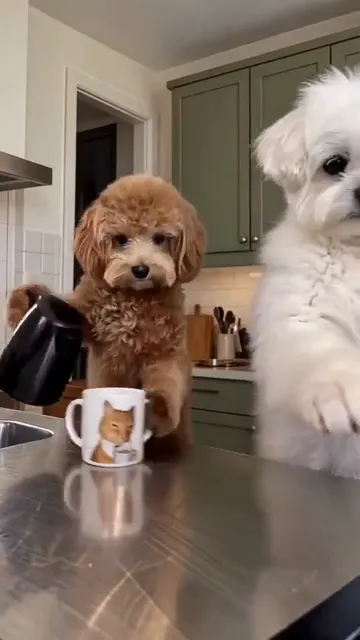 Dog Making Coffee AI
 Birthday Car AI
 AI Cupid
 On The Radar AI
 Pick It Up Dance AI
 AI Red Riding Hood
 BABYMONSTER DESERVE AI
 Shan Shen Bu Dance AI
 JISOO Addicted Dance AI – Créer un duo avec deux photos
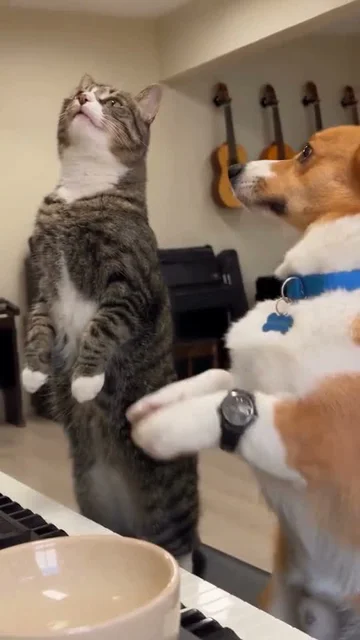 Mabel Matiz Umrumdışı AI – Duo chant et piano
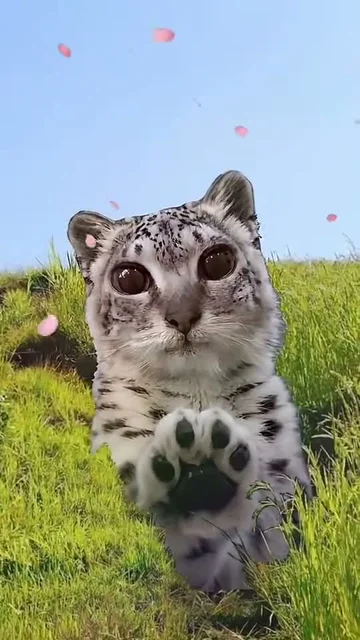 Snow Leopard Meme AI – Vidéo Paws At You avec votre photo
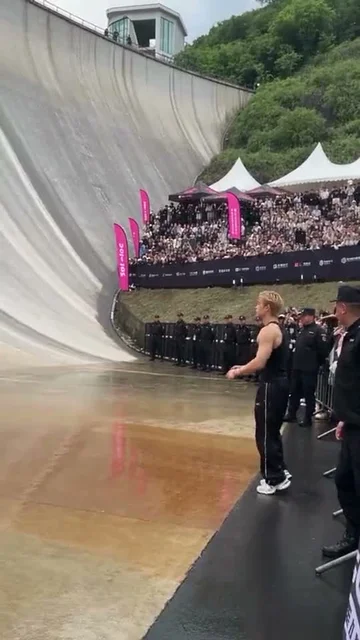 Giant Ramp Climbing AI – Créer un Dam Wall Run
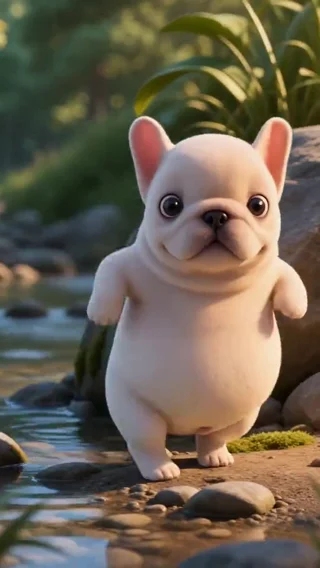 Quiet on the Creek AI – Faire danser votre animal
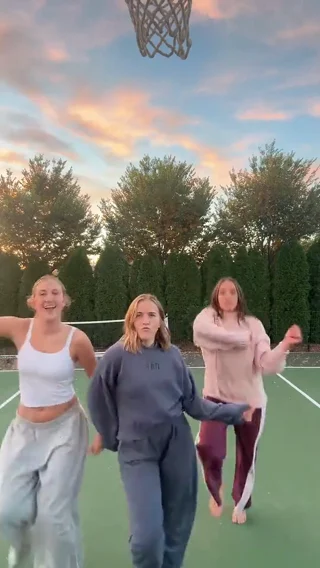 Chipmunks Dance AI – Un trio avec trois photos
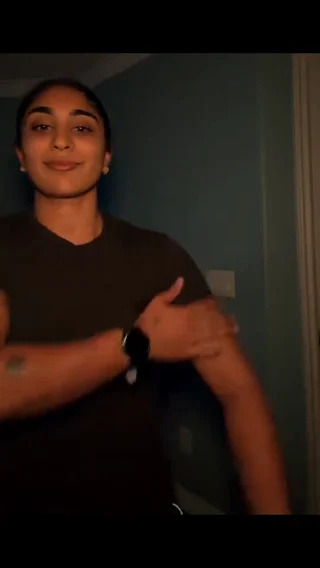 Bicep Heart AI – Créez le geste du cœur
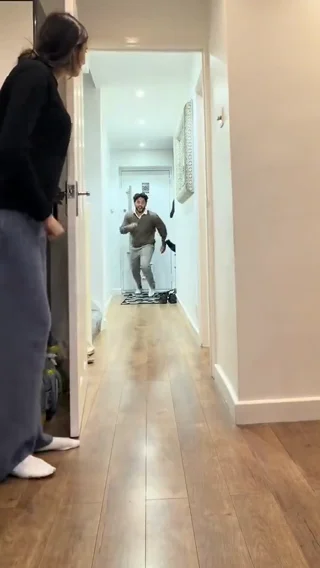 Closing Door Prank AI – La blague du couloir
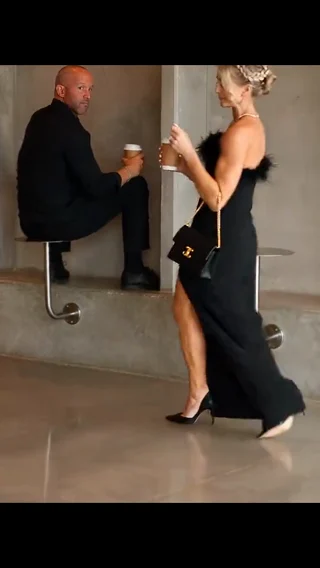 First Time in a Fancy Cafe AI – Deux photos, un gag
 24K Magic AI
 Hop Hop Hop AI Dance
 Cutedog AI
 Smooth Criminal Dance AI
 End of Watch AI
 Look Alive AI
 Just a Little Bit AI
 Trouble Maker AI
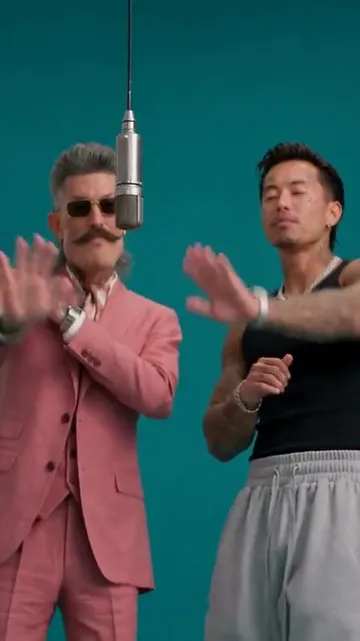 58th Floor AI
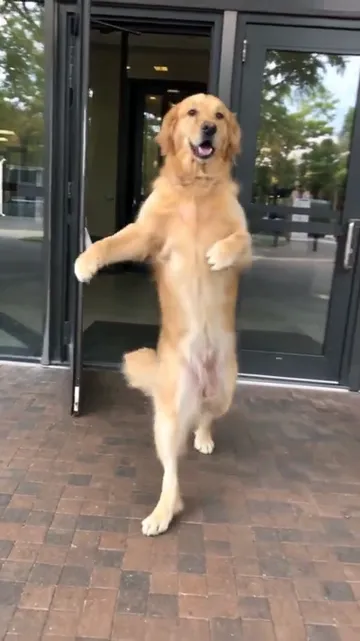 I Just Beat The Case AI
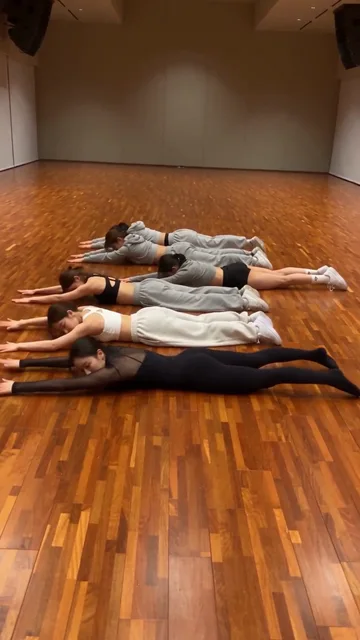 물만난 광어 춤 AI
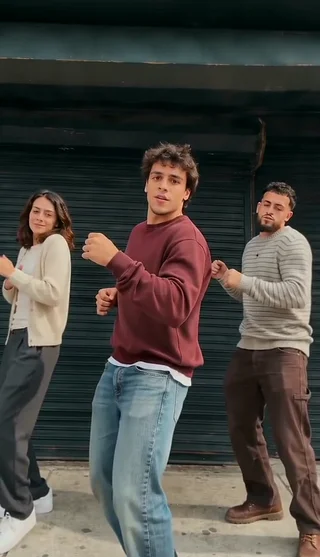 Dame Hombro AI
 Like JENNIE AI
 Aserejé AI
 The Last Dance AI
 Lonyo AI
 KDA Firestarter AI
 Mop Dance AI
 AI Ceiling Fan Transition
 TAKE ME AI
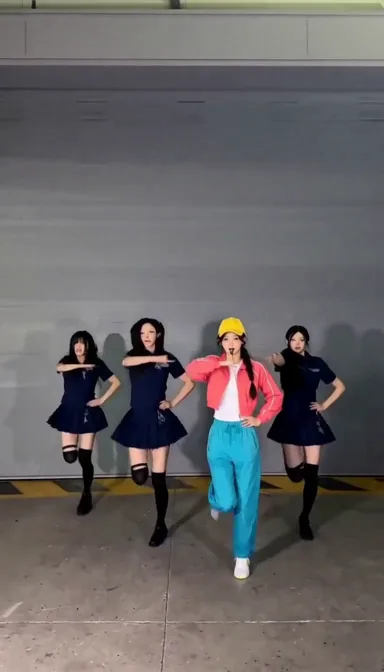 ILLIT Under Arrest Dance AI
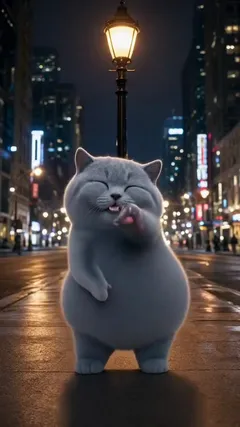 Buggin Dance AI
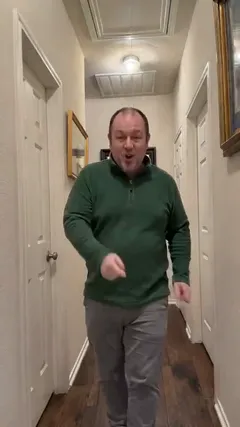 Can I Ride Dance AI
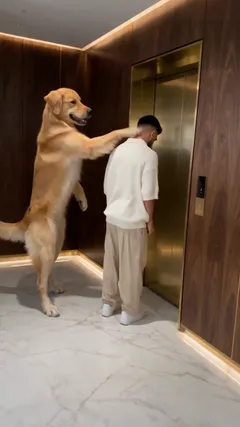 Dog Elevator Prank AI
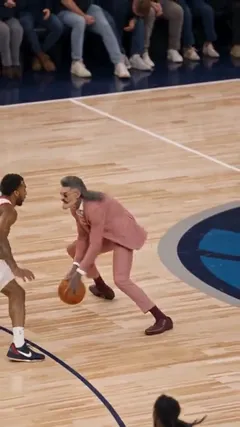 Snatch Back Splash AI
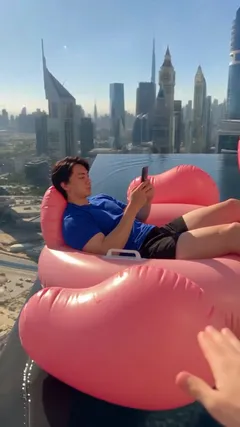 Flamingo Float AI
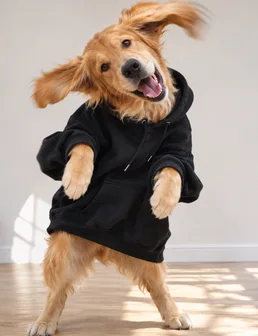 Pet Rock Dance AI
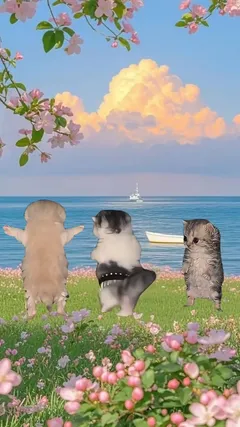 Suave Cat Dance AI
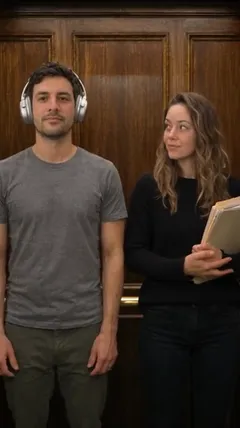 I Love the Smiths AI
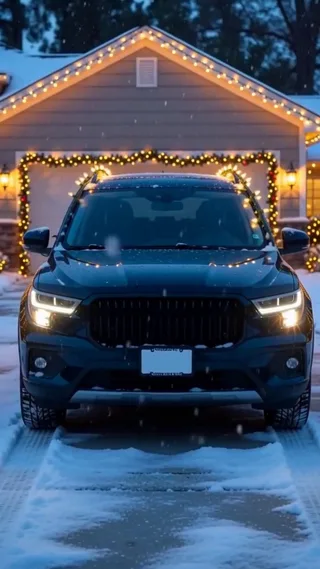 Christmas Lights Car AI
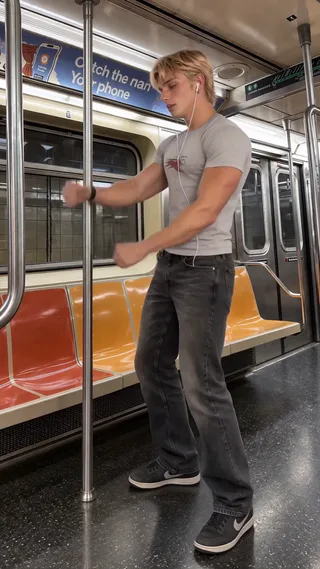 Bow Bow Bow Dance AI
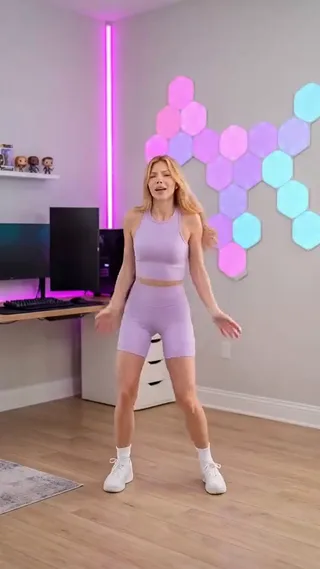 Zany Emote Dance AI
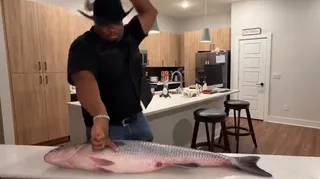 Fish Cutting Meme AI
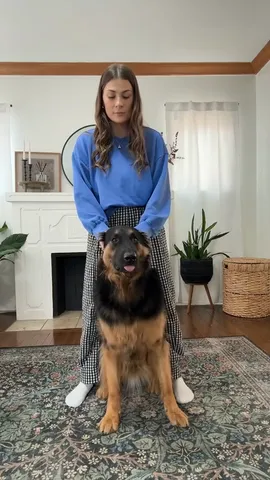 Pet Bop Dance AI
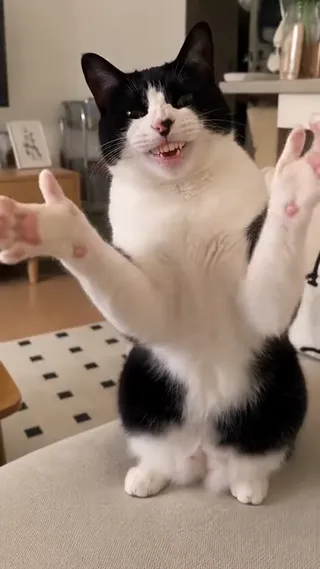 Cat Clapping AI
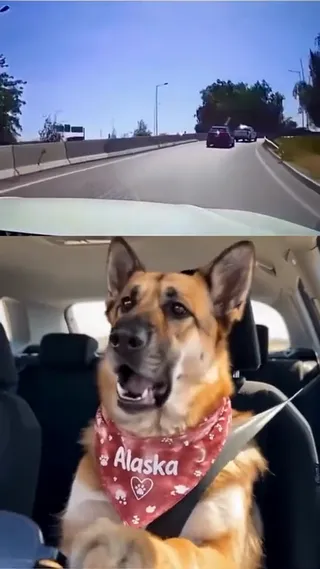 It’s My Life Dog AI
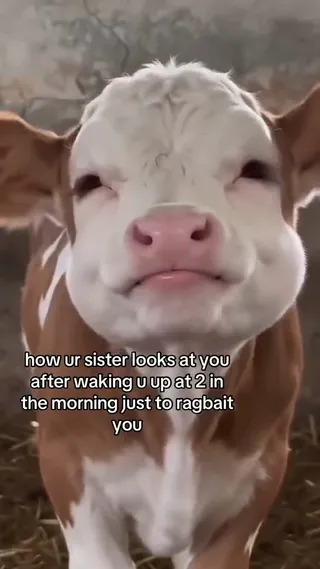 Cow Shaking Head AI
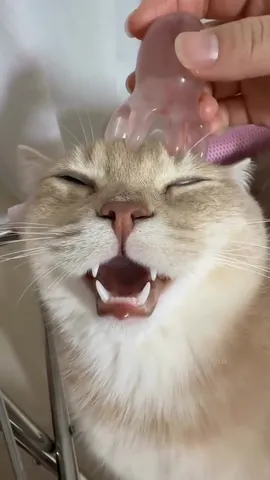 Cat Open Mouth Massage AI
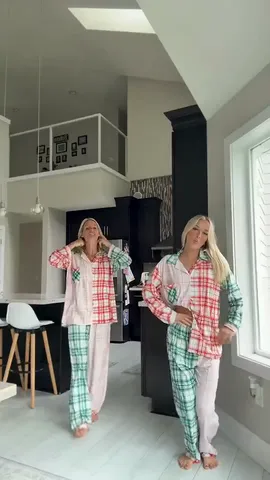 Christmas Pajama Dance AI
 Tough Like a Gorilla AI
 Dog Bohemian Rhapsody AI
 Chiikawa Dancing Nokia AI
 Ukwu Dance AI
 Glow Trio AI
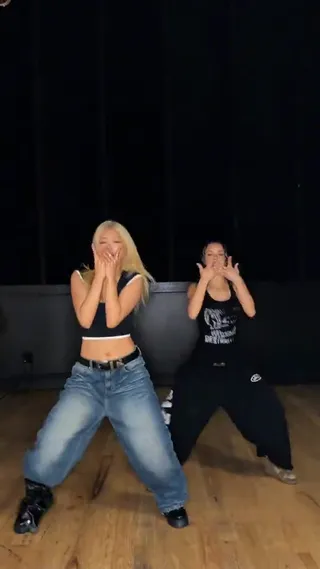 Iconic By Mistake Dance AI
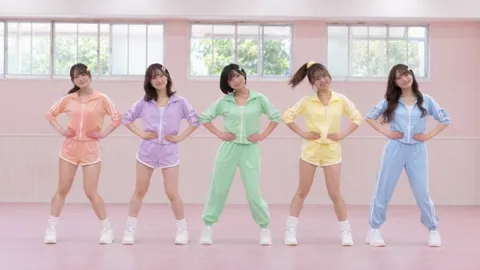 Aeropickles Dance AI
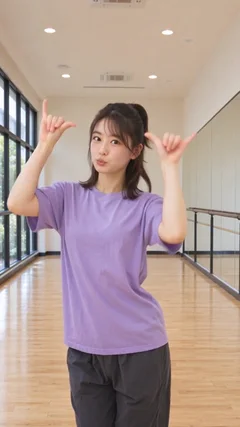 Mellojoy Dance AI
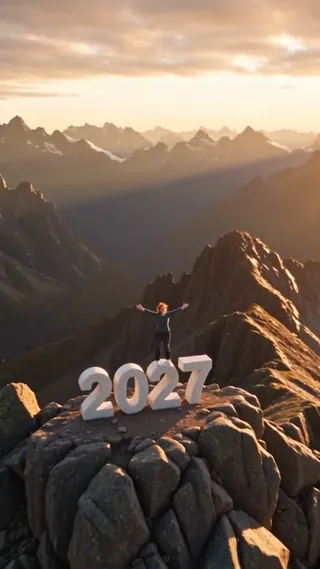 2027 New Year AI
 AI Doorbell Video
 Hotline Bling Dance AI
 Christmas Dance Trend
 Thanksgiving Dance AI
 Wipe Me Down AI
 Kakalika Dance AI
 Gangsta’s Paradise AI
Des crédits payants sont nécessaires. Vérifiez le coût avant de lancer la création.
L’entrée de Sheru Bhai
Sheru Bhai est un personnage à tête de lion dans des vidéos courtes créées par IA. Ici, vous avancez vers la caméra, regardez de côté, puis vous arrêtez face à l’objectif.
Personnalisez la scène
Choisissez Palais, Rue de nuit ou Scène de groupe.
Comment créer une vidéo Sheru Bhai avec l’IA à partir d’une photo
- 01
Ajoutez vos photos
Utilisez une photo nette en pied d’un adulte debout, avec la tenue et les chaussures visibles. Scène de groupe — Ajoutez une photo seule ou de groupe, ou jusqu’à trois portraits dans cet ordre : rôle principal, gauche, droite. Décrivez votre scène ou laissez l’IA l’imaginer.
- 02
Personnalisez la scène
Choisissez Palais, Rue de nuit ou Scène de groupe.
- 03
Générez et téléchargez
Générez et téléchargez une vidéo verticale de dix secondes sans son. Vérifiez le museau et la crinière pendant le mouvement, puis comparez la tenue avec la photo.
Créez votre version
Le modèle est déjà intégré. Utilisez la scène prête à l’emploi ou ajoutez une courte instruction pour la personnaliser.
Pour animer d’autres photos, découvrez image en vidéo.
Questions sur cette vidéo
Qui a lancé la tendance Sheru ?
L’identité du créateur d’origine reste inconnue. Videosi date le premier clip qu’il a trouvé du 16 septembre 2026.
Dois-je importer une vidéo de référence ?
Non. La scène et les mouvements sont déjà prévus. Importez les photos demandées et ajoutez des instructions si vous le souhaitez.
La vidéo contient-elle du son ?
Générez et téléchargez une vidéo verticale de dix secondes sans son.
Quelle est la durée de la vidéo ?
Générez et téléchargez une vidéo verticale de dix secondes sans son.
Puis-je créer une vidéo Sheru Bhai dans un palais ou une rue de nuit ?
Choisissez Palais, Rue de nuit ou Scène de groupe.
Générez et téléchargez
Utilisez une photo nette en pied d’un adulte debout, avec la tenue et les chaussures visibles. Scène de groupe — Ajoutez une photo seule ou de groupe, ou jusqu’à trois portraits dans cet ordre : rôle principal, gauche, droite. Décrivez votre scène ou laissez l’IA l’imaginer.
Générez et téléchargez