
First Time in a Fancy Cafe AI – Deux photos, un gag
Créez le mème Fancy Cafe avec deux photos : un client prend une tablette murale pour un siège, puis un autre révèle l’erreur. Vidéo verticale de 15 secondes.
Choisir une tendance vidéo
Voir les 136 effets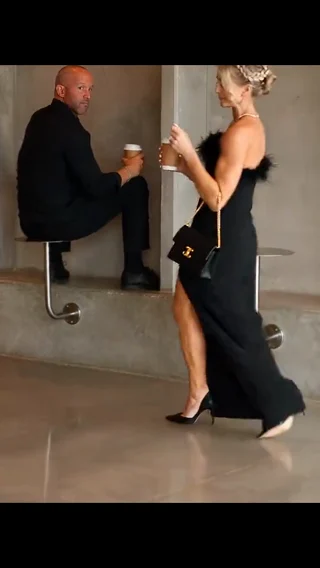 First Time in a Fancy Cafe AI – Deux photos, un gag
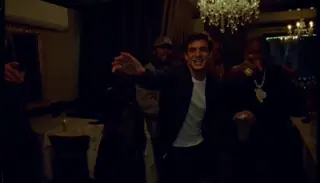 Burning Bridges
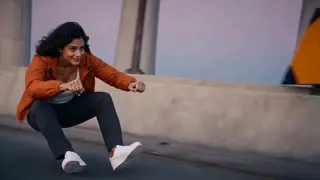 Crazy Frog AI
 Bulin 47
 Hotel Lobby
 Cheba Man
 Rumpelstiltskin
 Raindance
 Toc Toc
 Ozil Goal
 Vidéo de zombies
 Couple zombie
 STORM II
 Alors On Danse
 Hit The Road Dude
 Danse de station-service
 Smalltown Boy
 Pleurs IA
 Camden Bop
 Bad Times
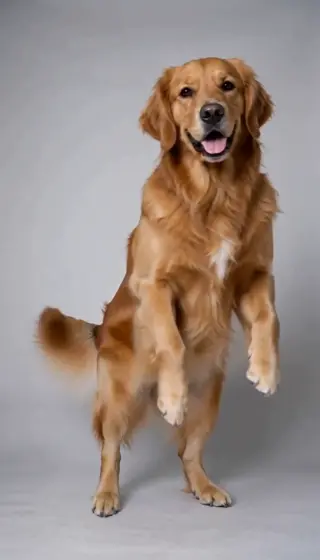 Chien danseur IA
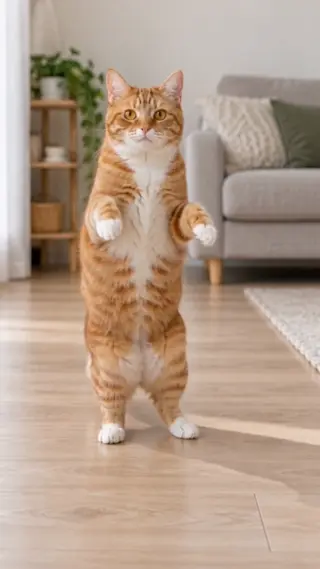 Danse de chat par IA
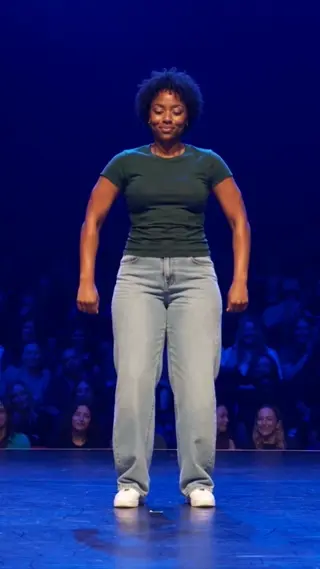 Jean Phil Gang Gang
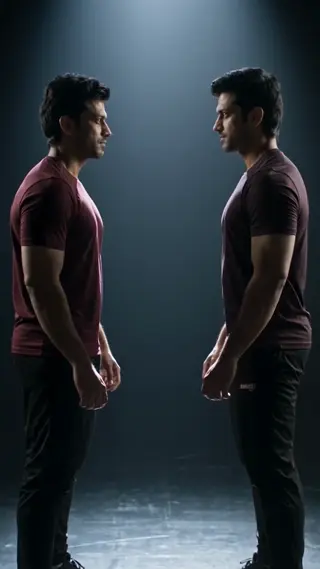 Your Next Opponent Is You
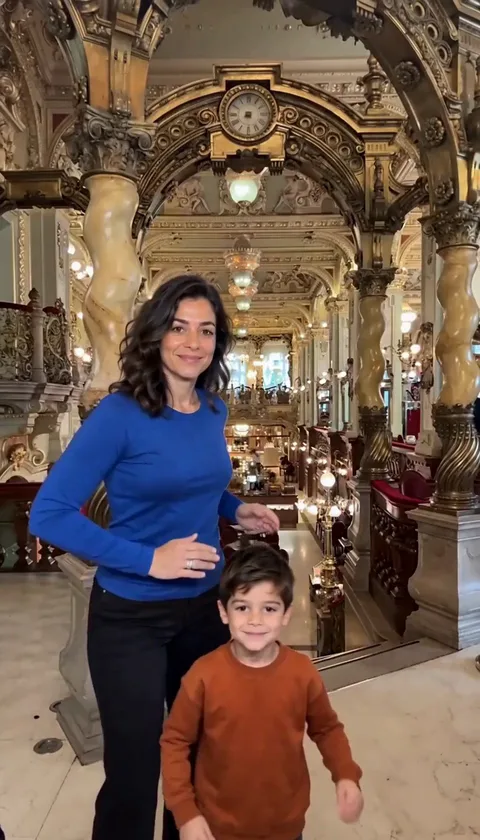 Mi Chico
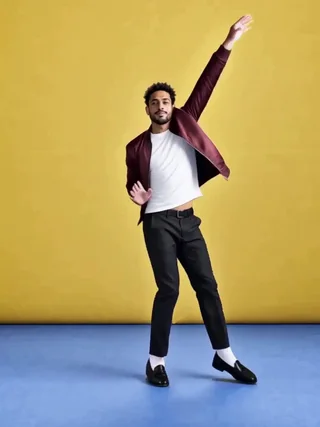 Danse Michael Jackson
 Baiser par IA
 Danse NEON avec IA
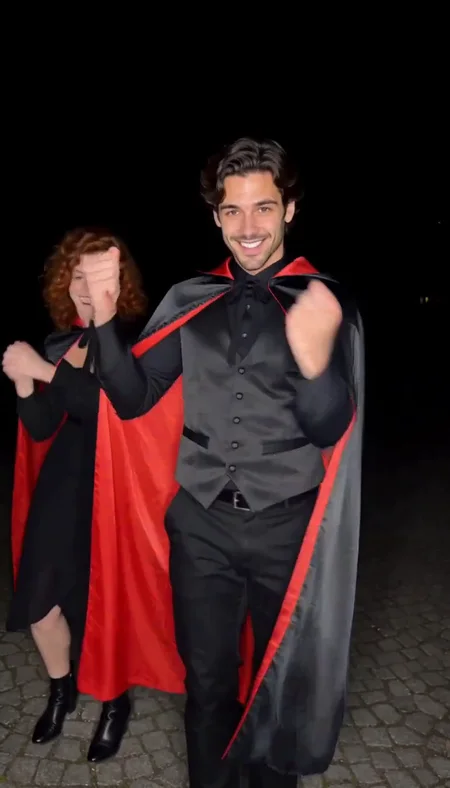 Danse de vampires en duo avec IA
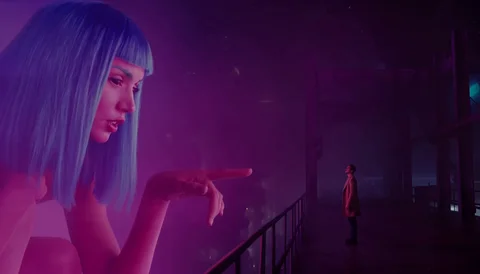 You Look Lonely avec IA
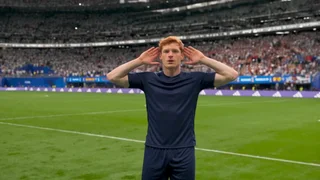 Célébration Enzo Fernandez par IA
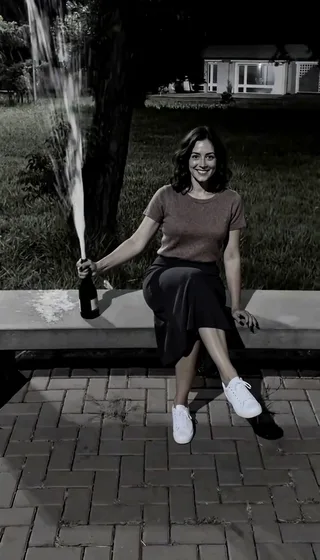 Champagne Birthday avec IA
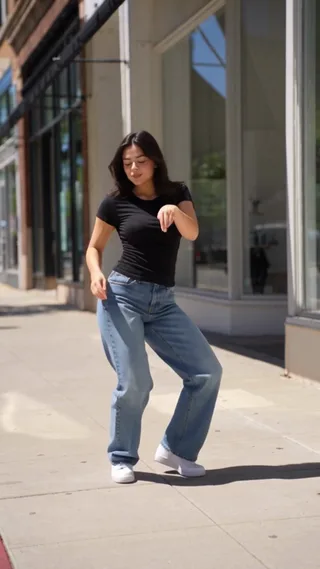 Danse Babydoll avec IA
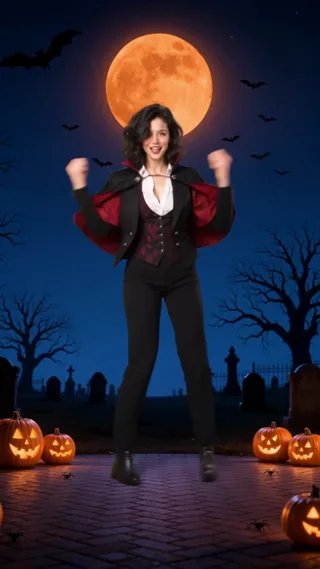 Spooky Scary Skeletons par IA
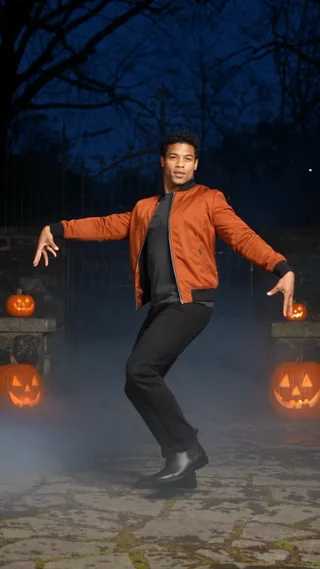 Danse Thriller avec IA
 Danse Lush Life avec IA
 Charme Dance AI
 Danse Babydoll pour animaux IA
 Juju On That Beat IA
 Otsukare Summer IA
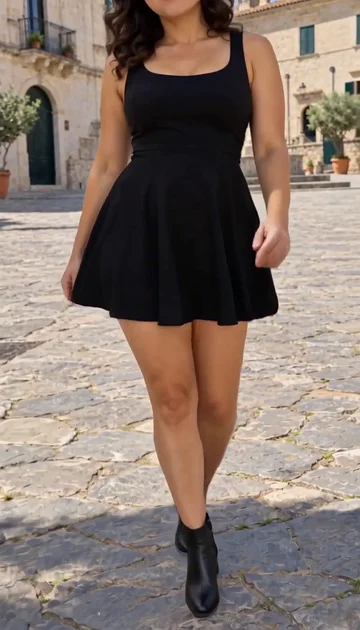 Ramalama IA
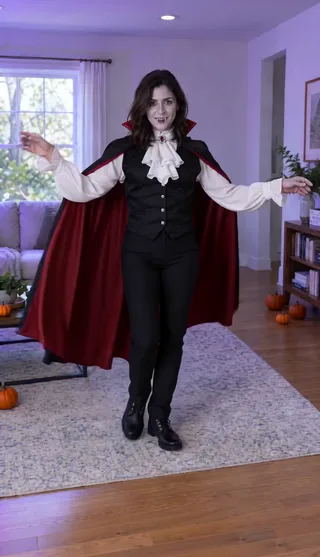 Costume d’Halloween IA
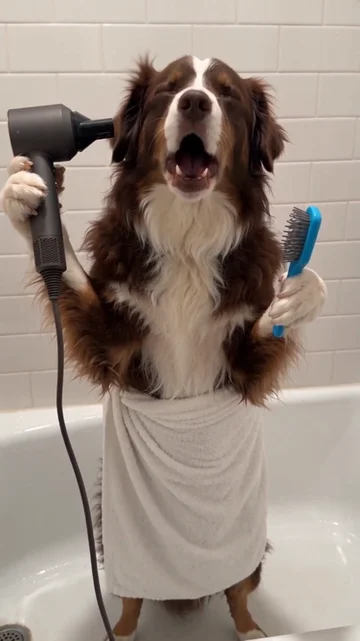 Singing Dog AI
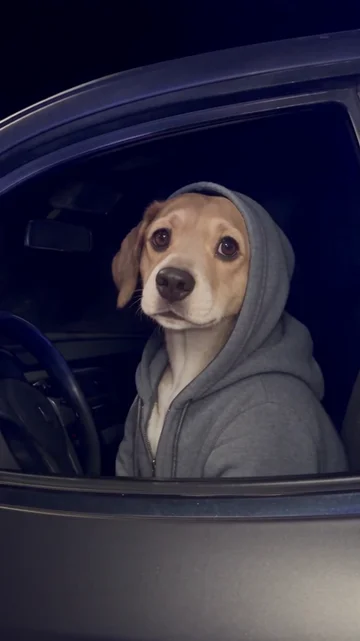 What Stop Sign IA
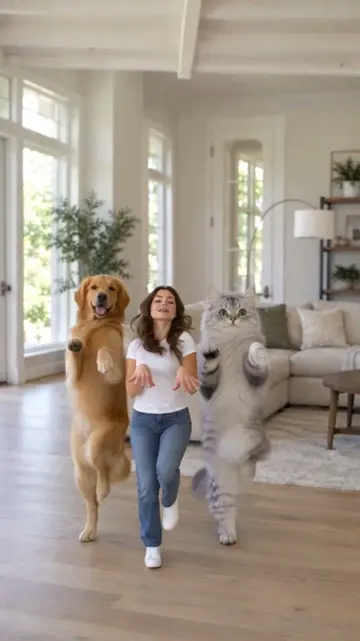 KATSEYE Animal AI
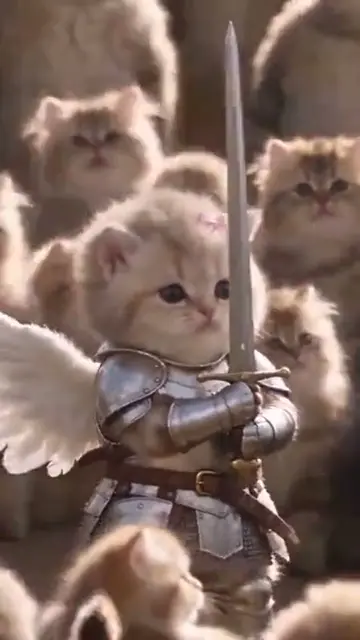 Closed on Sunday AI
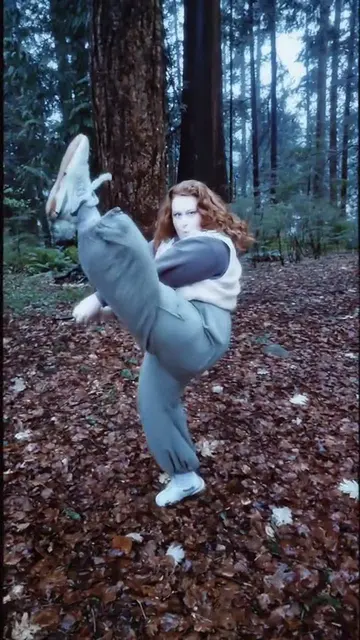 Twilight Baseball AI
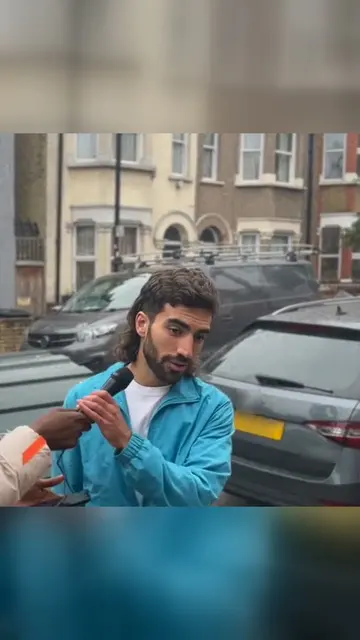 I Put My Heart in This AI
 Fergie Baby AI
 Gangnam Style AI
 Jailer 2 AI
 Ain’t No Mountain High Enough AI
 No Scrubs AI
 C-Walk AI
 AI Cartoon Couple
 Walk It Like I Talk It AI
 APT Dance AI
 No Renunciaré AI
 Keep On Steppin AI
 Thank You Baby AI
 Money Flex AI
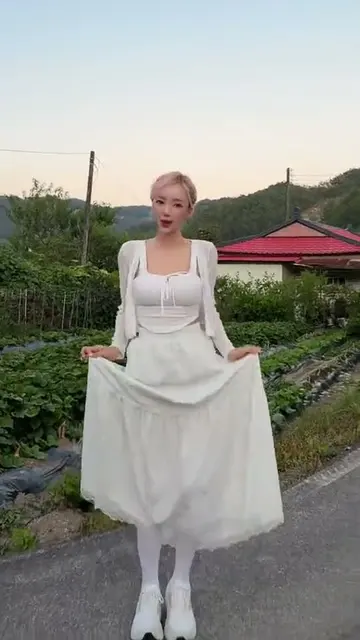 I'm Gonna TOESA AI
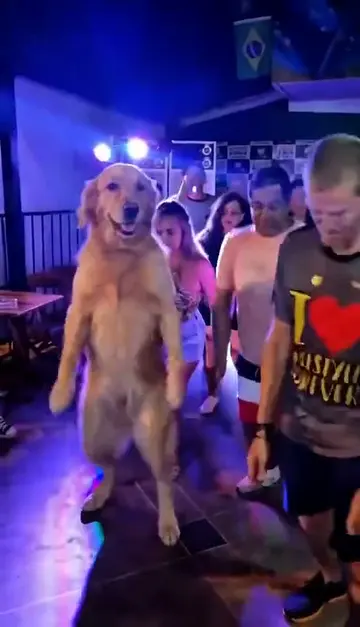 That's My Dawg AI
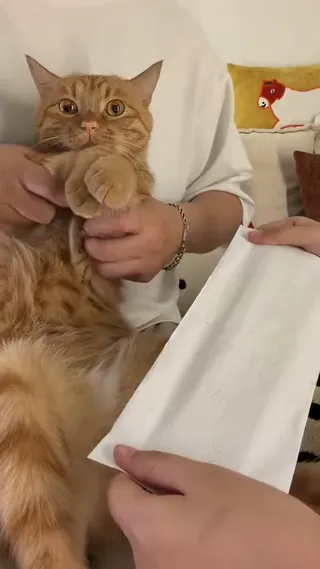 Kung Fu Cat AI
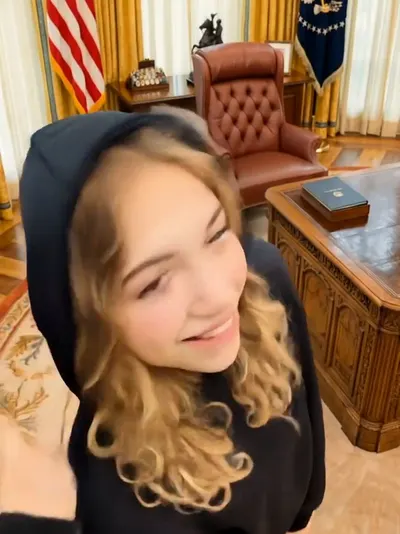 Not Cute Anymore AI
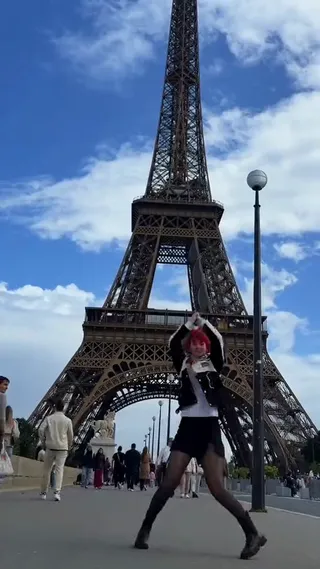 Rasputin Dance AI
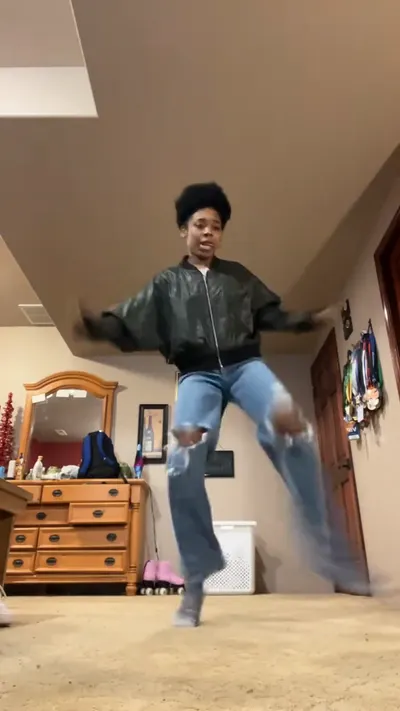 Can Can Dance AI
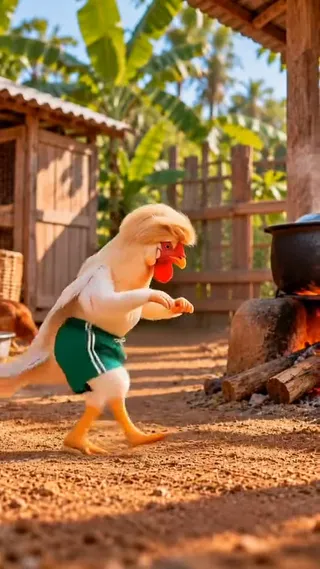 Chicken Dance AI
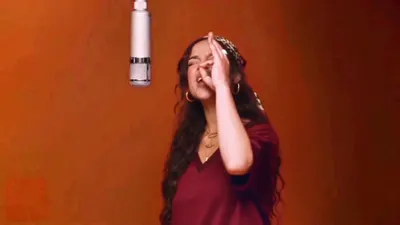 Bécane AI
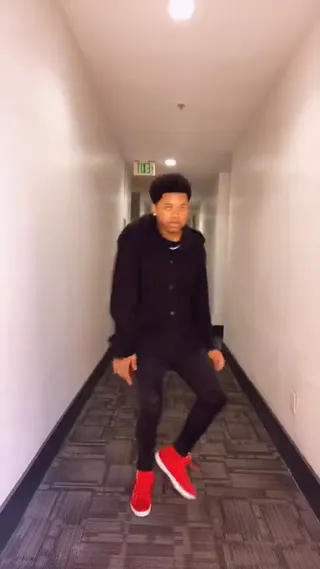 Toosie Slide AI
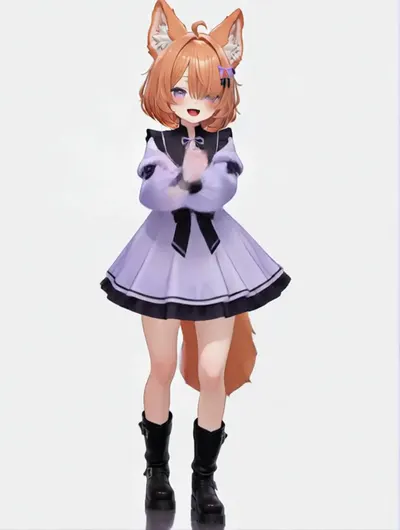 Tyla Dance AI
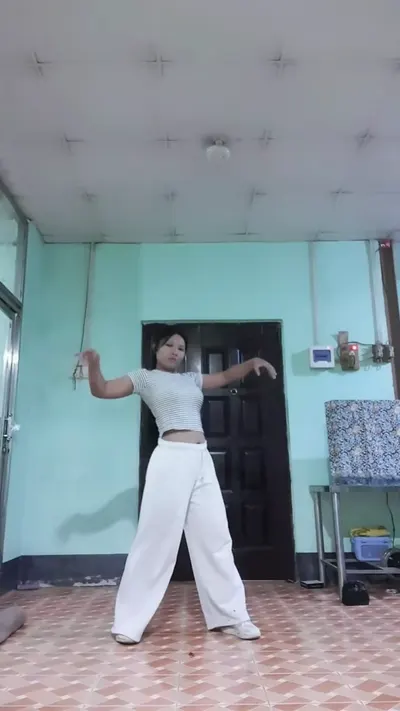 ATEEZ BAD AI
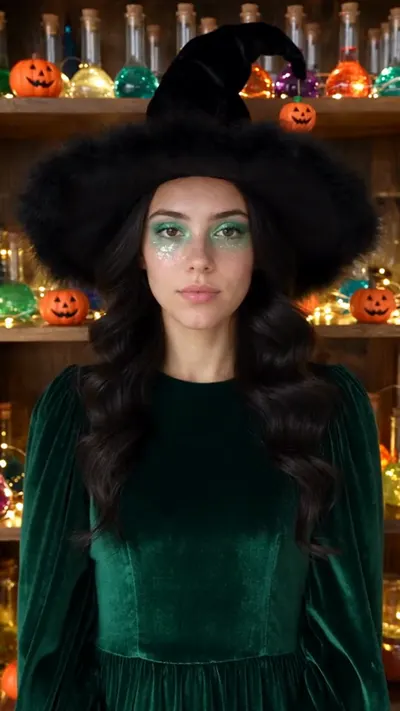 Potion Witch AI
 Coldplay Kiss Cam AI
 Turn The Lights Off AI
 I Got That Feeling AI
 Naruto Dance AI
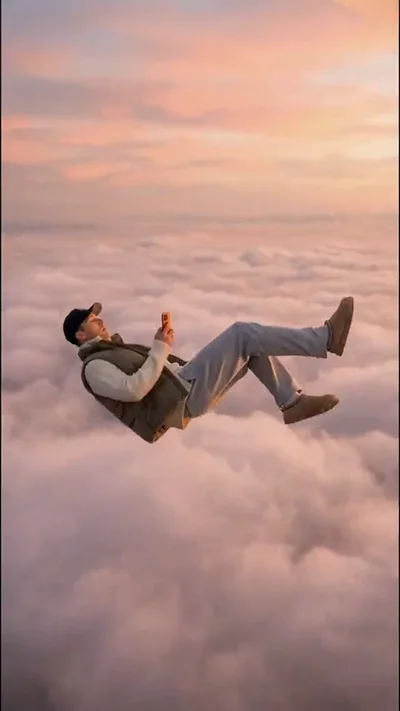 Skyfall AI
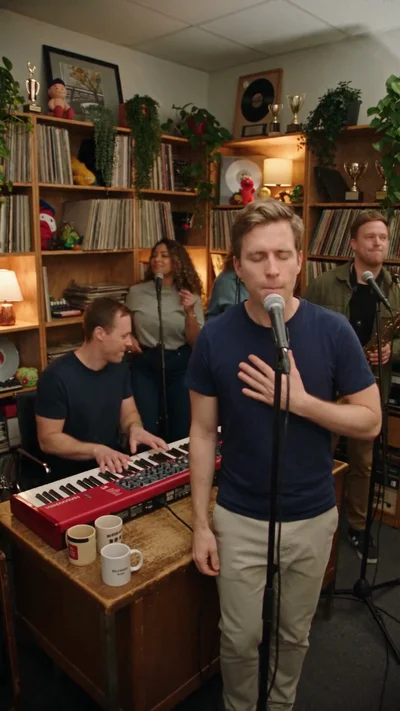 Tiny Desk AI
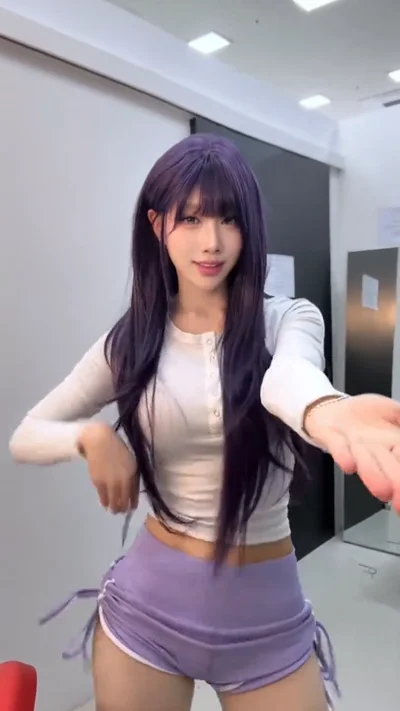 Macarena Dance AI
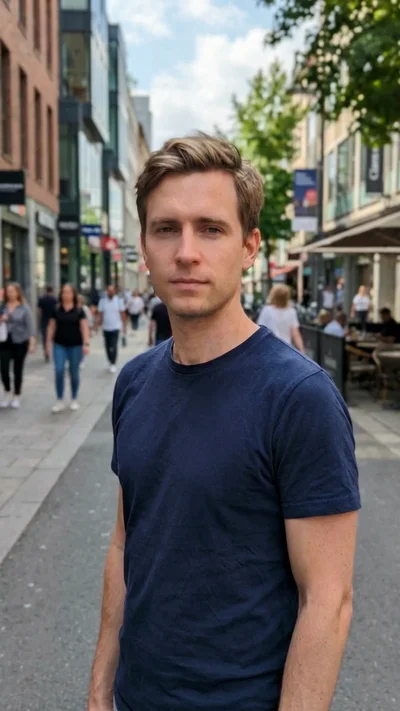 Gender Swap Filter AI
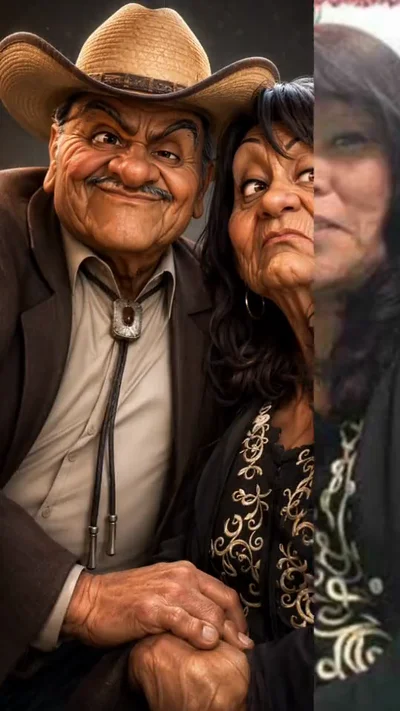 AI Caricature Trend
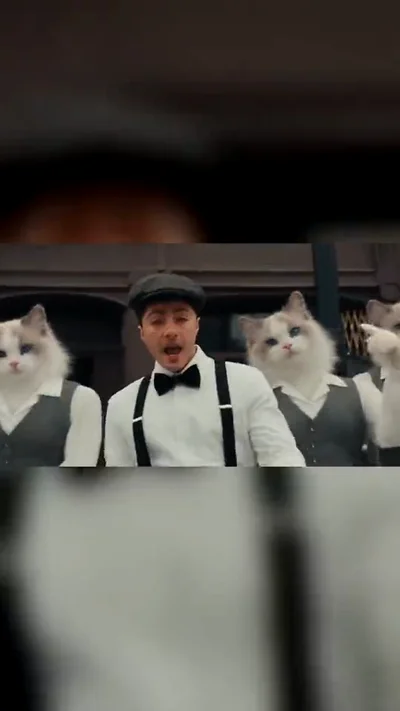 Uptown Funk AI
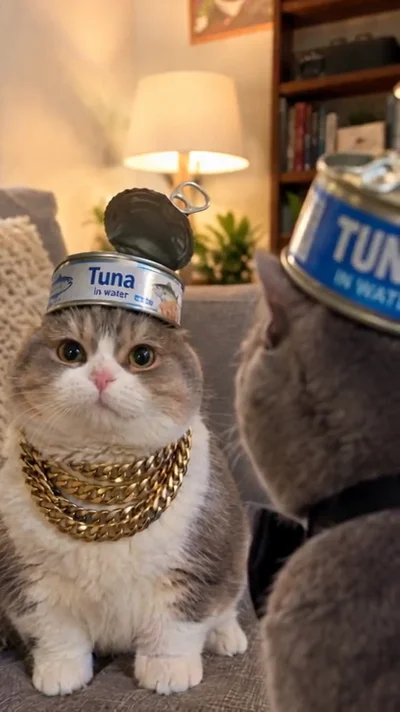 Deep Down In My Heart AI
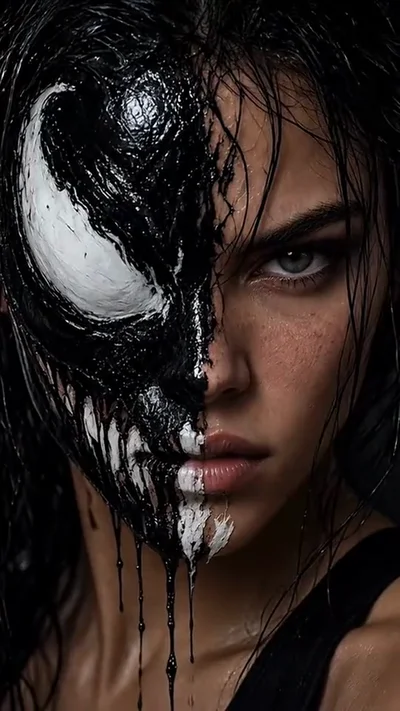 Venom Makeup AI
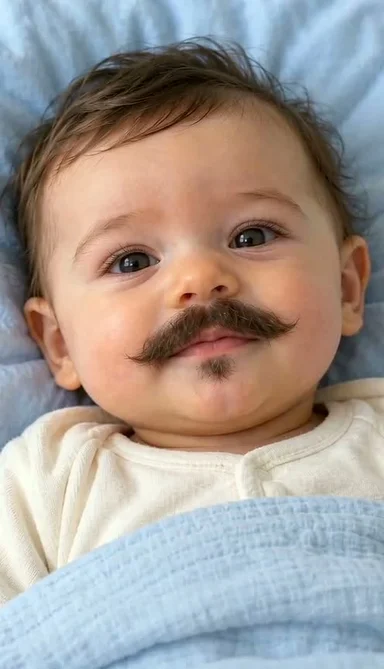 Baby With Mustache AI
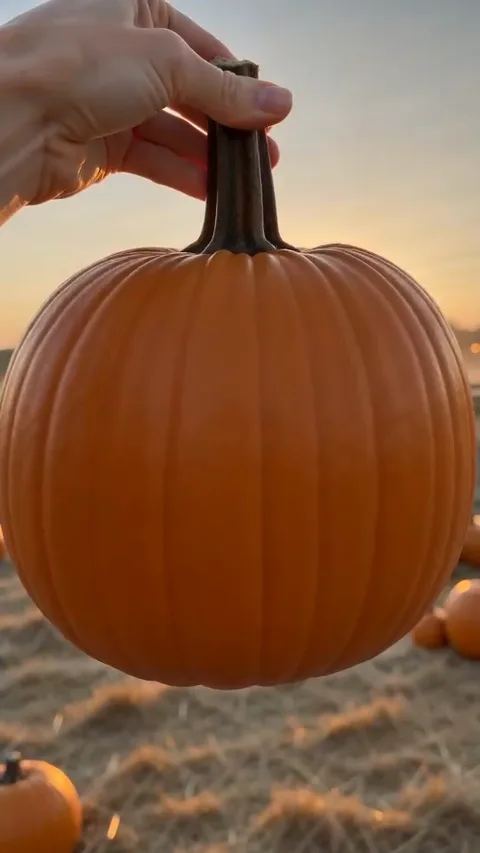 Pumpkin Head AI
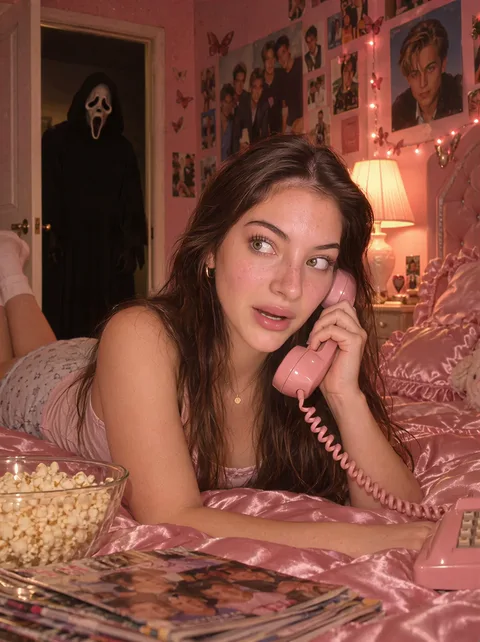 Ghostface AI Trend
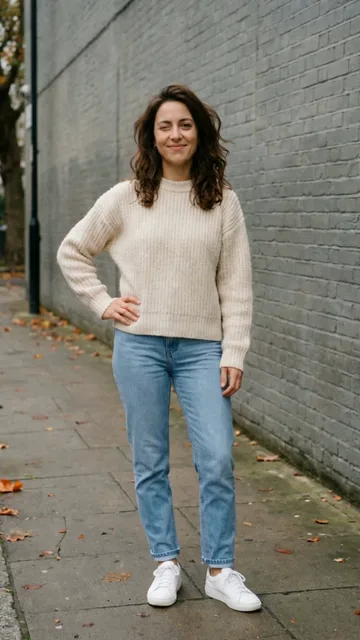 Mandem in Disguise AI
 Wassup in a Minute AI
 Puerto Rican Mami Dance AI
 Bing Bing Bing Kicking AI
 Window Dance AI
 BbY WOW AI
 Check One Check Two AI
 Nestle Crunch AI
 Bonito Bonito AI
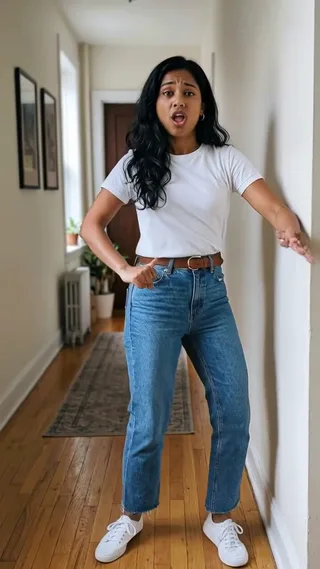 I’m So In Love With You AI
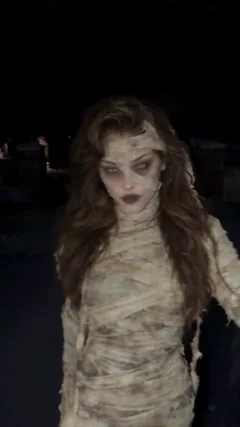 Mummy Zombie Dance AI
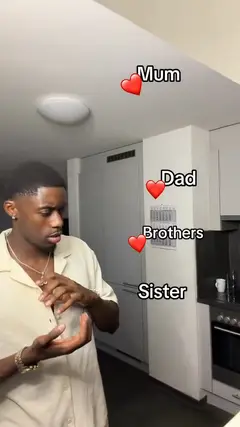 Mom Dad Sister Brother AI
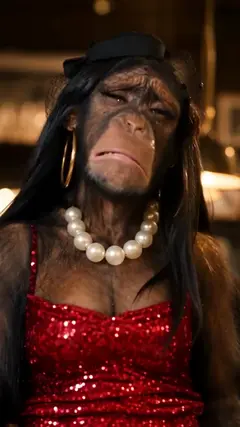 I Thought We Were Having A Nice Date AI
 Talk Dirty Dance AI
 Stones to Castle AI
 Ballon d’Or AI
 Skull Cap AI
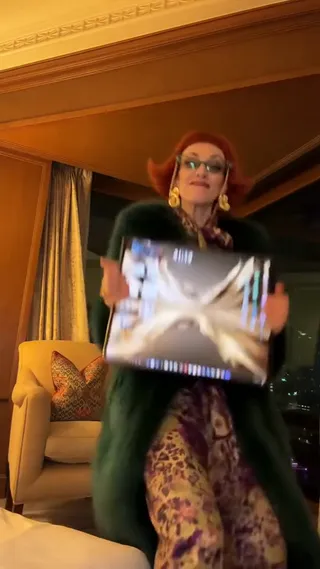 iPhone Kupi Dance AI
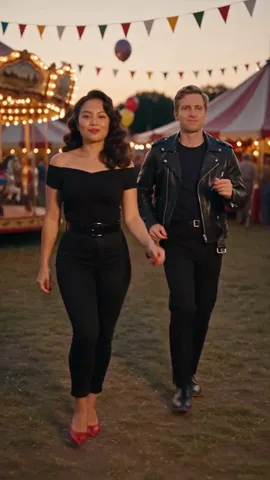 Grease Dance AI
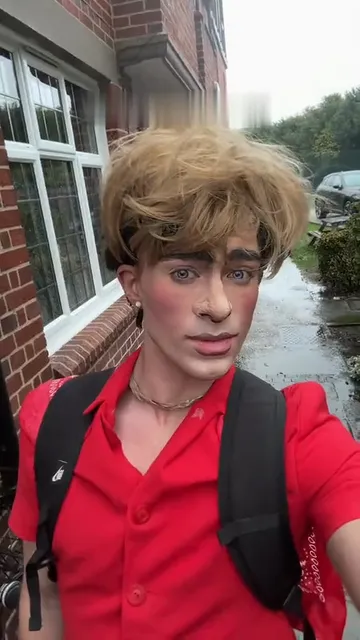 Then I Walk In AI
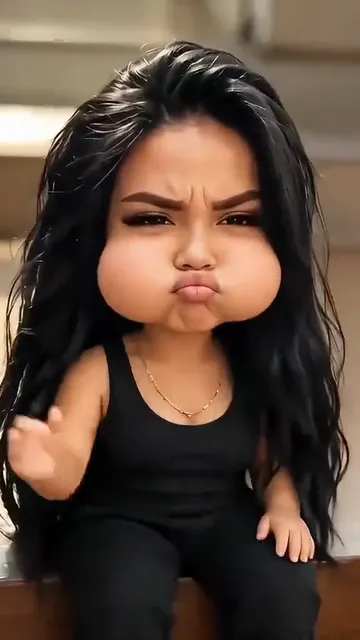 Mini Me AI
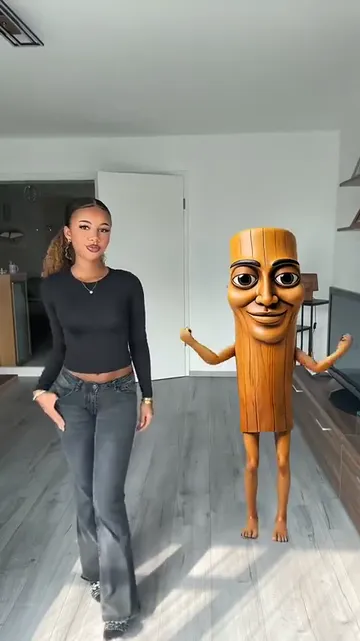 Tung Tung Tung Sahur Dance AI
 I Hope He Buys You Flowers AI
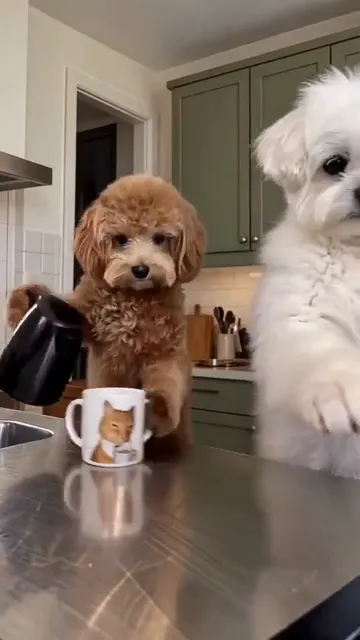 Dog Making Coffee AI
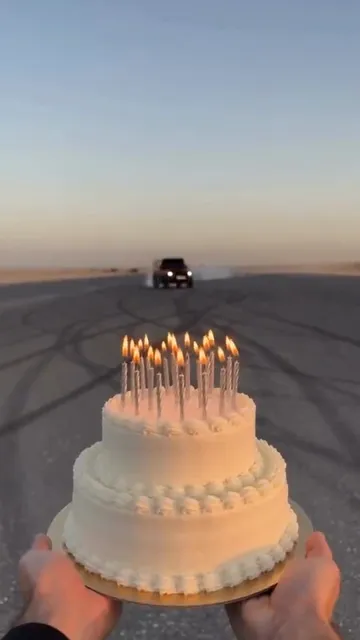 Birthday Car AI
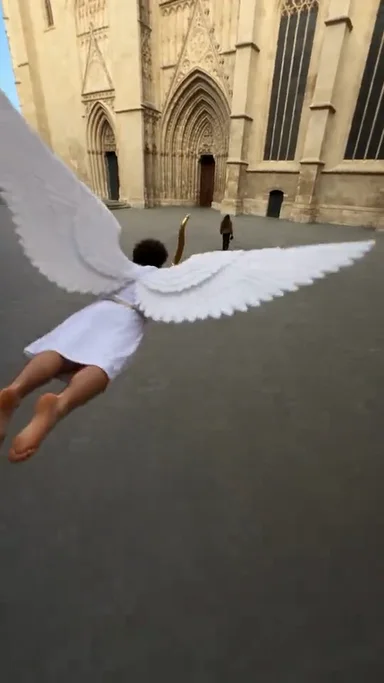 AI Cupid
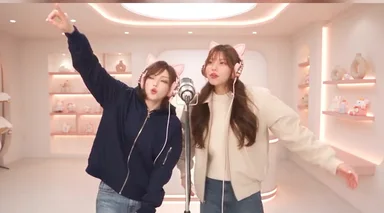 On The Radar AI
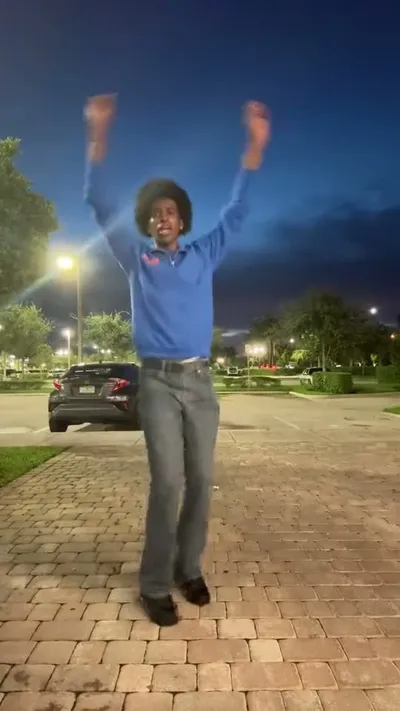 Pick It Up Dance AI
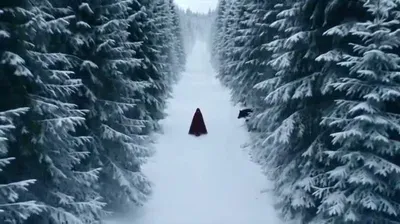 AI Red Riding Hood
 BABYMONSTER DESERVE AI
 Shan Shen Bu Dance AI
 JISOO Addicted Dance AI – Créer un duo avec deux photos
 Mabel Matiz Umrumdışı AI – Duo chant et piano
 Snow Leopard Meme AI – Vidéo Paws At You avec votre photo
 Giant Ramp Climbing AI – Créer un Dam Wall Run
 Quiet on the Creek AI – Faire danser votre animal
 Chipmunks Dance AI – Un trio avec trois photos
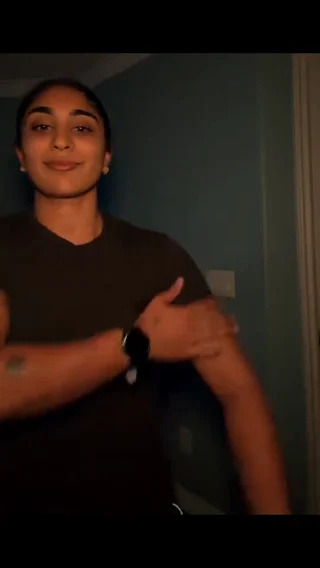 Bicep Heart AI – Créez le geste du cœur
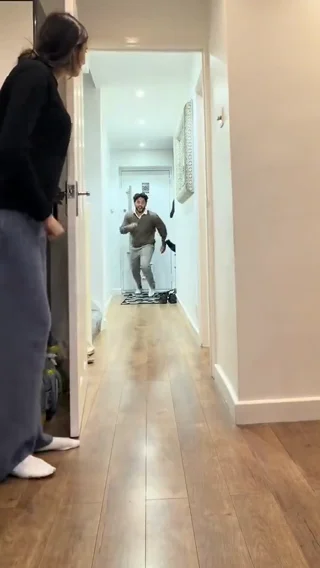 Closing Door Prank AI – La blague du couloir
 24K Magic AI
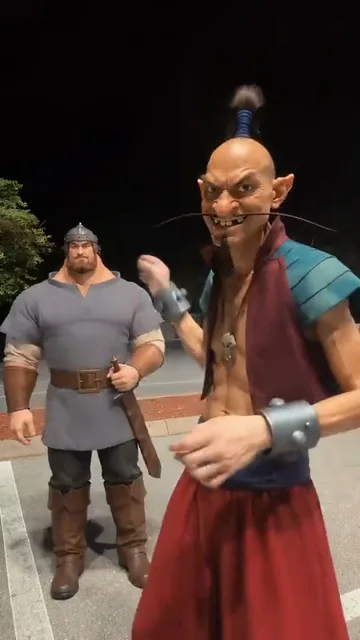 Hop Hop Hop AI Dance
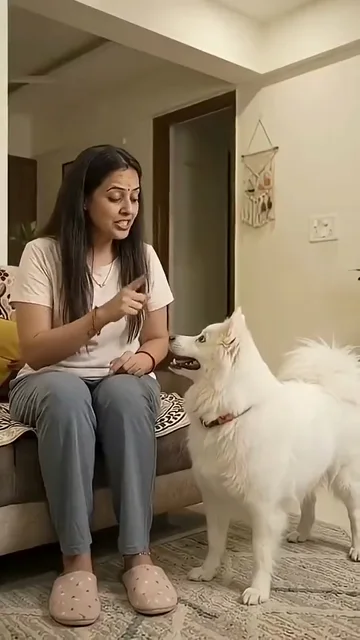 Cutedog AI
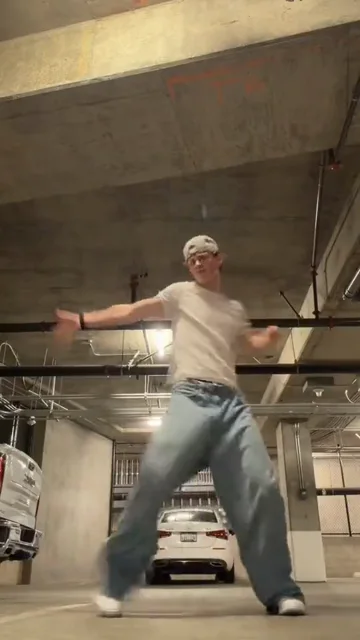 Smooth Criminal Dance AI
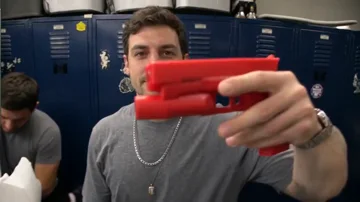 End of Watch AI
 Look Alive AI
 Just a Little Bit AI
 Trouble Maker AI
 58th Floor AI
 I Just Beat The Case AI
Des crédits payants sont nécessaires. Vérifiez le coût avant de lancer la création.
Qu’est-ce que First Time in a Fancy Cafe AI?
Le premier client s’assoit sur la petite table ronde fixée au mur en tenant sa boisson. Le second entre et s’installe sur la vraie banquette, révélant le malentendu. Photo 1 définit le client trompé, photo 2 l’autre invité. Table, banquette et corps doivent rester visibles pour comprendre le gag sans texte.
Vos photos et la scène préparée
Vos photos définissent visages, corps, cheveux ou pelage et vêtements. Le clip inclus guide seulement l’action, les plans et le rythme de caméra. Aucune vidéo à importer. Gardez la scène prévue ou demandez un autre décor, éclairage ou vêtement sans changer les rôles. Mouvements et détails peuvent varier.
Créer ma vidéo
- 01
Ajoutez vos photos
Importez 2 photos nettes séparées, un sujet par image, dans l’ordre des rôles. Montrez visages, corps et membres. Évitez groupes et filtres forts. Changez l’ordre des photos pour échanger les rôles. Rôles des photos : Client sur la table murale / Client sur la banquette.
- 02
Personnalisez la scène
Vos photos définissent visages, corps, cheveux ou pelage et vêtements. Le clip inclus guide seulement l’action, les plans et le rythme de caméra. Aucune vidéo à importer. Gardez la scène prévue ou demandez un autre décor, éclairage ou vêtement sans changer les rôles. Mouvements et détails peuvent varier.
- 03
Générez et téléchargez
Vérifiez le coût, générez puis contrôlez visages, mains et transitions avant le téléchargement. Les nouvelles générations et modifications utilisent des crédits.
Créez votre version
Le modèle est déjà intégré. Utilisez la scène prête à l’emploi ou ajoutez une courte instruction pour la personnaliser.
La 2K est disponible avec les offres éligibles et utilise plus de crédits que le 768p.
Questions sur cet effet
Quelles photos importer ?
Importez 2 photos nettes séparées, un sujet par image, dans l’ordre des rôles. Montrez visages, corps et membres. Évitez groupes et filtres forts. Changez l’ordre des photos pour échanger les rôles. Rôles des photos : Client sur la table murale / Client sur la banquette.
Dois-je importer une vidéo de référence ?
Vos photos définissent visages, corps, cheveux ou pelage et vêtements. Le clip inclus guide seulement l’action, les plans et le rythme de caméra. Aucune vidéo à importer. Gardez la scène prévue ou demandez un autre décor, éclairage ou vêtement sans changer les rôles. Mouvements et détails peuvent varier.
La vidéo contient-elle du son ?
Avec le son, la piste correspondante est extraite de la vidéo préparée et ajoutée aux images générées muettes. Une demande de silence l’exclut. Le rythme peut légèrement varier.
Quelle est la durée de la vidéo ?
Un MP4 de 15 secondes au format 9:16. Vérifiez visage, mouvements et continuité avant téléchargement. Les générations et révisions utilisent des crédits.
Puis-je changer la tenue ou le décor ?
Oui. Décrivez brièvement la tenue, l’éclairage ou le décor souhaité. Conservez les rôles attribués aux photos pour la scène choisie.
Créer ma vidéo
Importez 2 photos nettes séparées, un sujet par image, dans l’ordre des rôles. Montrez visages, corps et membres. Évitez groupes et filtres forts. Changez l’ordre des photos pour échanger les rôles. Rôles des photos : Client sur la table murale / Client sur la banquette.
Créer ma vidéo