
교회 전단지
AI로 교회 전단지를 만드는 방법
예배, 부흥회, 청소년 사역, 모금 행사, 지역 행사를 위한 따뜻한 초대장을 만드세요. 확인된 정보로 시작한 다음 대화를 통해 전단지를 만들고 다듬어 보세요.
교회 전단지 메이커 살펴보기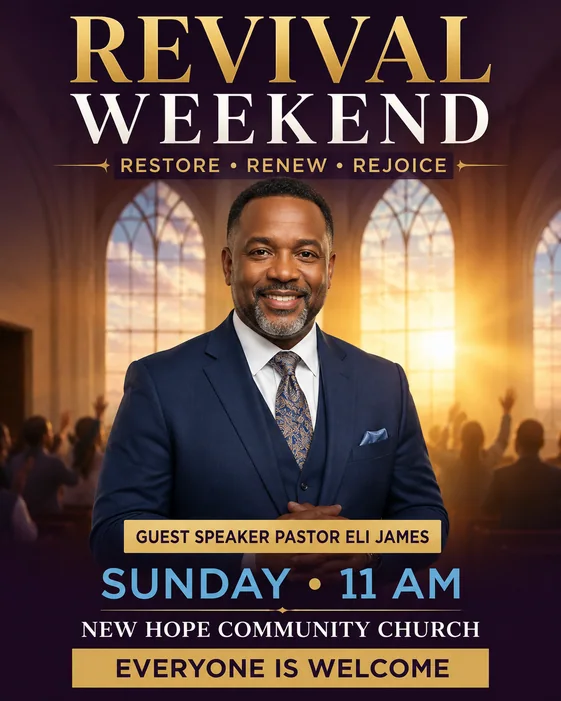
1. 예배와 초대 정보 모으기
전단지의 대상과 원하는 행동을 정하세요. 예배 참석, 청소년 행사 등록, 사역 참여, 자원봉사, 모금 후원 중 무엇을 안내할지 명확하게 전달하세요.
모든 이름, 날짜, 예배 시간, 주소와 연락처를 주최자에게 확인하세요. 정기 예배는 요일과 시간을 표시하고, 특별 행사는 전체 날짜를 포함하세요.
- 교회명 및 행사 또는 예배 제목
- 전체 날짜, 시작 시간, 해당되는 경우 정기 일정
- 장소명과 주소 또는 확인된 실시간 방송 URL
- 필요한 경우 연사 또는 사역명
- 초대, 참석 회신, 등록, 기부 중 하나의 행동
2. 교회 전단지 템플릿과 사용 승인된 이미지 선택
교회 전단지 템플릿을 살펴보며 초기 방향을 잡아 보세요. 주일 예배 초대장에는 차분하고 따뜻한 레이아웃이 어울리고, 청소년 행사에는 더 밝은 색상을 사용할 수 있습니다. 부흥회나 특별 프로그램은 주제와 일정이 눈에 잘 띄도록 하세요.
필요하면 사용이 승인된 교회 로고, 행사장 사진, 연사 인물 사진을 사용하세요. 어떤 이미지가 로고이고 무엇을 메인 이미지로 쓸지 설명하세요. 레이아웃이 매력적이라는 이유만으로 행사와 무관한 이미지를 사용하지 마세요.
3. 정확한 문구로 첫 시안 생성
이 프롬프트의 대괄호 안 항목을 승인된 문구로 바꾸세요. AI Flyer Generator에 사진이나 로고를 추가하고, 세로형 또는 소셜 미디어 형식을 선택한 다음 요청 내용을 보내 첫 초안을 생성하세요.
예배 제목, 시간, 장소가 순서대로 잘 읽히도록 배치하세요. 긴 일정이나 사역 설명은 전단지에 빽빽하게 넣기보다 행사 페이지에 담으세요.
4. 교회 전단지 검토, 수정 및 공유
이미지 전체에서 교회 이름, 강연자 이름, 날짜, 시간, 주소와 연락처를 확인하세요. 휴대폰 화면 크기로 초대 문구를 읽어 보고, 처음 오는 사람도 어디로 가야 하고 어떤 행사인지 이해할 수 있는지 확인하세요.
같은 대화에서 구체적인 변경을 요청하세요. 예: “교회 로고와 예배 제목은 유지해 주세요. 예배 시간을 더 크게 하고 주소를 [VERIFIED ADDRESS]로 바꿔 주세요.” 수정할 때마다 새 이미지가 생성되므로 모든 세부 정보를 다시 확인하세요.
PNG 또는 JPG로 다운로드하거나, 내보내기가 지원되는 원본을 PDF로 저장하세요. PDF는 생성된 이미지의 가로세로 비율을 유지합니다. 용지 크기, 해상도, 도련, 인쇄소 요구 사항은 별도로 확인하세요.
교회 전단지 자주 묻는 질문
교회 전단지에는 무엇을 넣어야 하나요? 교회와 예배 이름, 전체 날짜와 시간, 장소, 연락처와 명확한 초대 문구 하나부터 넣으세요. 참석자에게 필요한 경우에만 강연자, 사역 세부 정보 또는 등록 조건을 추가하세요.
청소년 사역, 부흥회, 모금 행사 전단지도 만들 수 있나요? 네. 대상과 행사를 설명하고 승인된 문구와 이미지를 제공한 다음 행사에 맞춰 시각적 스타일을 조정하세요.
교회 로고나 목사님 사진을 사용할 수 있나요? 사용이 승인된 이미지를 제작 요청서와 함께 업로드하고 그 용도를 알려 주세요. 알아볼 수 있게 유지해야 하는 부분을 설명한 뒤 게시 전에 생성 결과를 확인하세요.
팁
- 예배 시간과 장소를 찾기 쉽게 만드세요.
- 여러 행동을 경쟁시키기보다 명확한 초대 하나를 사용하세요.
- 등록 링크와 실시간 방송 링크는 별도로 확인하세요. 전단지 이미지 안의 글자는 클릭할 수 없습니다.
관련 자료
- 교회 전단지 템플릿 — 교회 전단지 시작점을 둘러보고 프롬프트를 맞춤 설정하세요.
- 교회 전단지 메이커 — 예시와 프롬프트로 예배, 사역, 지역 봉사 전단지를 기획하세요.
- 전단지 만드는 방법 — 전체 제작 및 검토 과정을 읽어 보세요.
- AI로 전단지 수정하기 — 기존 전단지의 문구나 시각적 요소를 수정하세요.