
教会のチラシ
AIで教会チラシを作る方法
礼拝、リバイバル、青少年ミニストリー、募金活動、地域イベント向けの親しみやすい招待状を作成します。確認済み情報から始め、チャットでチラシを作成・調整してください。
教会チラシ作成ツールを見る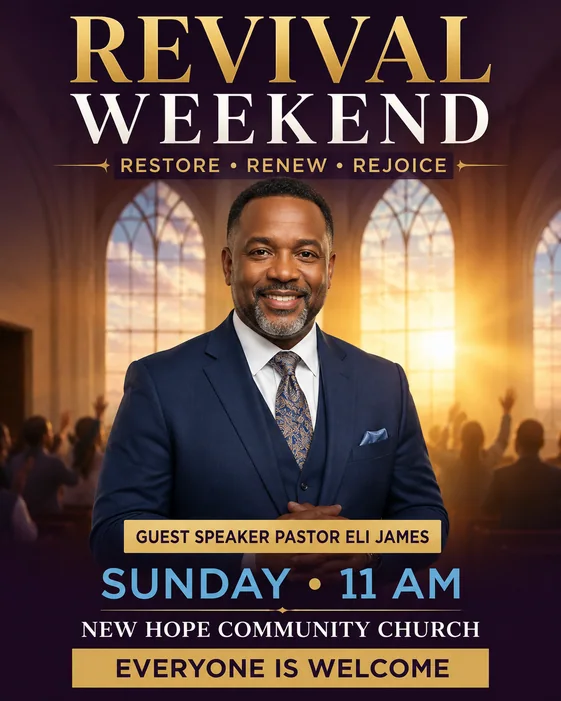
1. 礼拝と招待の詳細を集める
対象者と、礼拝への参加、青少年イベントへの登録、ミニストリーへの参加、ボランティア、募金支援など、取ってほしい行動を決めます。その招待を明確に保ってください。
すべての名前、日付、礼拝時刻、住所、連絡先を主催者に確認します。定期礼拝では曜日と時刻、特別イベントでは完全な日付を記載してください。
- 教会名とイベントまたは礼拝の名称
- 完全な日付、開始時刻、該当する場合は定期開催日程
- 会場名と住所、または確認済みのライブ配信URL
- 必要に応じて登壇者または活動名
- 招待、出欠回答、登録、寄付の行動を一つ
2. 教会チラシテンプレートと承認済み画像を選ぶ
最初の方向性として教会チラシテンプレートを確認します。日曜礼拝の招待には落ち着いた親しみやすいレイアウト、青少年イベントには明るい色が適し、リバイバルや特別プログラムではテーマと日程を目立たせます。
必要に応じて承認済みの教会ロゴ、会場写真、講演者ポートレートを使います。ロゴにする画像とメインビジュアルにする画像を説明してください。レイアウトが魅力的という理由だけで無関係なイベント画像を使わないでください。
3. 正確な文面で初稿を生成する
このプロンプトの角括弧内を承認済み文言に置き換えます。AI Flyer Generator に写真やロゴを追加し、縦長またはソーシャル形式を選び、概要を送って初稿を生成してください。
礼拝名、時刻、会場に明確な読む順序を与えます。長い日程やミニストリー説明はチラシを詰め込まずイベントページに掲載してください。
4. 教会チラシを確認・調整して共有する
画像全体の教会名、講演者名、日付、時刻、住所、連絡先を確認します。スマートフォンサイズで招待文を読み、初参加者が行き先と内容を理解できるか確かめてください。
同じチャットで「教会ロゴと礼拝名を維持し、礼拝時刻を大きくして、住所を [確認済み住所] に置き換えてください」など焦点を絞った変更を依頼します。修正ごとに新しい画像が生成されるため、すべての詳細を再確認してください。
PNG または JPG でダウンロードするか、対象の元画像を PDF で書き出します。PDF は生成画像の縦横比を維持します。用紙寸法、解像度、塗り足し、印刷要件は別途確認してください。
教会チラシのよくある質問
教会チラシには何を含めるべきですか?教会名と礼拝名、完全な日時、場所、連絡先、明確な招待を一つ含めます。講演者、ミニストリー情報、登録条件は参加者に必要な場合のみ追加してください。
青少年ミニストリー、リバイバル、募金チラシも作れますか?はい。対象者とイベントを説明し、承認済みの文言と画像を用意して、場面に合うビジュアルスタイルへ調整してください。
教会ロゴや牧師の写真を使えますか?承認済み画像を概要とともにアップロードして役割を指定します。見分けられる状態を保つ要素を説明し、公開前に生成結果を確認してください。
ヒント
- 礼拝時間と場所を見つけやすくします。
- 競合する複数の行動ではなく、明確な招待を一つ使います。
- 登録リンクとライブ配信リンクは別途確認してください。チラシ画像内の文字はクリックできません。
関連リソース
- 教会チラシのテンプレート — 教会チラシの出発点を探し、プロンプトをカスタマイズします。
- 教会チラシ作成ツール — 例とプロンプトで礼拝、ミニストリー、地域支援チラシを計画します。
- フライヤーの作り方 — より詳しい作成・確認手順を読みます。
- AIでフライヤーを編集 — 既存チラシの文言またはビジュアル詳細を更新します。