
はじめに
Vismuseの使い方:初心者向けガイド
作りたいものを選び、自分の言葉で説明して、変更したい点をVismuseに伝えましょう。デザイン経験も、特別なプロンプト表現も必要ありません。
作成するものを選択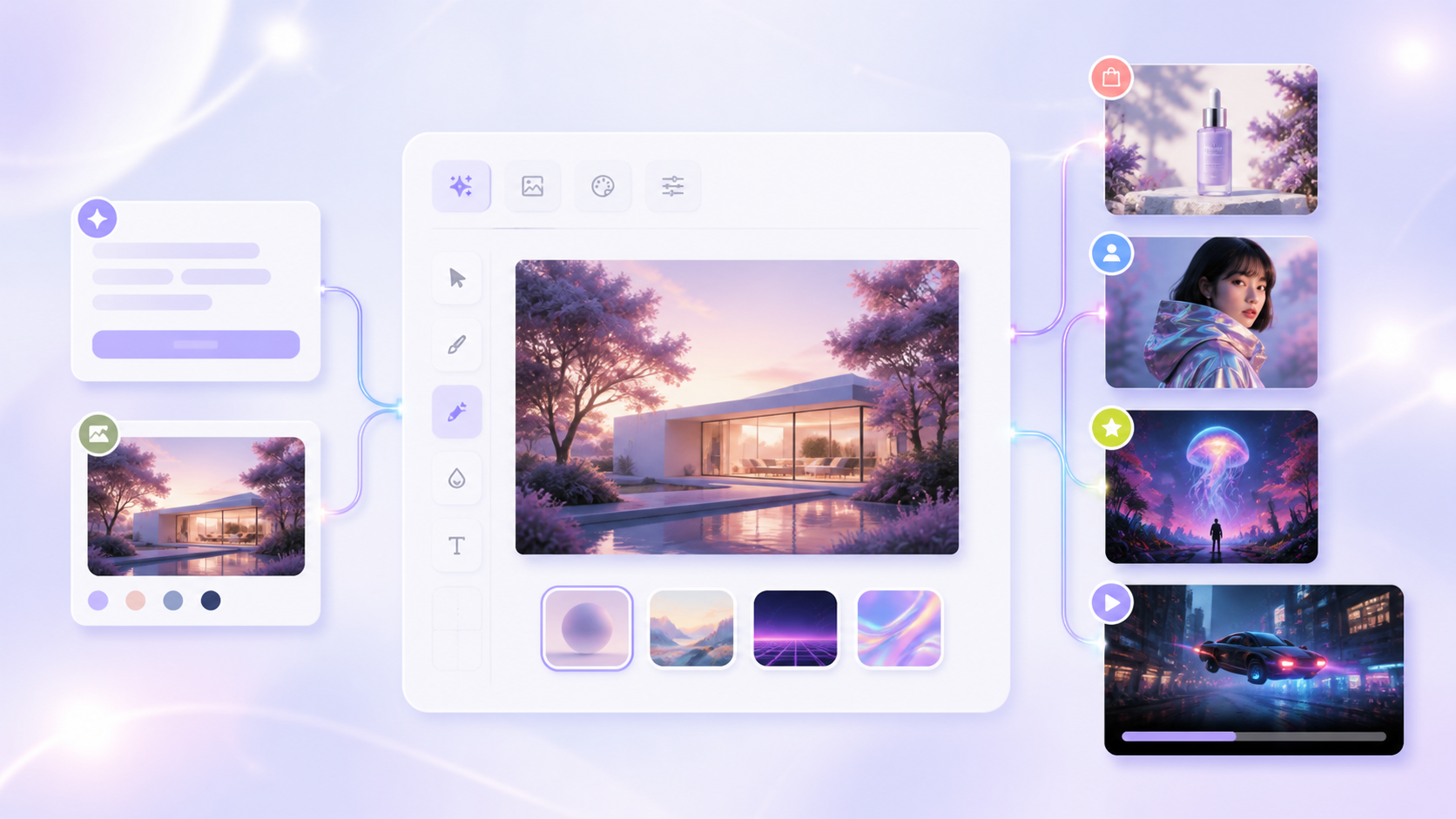
1. 作成したいものを選ぶ
まず完成形を決めます。画像、動画、チラシ、アルバムカバー、商品広告など、最も近い名前のツールを選んでください。迷った場合、画像には AI Image Maker、動画には AI Video Generator を使います。
2. 自分の言葉で説明する
作るもの、表示する内容、見た目、用途を Vismuse に伝えます。必須の正確な文言、色、詳細を含めてください。
- 作成するもの
- 主な被写体または動作
- 外観、色、雰囲気
- 使用先
- 維持すべき正確な文字や詳細
3. Vismuseに参照させたい場合は写真を追加
Vismuse に何かを維持・一致させたい場合、商品写真、ポートレート、室内写真、ロゴ、スケッチなどの参考素材をアップロードします。維持するものと変更可能なものを伝えてください。
4. 適切なサイズを選ぶ
掲載先に合わせて形を選びます。正方形投稿とカバーは 1:1、縦長投稿は 4:5、ストーリーズと縦長動画は 9:16、横長画像と動画は 16:9 です。素早い初稿は 1K、より大きな完成画像が必要で利用可能なら 2K または 4K を選びます。
動画では長さも選びます。画像をアップロードする場合、動かすものとカメラの動きを説明してください。
5. 結果を確認して1つの変更を依頼
被写体、文字、色、レイアウト、動き、重要な詳細を確認します。最初からやり直す必要はありません。正しい点を伝えてから、明確な変更を一つ依頼してください。
結果が整ったらダウンロードします。利用できるファイル形式、解像度、透かしオプションはツールとプランによって異なります。
ヒント
- 正確な文言は引用符で囲み、公開前に確認してください。
- 変更内容を伝える前に、維持する要素を指定してください。
- アップロードした各参照素材の用途を説明してください。
- 一度に1つの明確な変更を依頼してください。
- 異なる種類の出力へ切り替えるときは、新しいプロジェクトを始めます。
関連リソース
- どのVismuseツールを使うべき? — プロジェクトに最適な出発点を選びましょう。
- より良いAIプロンプトを書く — アイデアを明確で実用的な制作指示にまとめます。
- テンプレートを見る — 実績のあるビジュアルの方向性から始める。