
시작하기
Vismuse 사용법: 초보자 가이드
만들고 싶은 것을 선택하고 내 말로 설명한 뒤 바꿀 부분을 Vismuse에 알려 주세요. 디자인 경험이나 특별한 프롬프트 표현은 필요하지 않습니다.
만들 항목 선택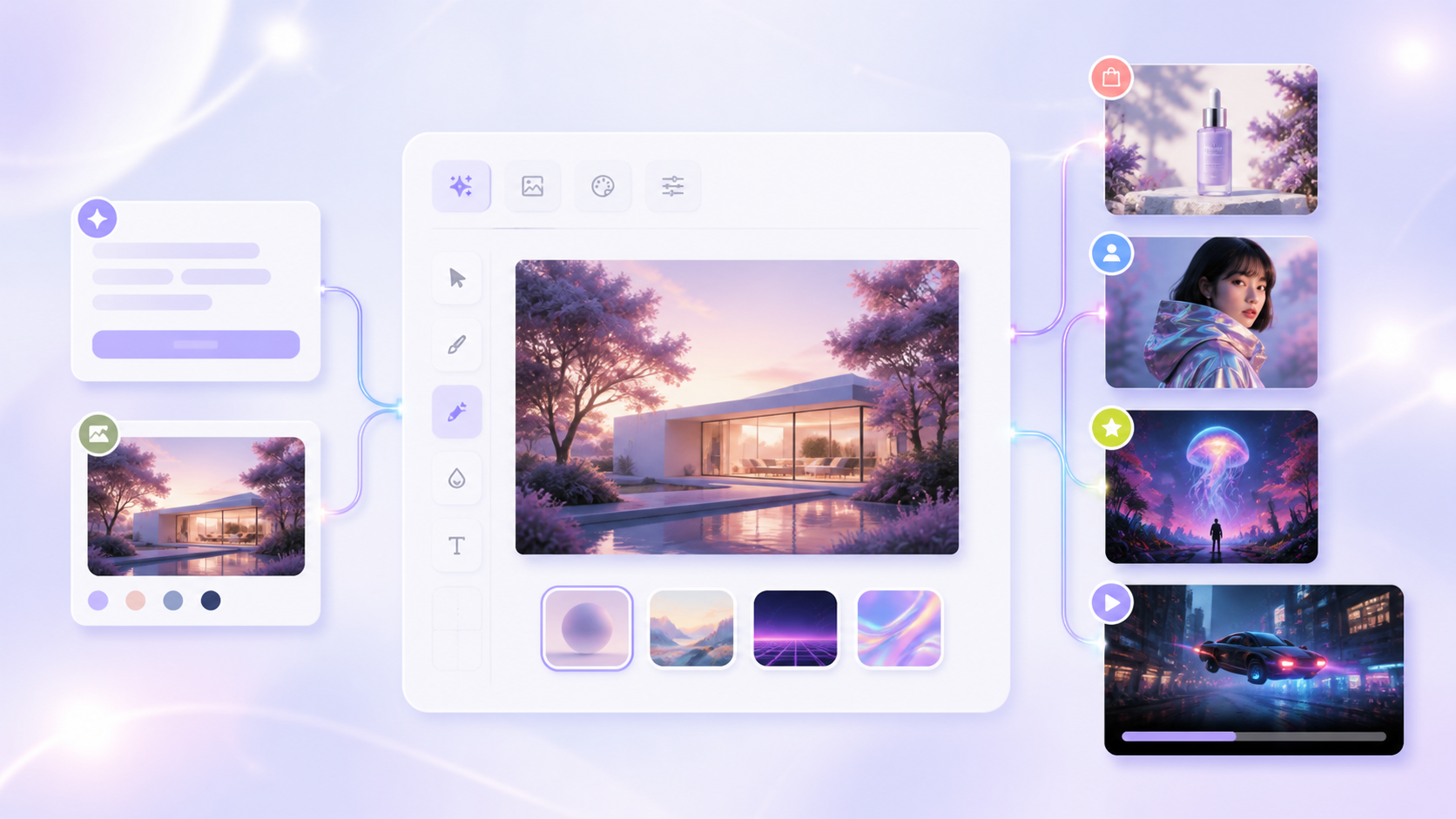
1. 만들고 싶은 것 선택
원하는 최종 결과물부터 생각해 보세요. 이미지, 동영상, 전단지, 앨범 커버, 제품 광고 또는 다른 결과물 중 가장 가까운 이름의 도구를 선택하세요. 확실하지 않다면 이미지는 AI Image Maker, 동영상은 AI Video Generator를 사용하세요.
2. 내 말로 설명
무엇을 만들고 있는지, 무엇이 등장해야 하는지, 어떤 모습이어야 하는지, 어디에 사용할 것인지 Vismuse에 알려 주세요. 반드시 포함해야 하는 정확한 문구, 색상, 세부 사항도 적어 주세요.
- 만들려는 결과물
- 주요 대상 또는 동작
- 외형, 색상, 분위기
- 사용할 곳
- 유지해야 하는 정확한 문구 또는 세부 요소
3. Vismuse가 따라야 할 것이 있으면 사진 추가
특정 요소를 유지하거나 맞추려면 제품 사진, 인물 사진, 실내 사진, 로고, 스케치 등의 참고 자료를 업로드하세요. 반드시 유지해야 할 부분과 바꿔도 되는 부분을 설명하세요.
4. 적절한 크기 선택
결과가 표시될 위치에 맞춰 화면 비율을 선택하세요. 정사각형 게시물과 커버는 1:1, 세로형 게시물은 4:5, 스토리와 세로 영상은 9:16, 가로형 이미지와 영상은 16:9가 적합합니다. 빠른 초안은 1K로 시작하세요. 더 큰 최종 이미지가 필요하고 해당 옵션을 사용할 수 있다면 2K 또는 4K를 선택하세요.
동영상은 길이도 선택하세요. 이미지를 업로드했다면 무엇이 움직여야 하는지, 카메라는 어떻게 움직여야 하는지 설명하세요.
5. 결과 확인 후 변경 사항 하나 요청
피사체, 텍스트, 색상, 레이아웃, 움직임, 중요한 세부 사항을 확인하세요. 처음부터 다시 시작할 필요는 없습니다. 잘 나온 부분을 말한 다음 한 가지 변경 사항을 명확하게 요청하세요.
결과가 마음에 들면 다운로드하세요. 사용 가능한 파일 형식, 해상도와 워터마크 옵션은 도구 및 요금제에 따라 다를 수 있습니다.
팁
- 정확한 문구는 따옴표로 감싸고 게시하기 전에 확인하세요.
- 바꿀 내용을 말하기 전에 유지할 내용을 알려 주세요.
- 업로드한 각 참고 자료를 어디에 사용할지 설명하세요.
- 한 번에 하나의 명확한 변경을 요청하세요.
- 다른 유형의 결과물로 전환할 때 새 프로젝트를 시작하세요.
관련 자료
- 어떤 Vismuse 도구를 사용하면 좋을까요? — 프로젝트에 가장 적합한 시작점을 선택하세요.
- 더 좋은 AI 프롬프트 작성하기 — 아이디어를 명확하고 활용하기 좋은 작업 설명으로 정리하세요.
- 템플릿 둘러보기 — 검증된 시각적 방향으로 시작하세요.