
開始使用
Vismuse 使用方式:新手指南
選擇想製作的內容,用自己的話描述,並告訴 Vismuse 要修改什麼。不需要設計經驗,也不必使用特殊的提示詞語法。
選擇要建立的內容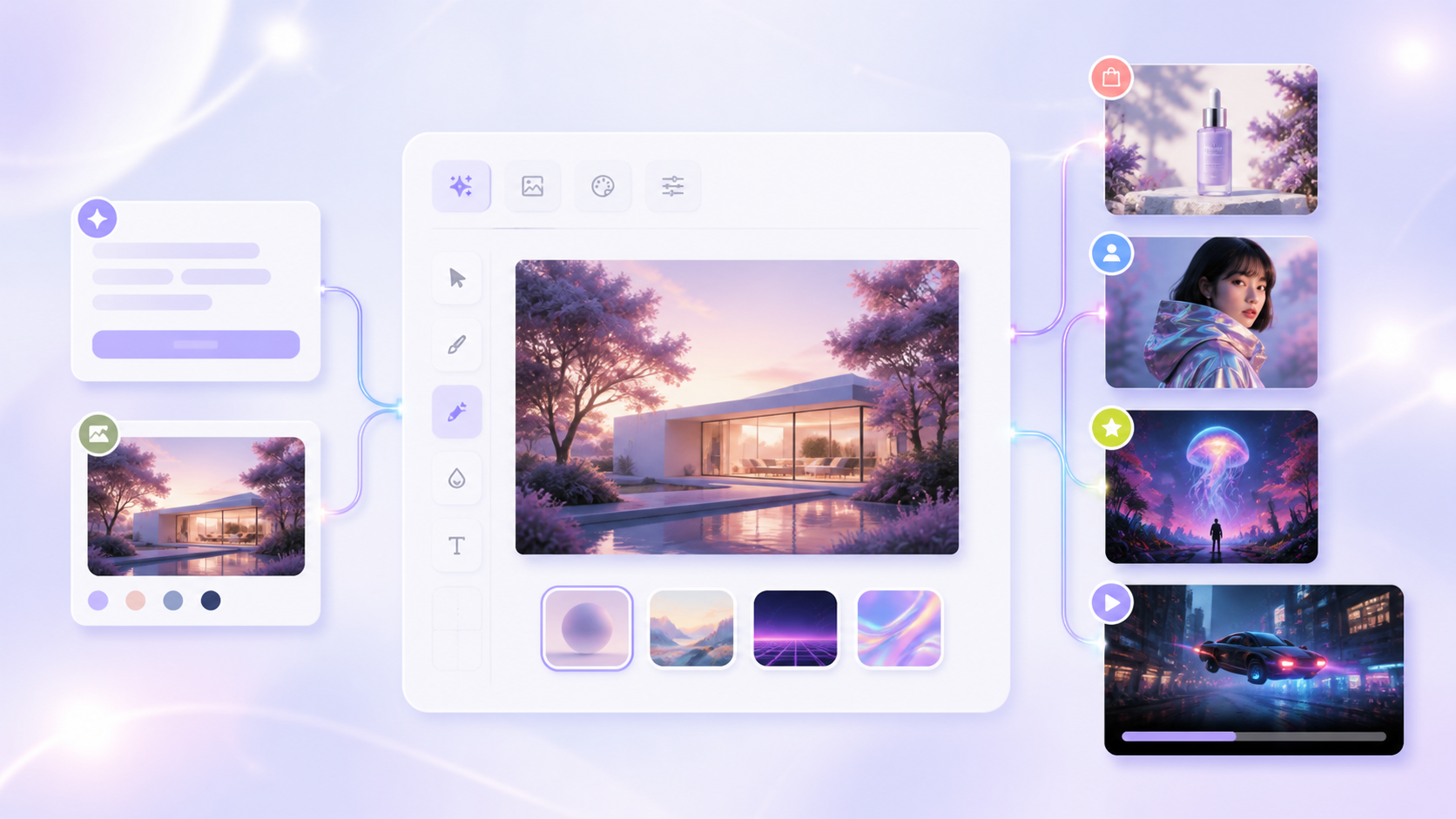
1. 選擇要創作的內容
先確定要完成的成果:圖片、影片、傳單、專輯封面、產品廣告或其他內容。選擇名稱最接近需求的工具。若不確定,製作圖片請使用 AI Image Maker,製作影片則使用 AI Video Generator。
2. 用自己的話描述需求
告訴 Vismuse 你要製作什麼、畫面中應出現什麼、應呈現何種樣貌,以及將用於何處。請納入必須出現的確切文字、色彩或細節。
- 您要製作的內容
- 主要主體或動作
- 外觀、色彩與氛圍
- 使用情境
- 必須保留的確切文字或細節
3. Vismuse 需要參考依據時,請加入照片
若希望 Vismuse 保留或比對某些內容,請上傳產品照片、人物肖像、房間照片、標誌、草圖或其他參考素材,並說明哪些必須保持不變、哪些可以更改。
4. 選擇合適尺寸
依成果的刊登位置選擇版型:正方形貼文與封面使用 1:1,直式貼文使用 4:5,限時動態與直式影片使用 9:16,寬幅圖片與影片使用 16:9。快速製作草稿時先選 1K;若需要較大的最終圖片且有此選項,請選擇 2K 或 4K。
製作影片時也要選擇片長。若上傳圖片,請描述哪些內容應移動,以及攝影機應如何運動。
5. 檢查結果並提出一項修改
檢查主體、文字、色彩、版面配置、動態與重要細節。你無須從頭開始;先說明哪些部分已正確,再要求一項明確變更。
結果符合需求後即可下載。可用的檔案類型、解析度與浮水印選項會依工具及方案而異。
秘訣
- 將確切文字放在引號內,並在發布前仔細檢查。
- 先說明要保留的內容,再說明要修改的內容。
- 說明每個已上傳參考素材的用途。
- 每次只提出一項明確修改。
- 切換至不同輸出類型時,請建立新專案。
相關資源
- 該使用哪一款 Vismuse 工具? — 為您的專案選擇最合適的起點。
- 撰寫更好的 AI 提示詞 — 將想法轉化為清楚實用的創意需求。
- 瀏覽範本 — 從經過驗證的視覺方向開始。