
GPT Image 2.5
Crie e edite imagens com Flare ou Sunburst.
Não permitimos a geração de imagens adultas, explícitas, que invadam a privacidade ou sejam perigosas. Solicitações bloqueadas não consomem créditos. Consulte a Política de Uso Aceitável.
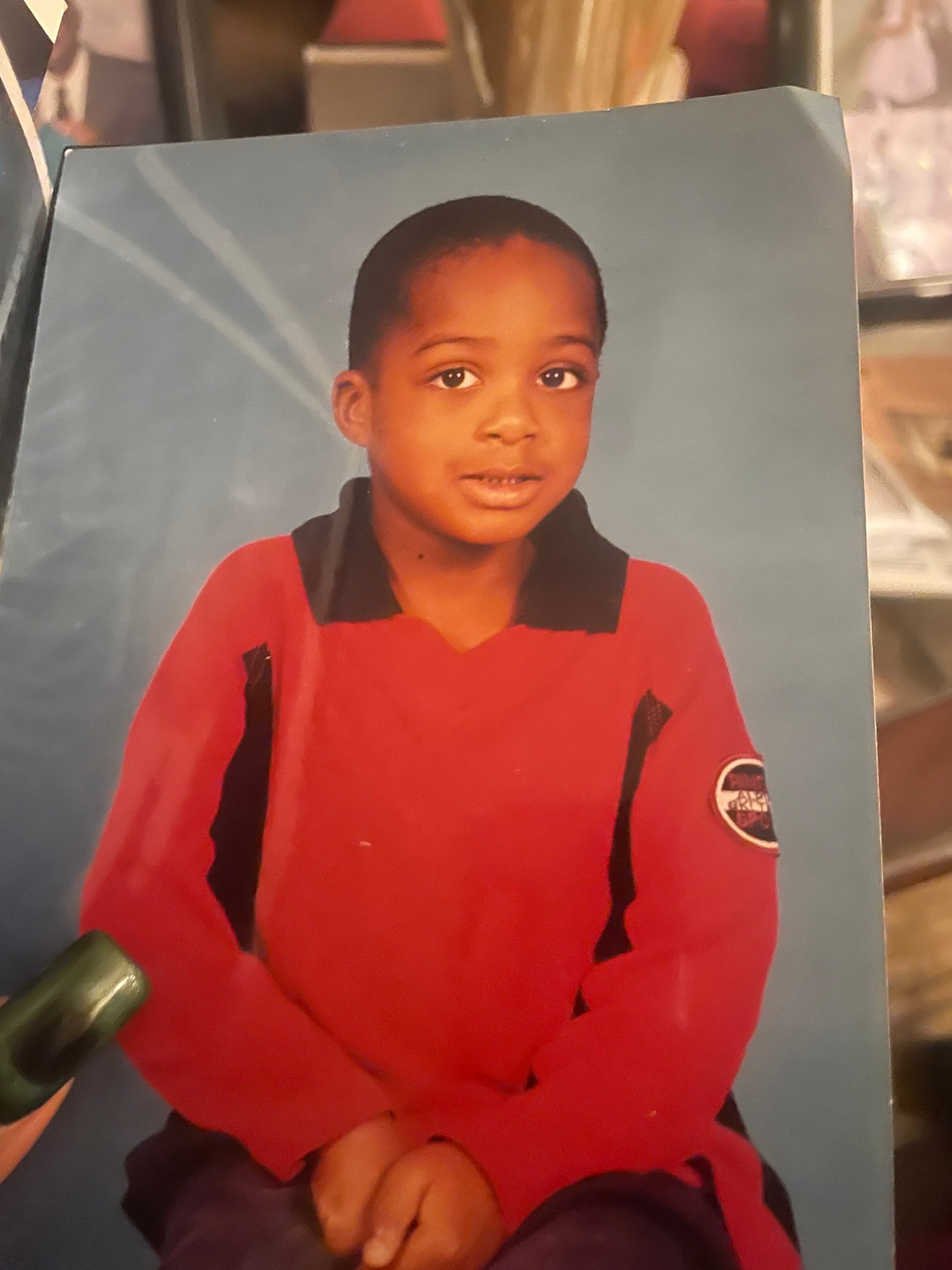
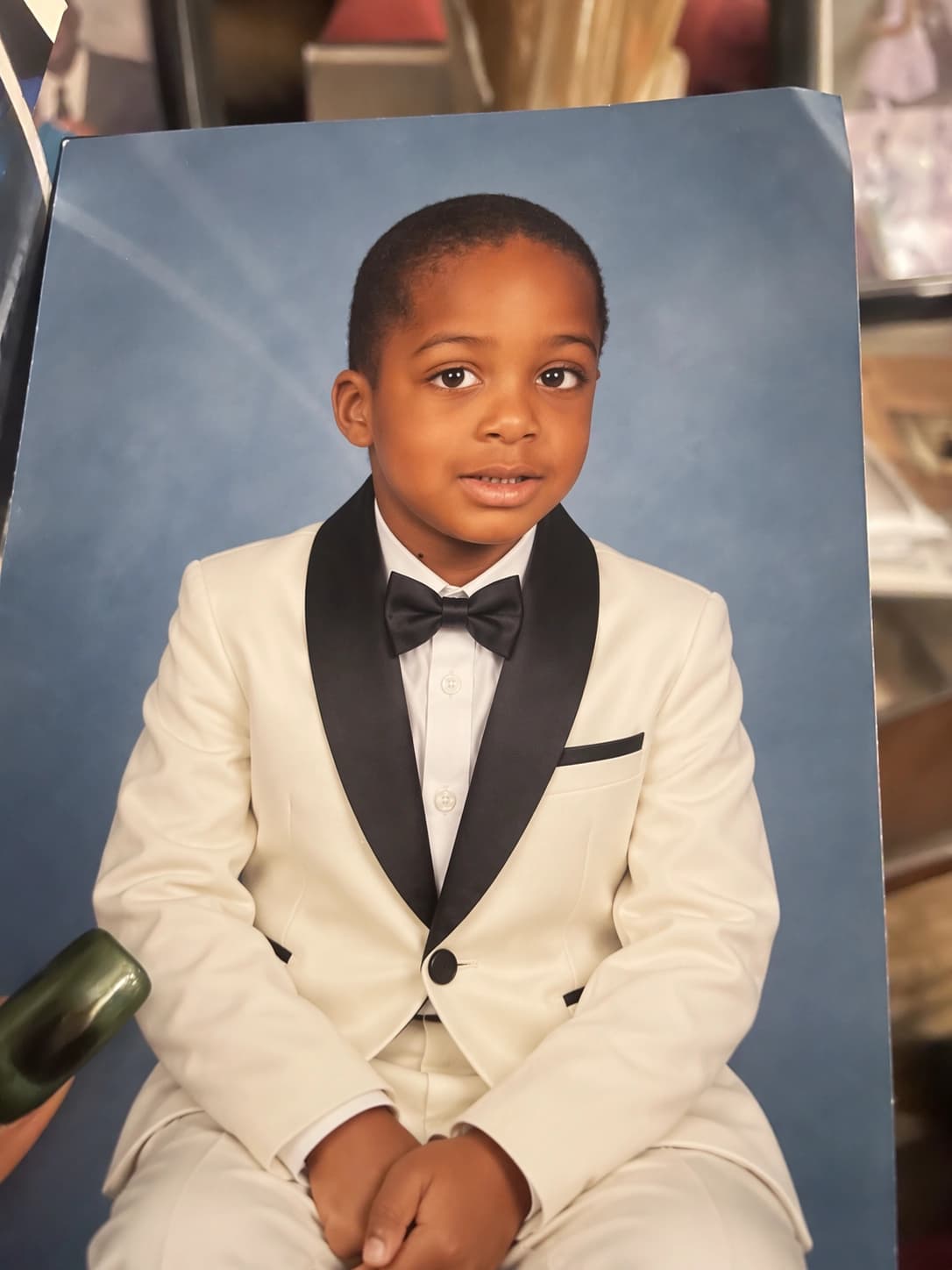
Gere e edite imagens para seu próximo projeto
Crie uma imagem a partir de uma descrição, use uma referência para orientar o elemento principal ou leve uma imagem existente para um novo cenário.
Texto para imagem
Descreva uma cena de produto, um retrato ou uma peça para redes sociais. Defina o elemento principal, a luz, as cores e a composição em um único briefing.
Criação com imagem de referência
Comece com sua própria foto. Explique quais detalhes do personagem devem passar para a nova imagem e o que você quer alterar.
Edição de imagens
Peça um novo fundo, outra roupa ou um ajuste na paleta. Indique as partes que deseja preservar.
Aprimore por conversa
Analise o primeiro resultado e descreva o próximo ajuste. Mantenha o briefing e as revisões juntos no mesmo espaço de trabalho.
A OpenAI destaca melhorias na fidelidade às referências e na consistência da edição no Lançamento do GPT Image 2.5.
Explore tipografia e estilos visuais
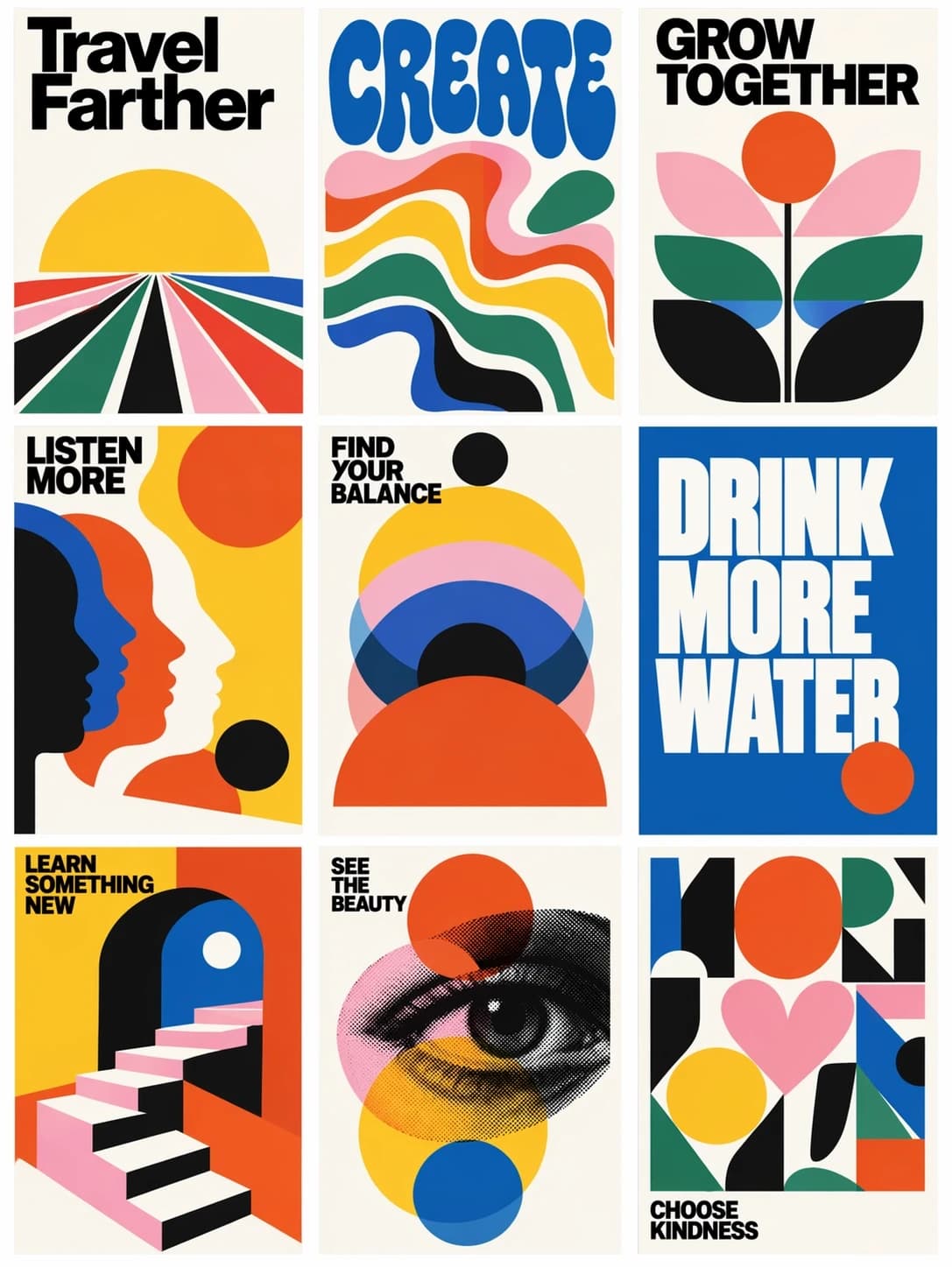
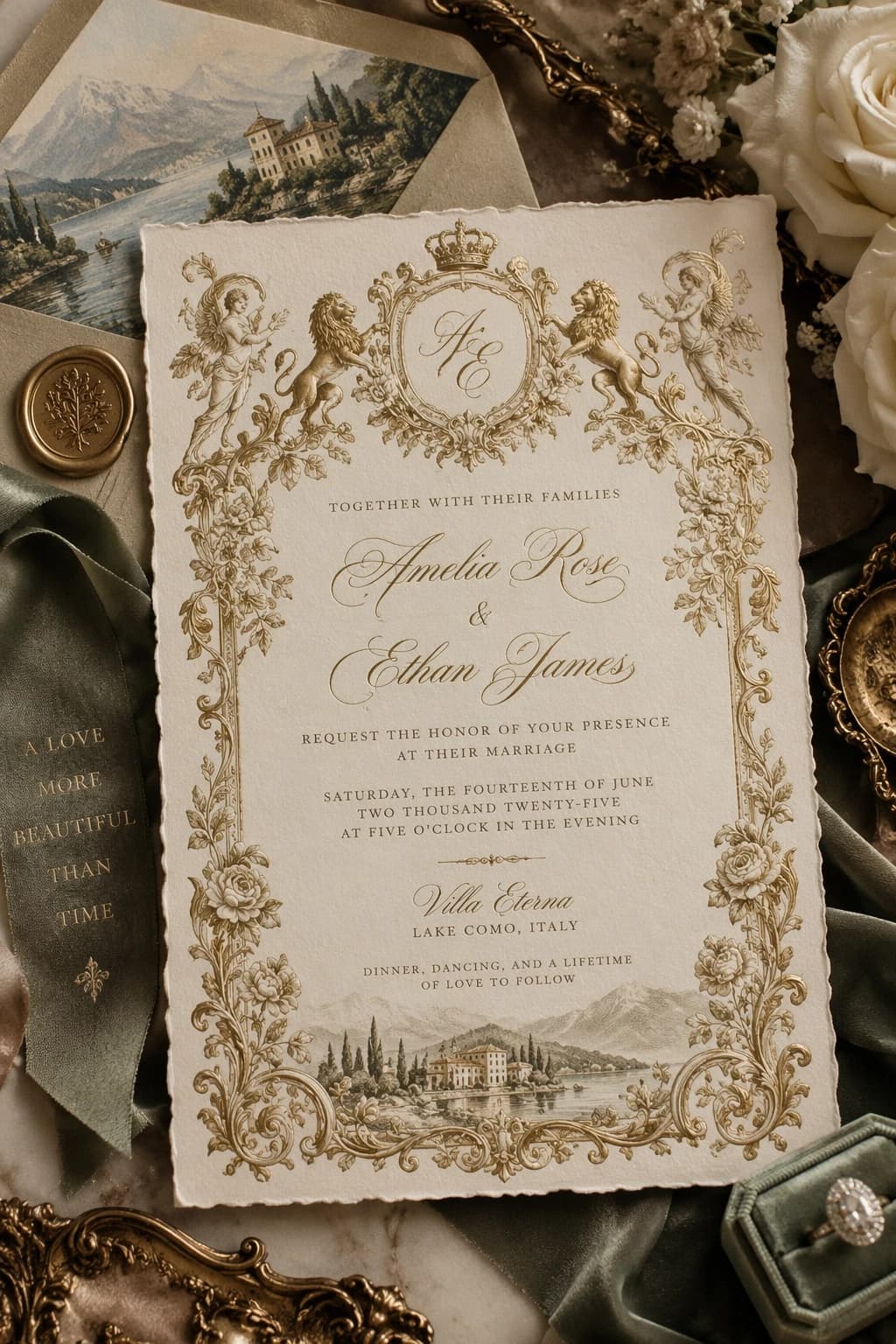
Exemplos oficiais de anúncio do Images 2.5 da OpenAI. Crédito da imagem: OpenAI.
Como usar o GPT Image 2.5 no Vismuse
Descreva sua imagem ou envie uma referência
Use o formulário acima para descrever o que deseja criar. Escolha Flare ou Sunburst e adicione o formato, o estilo e os detalhes que devem aparecer.
Gere e revise
Crie o primeiro resultado. Confira a composição, o elemento principal e qualquer texto em relação ao briefing.
Diga o que deve mudar
Peça um ajuste específico, como iluminação mais quente ou fundo mais simples, e informe o que deve permanecer igual.
Ideias de prompts para o GPT Image 2.5
Comece pela finalidade da imagem. Um retrato de perfil, uma campanha de produto e um plano de fundo para apresentação exigem composições diferentes. Depois, descreva o elemento principal, o formato, a luz, a paleta e qualquer espaço reservado para texto.
Ao usar uma referência, atribua a ela uma função específica: identidade do personagem, aparência do produto ou estilo visual. Nas revisões, separe a alteração solicitada dos detalhes a preservar. Experimente estas ideias de prompts do Vismuse como ponto de partida.
Uma cena de produto com ponto focal claro
Crie uma imagem quadrada de campanha para uma xícara de cerâmica sobre uma bancada de pedra clara. Use luz suave da manhã, paleta neutra e quente e fundo simples. Coloque a xícara no canto inferior direito e deixe o canto superior esquerdo livre para um título. Não adicione texto nem logotipos.
Um retrato guiado pela sua referência
Use meu retrato enviado como referência do personagem. Crie um retrato editorial com fundo de estúdio azul suave e iluminação lateral delicada. Mantenha reconhecíveis os traços do rosto e a expressão. Enquadre a pessoa dos ombros para cima. Não adicione acessórios.
Envie seu retrato antes de usar este prompt.
Uma revisão específica
Altere somente o fundo para um tom creme quente. Mantenha inalterados o personagem, a pose, o corte, a roupa, a iluminação e todo o texto existente.
Envie uma imagem ou abra um resultado existente antes de usar este prompt de edição.
O que há de novo no GPT Image 2.5?
A OpenAI anunciou o ChatGPT Images 2.5 em 8 de setembro de 2026, com os modelos Flare e Sunburst na API. O lançamento se concentra em referências mais fiéis, edição direcionada e consistência entre revisões. Leia o anúncio da OpenAI.
Explore o Guia e exemplos do Criador de Imagens com IA, ou aprenda como escrever prompts de IA melhores para seu próximo projeto.
Perguntas frequentes sobre o GPT Image 2.5
O que é o GPT Image 2.5?
GPT Image 2.5 é a família de modelos de imagem da OpenAI para gerar e editar imagens. O Vismuse a disponibiliza por meio do Criador de Imagens com IA, onde você pode começar com uma descrição de texto ou uma imagem de referência.
Como usar o GPT Image 2.5 no Vismuse?
Use o formulário desta página, escolha Flare ou Sunburst, descreva a imagem que deseja e adicione uma referência, se necessário. Após a geração, revise e refine o resultado na mesma conversa.
Posso editar uma imagem existente?
Sim. Envie sua imagem e descreva a alteração, como outro fundo, roupa ou paleta de cores. Especifique os detalhes que deseja preservar e revise o resultado editado.
Preciso de uma chave da API da OpenAI?
Não. Use GPT Image 2.5 pelo Criador de Imagens com IA do Vismuse no navegador. Você não precisa configurar uma integração de API nem fornecer sua própria chave de API da OpenAI.
O que posso criar com o GPT Image 2.5?
Use o Vismuse para retratos, fotos de produtos, peças para redes sociais, conceitos de pôsteres e ilustrações. Inclua no prompt o uso pretendido, a composição e o estilo visual.
O que mudou em relação ao GPT Image 2?
A OpenAI destaca maior fidelidade às referências, edições mais precisas e melhor consistência ao longo de várias revisões. Consulte o lançamento oficial indicado abaixo para ver os detalhes do modelo.