
GPT Image 2.5
Bilder mit Flare oder Sunburst erstellen und bearbeiten.
Wir unterstützen keine Inhalte für Erwachsene, explizite, die Privatsphäre verletzende oder unsichere Bilder. Blockierte Anfragen verbrauchen keine Credits. Siehe Richtlinie zur zulässigen Nutzung.
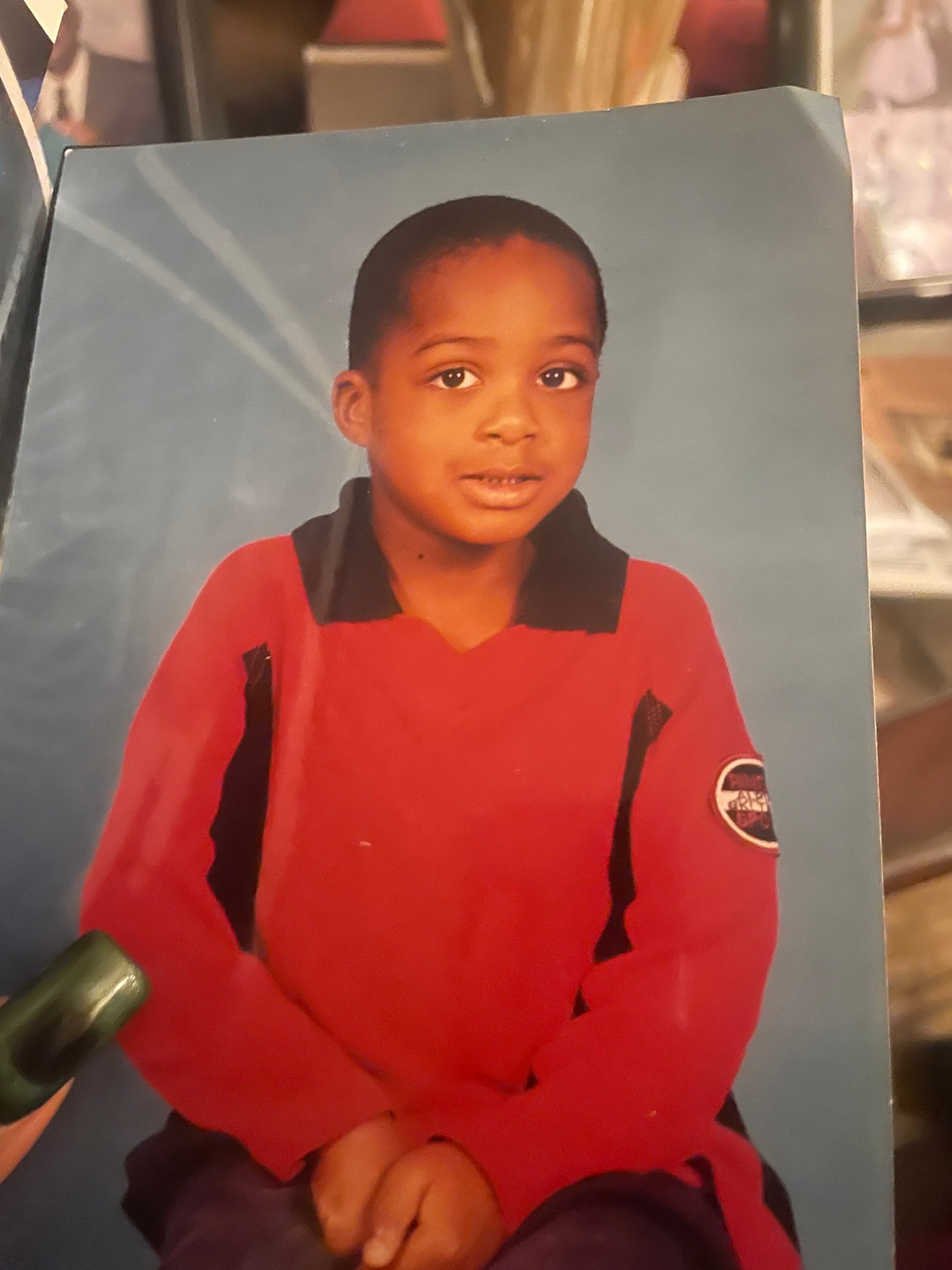
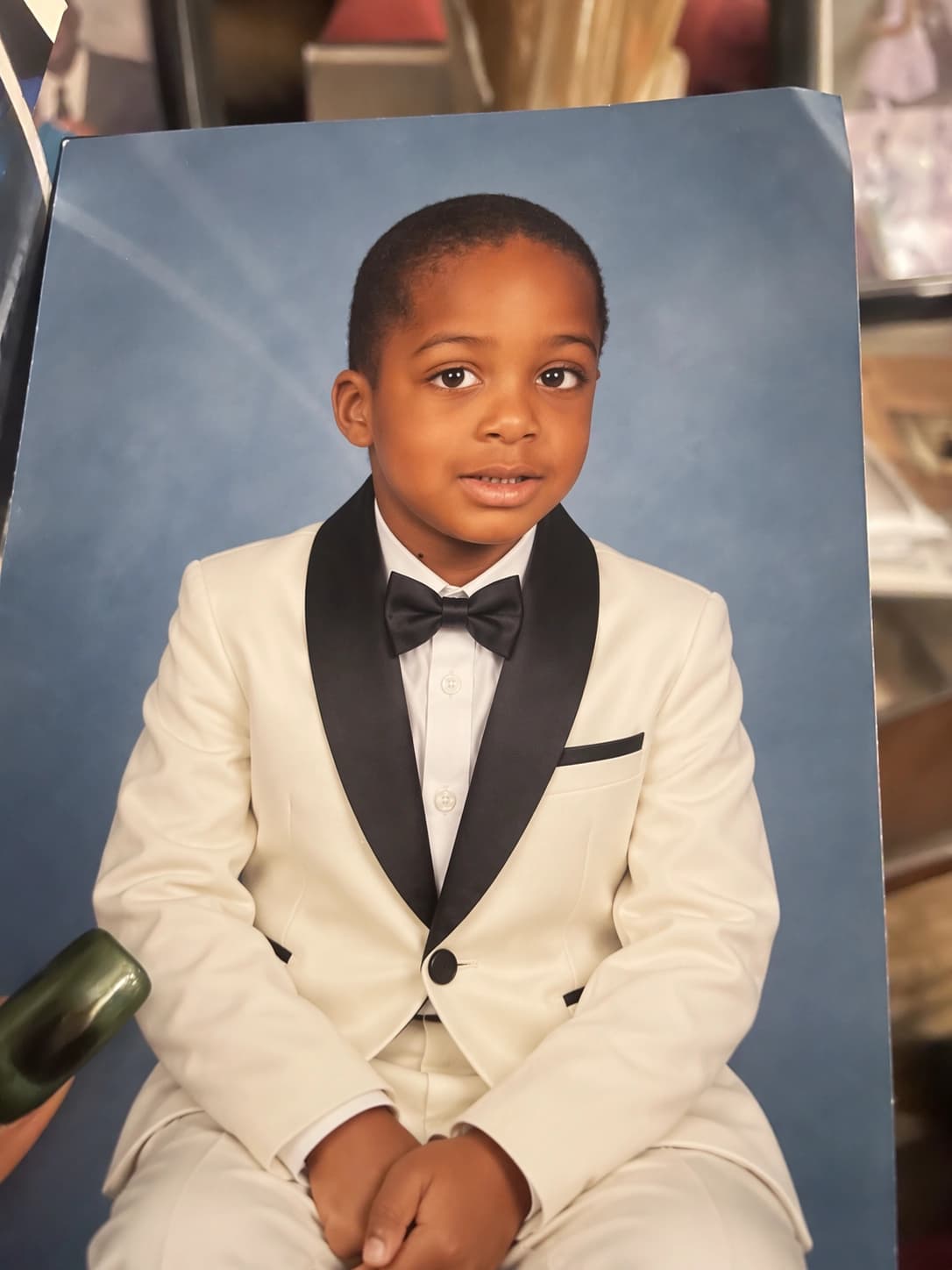
Bilder für dein nächstes Projekt generieren und bearbeiten
Erstelle Bilder aus Beschreibung, nutze Referenzen oder setze vorhandene Bilder in neue Szenen.
Text zu Bild
Beschreibe Produkt, Porträt oder soziale Grafik mit Motiv, Licht, Farben und Aufbau in einem Brief.
Bilderstellung mit Referenz
Beginne mit Foto und sage, was übernommen oder geändert wird.
Bildbearbeitung
Bitte um neuen Hintergrund, andere Kleidung oder neue Farben und nenne zu bewahrende Teile.
Im Dialog verfeinern
Prüfe Entwurf und beschreibe nächste Änderung. Brief und Änderungen bleiben im selben Bereich.
OpenAI betont Referenztreue und Bearbeitungskonsistenz in der GPT-Image-2.5-Veröffentlichung.
Typografie und Bildstile entdecken
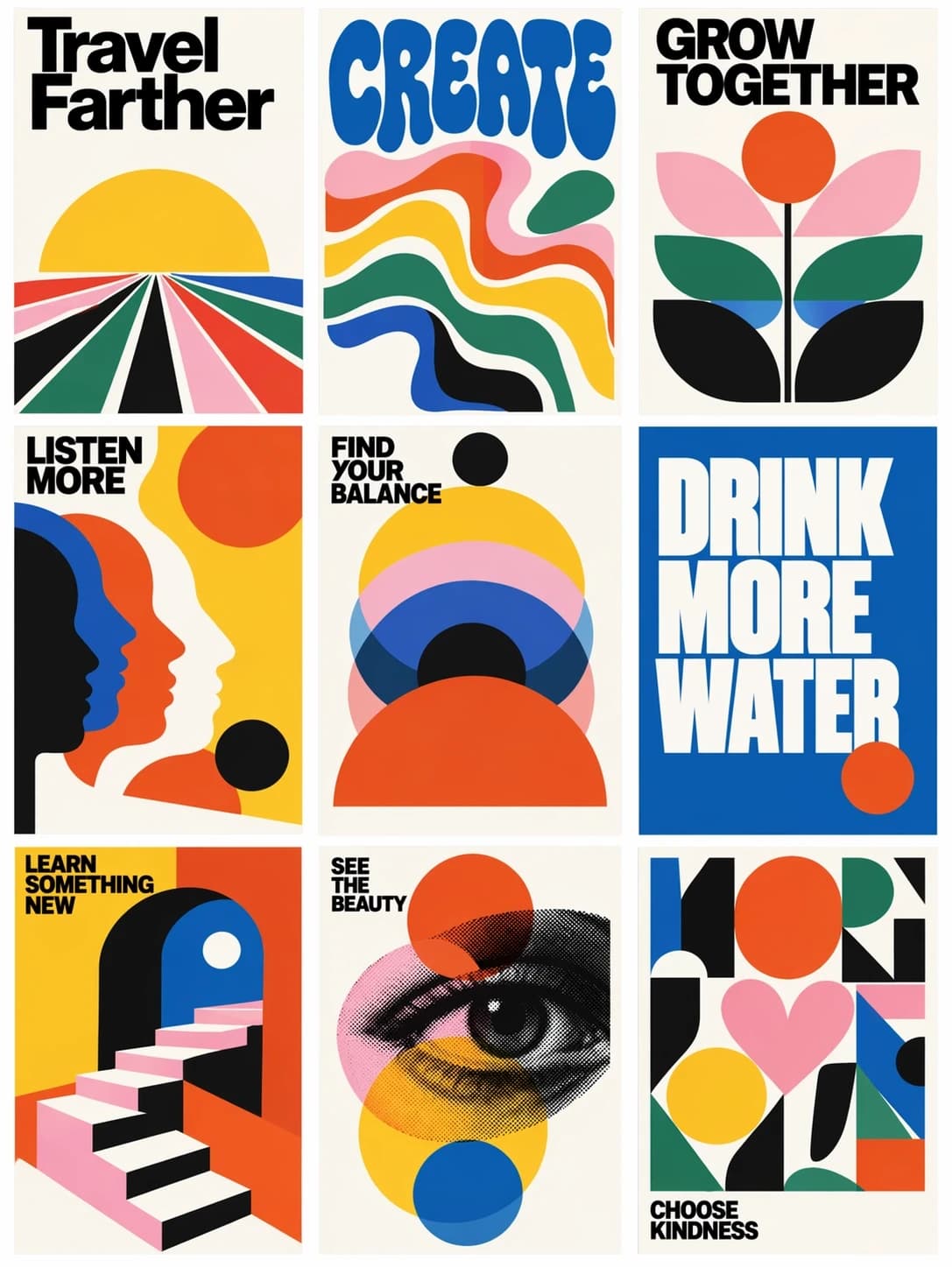
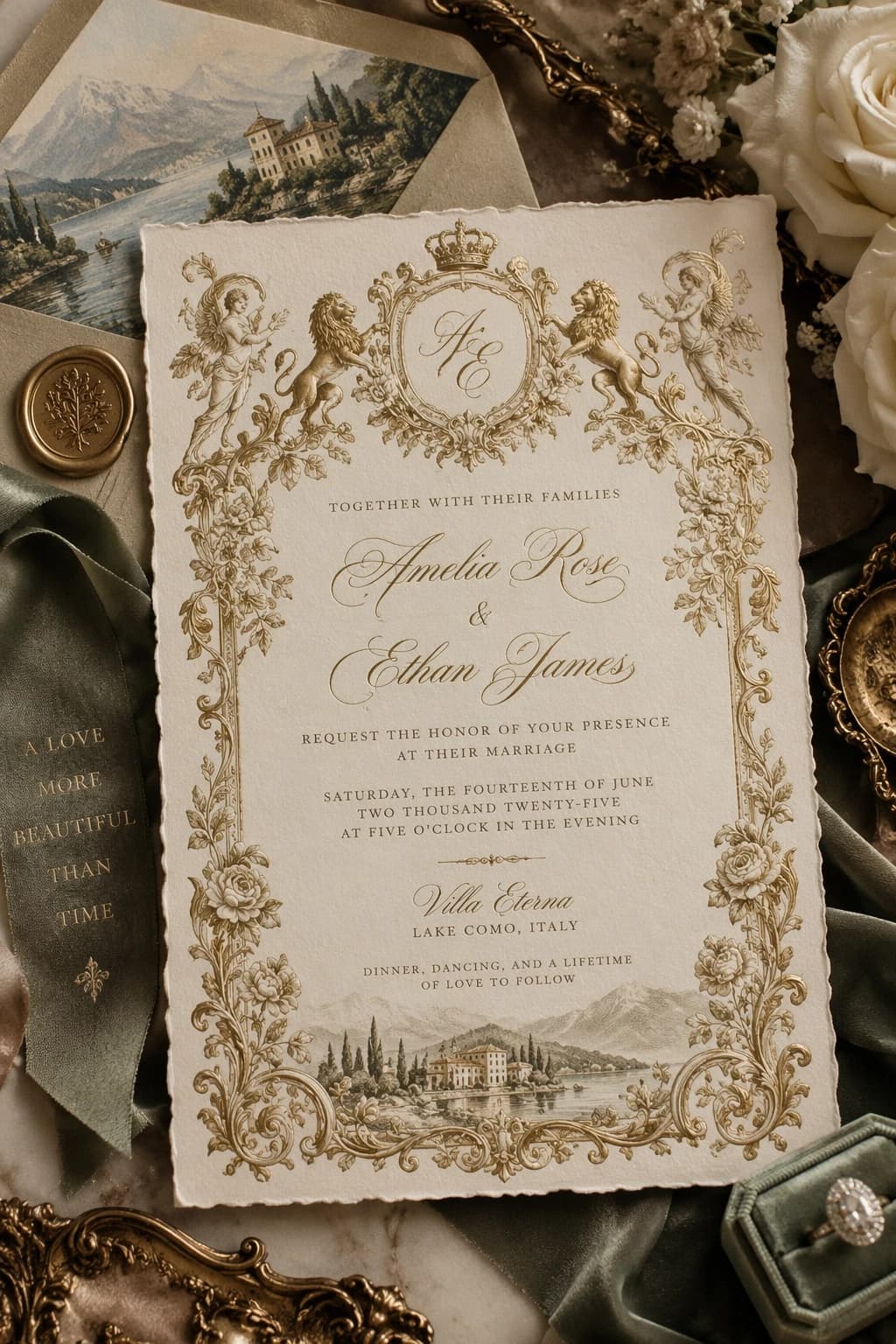
Offizielle Beispiele von OpenAIs Images-2.5-Ankündigung. Bildquelle: OpenAI.
So nutzt du GPT Image 2.5 in Vismuse
Bild beschreiben oder Referenz hochladen
Beschreibe oben im Formular, was du erstellen möchtest. Wähle Flare oder Sunburst und gib Format, Stil sowie alle Details an, die enthalten sein müssen.
Generieren und prüfen
Erstelle das erste Ergebnis und prüfe Bildaufbau, Motiv und Text gegen den Brief.
Sage, was geändert wird
Bitte um wärmeres Licht oder einfacheren Hintergrund und nenne unveränderte Elemente.
Prompt-Ideen für GPT Image 2.5
Zweck zuerst: Profil, Produktkampagne und Präsentationshintergrund brauchen anderen Aufbau. Beschreibe Motiv, Format, Licht, Farben und Textraum.
Gib Referenzen eine Rolle: Identität, Produktaussehen oder Stil. Trenne Änderungswunsch und Bewahren und nutze die Beispiele als Einstieg.
Eine Produktszene mit klarem Schwerpunkt
Erstelle quadratisches Kampagnenbild für Keramiktasse auf hellem Stein. Weiches Morgenlicht, warme neutrale Farben, einfacher Hintergrund. Tasse rechts unten, links oben frei für Titel. Kein Text oder Logo.
Ein Porträt mit deiner Referenz
Nutze mein Porträt als Motivreferenz. Editorial-Porträt mit gedecktem blauem Studiohintergrund und weichem Seitenlicht. Gesicht und Ausdruck erkennbar, Schulterausschnitt, keine neuen Accessoires.
Lade dein Porträt vor diesem Prompt hoch.
Eine gezielte Überarbeitung
Ändere nur Hintergrund auf warmes Creme. Bewahre Motiv, Pose, Zuschnitt, Kleidung, Licht und vorhandenen Text.
Lade ein Bild hoch oder öffne Ergebnis vor diesem Bearbeitungs-Prompt.
Was ist neu in GPT Image 2.5?
OpenAI stellte ChatGPT Images 2.5 am 8. September 2026 mit Flare und Sunburst in der API vor. Schwerpunkt sind Referenztreue, gezielte Bearbeitung und Konsistenz über Versionen. OpenAIs Ankündigung lesen.
Entdecke den KI-Bildgenerator: Anleitung und Beispiele, oder erfahre So schreibst du bessere KI-Prompts für dein nächstes Projekt.
FAQ zu GPT Image 2.5
Was ist GPT Image 2.5?
GPT Image 2.5 ist OpenAIs Modellfamilie für Bilderstellung und Bearbeitung. Vismuse bietet sie im KI-Bildgenerator für Text oder Referenzbilder an.
Wie nutze ich GPT Image 2.5 auf Vismuse?
Verwende das Formular auf dieser Seite, wähle Flare oder Sunburst, beschreibe das gewünschte Bild und füge bei Bedarf eine Referenz hinzu. Prüfe und verfeinere das Ergebnis nach der Generierung im selben Gespräch.
Kann ich ein vorhandenes Bild bearbeiten?
Ja. Lade hoch und beschreibe neuen Hintergrund, Kleidung oder Farben. Nenne Bewahren und prüfe Ergebnis.
Brauche ich einen OpenAI-API-Schlüssel?
Nein. Nutze GPT Image 2.5 im Browser über Vismuse. Keine eigene API-Integration oder OpenAI-Schlüssel nötig.
Was erstelle ich mit GPT Image 2.5?
Nutze Vismuse für Porträts, Produktfotos, soziale Grafiken, Poster und Illustrationen. Nenne Verwendung, Aufbau und Stil im Prompt.
Was ist neu gegenüber GPT Image 2?
OpenAI betont höhere Referenztreue, genauere Änderungen und bessere Konsistenz über Versionen. Modelldetails in der offiziellen Veröffentlichung unten.