
GPT Image 2.5
FlareまたはSunburstで画像を作成・編集できます。
成人向け、露骨、プライバシーを侵害する、または危険な画像の生成には対応していません。ブロックされたリクエストではクレジットを消費しません。 利用規定をご覧ください。
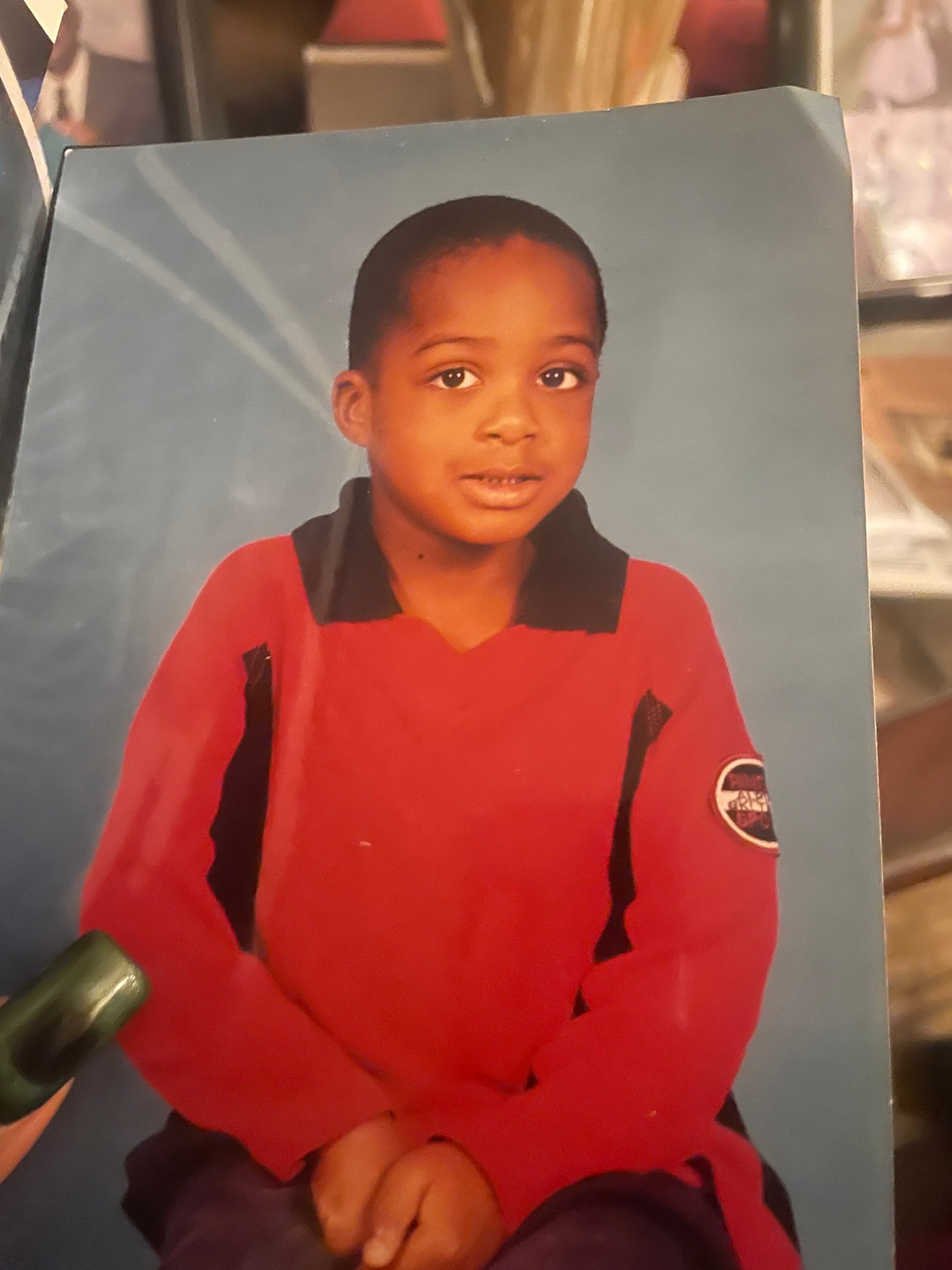
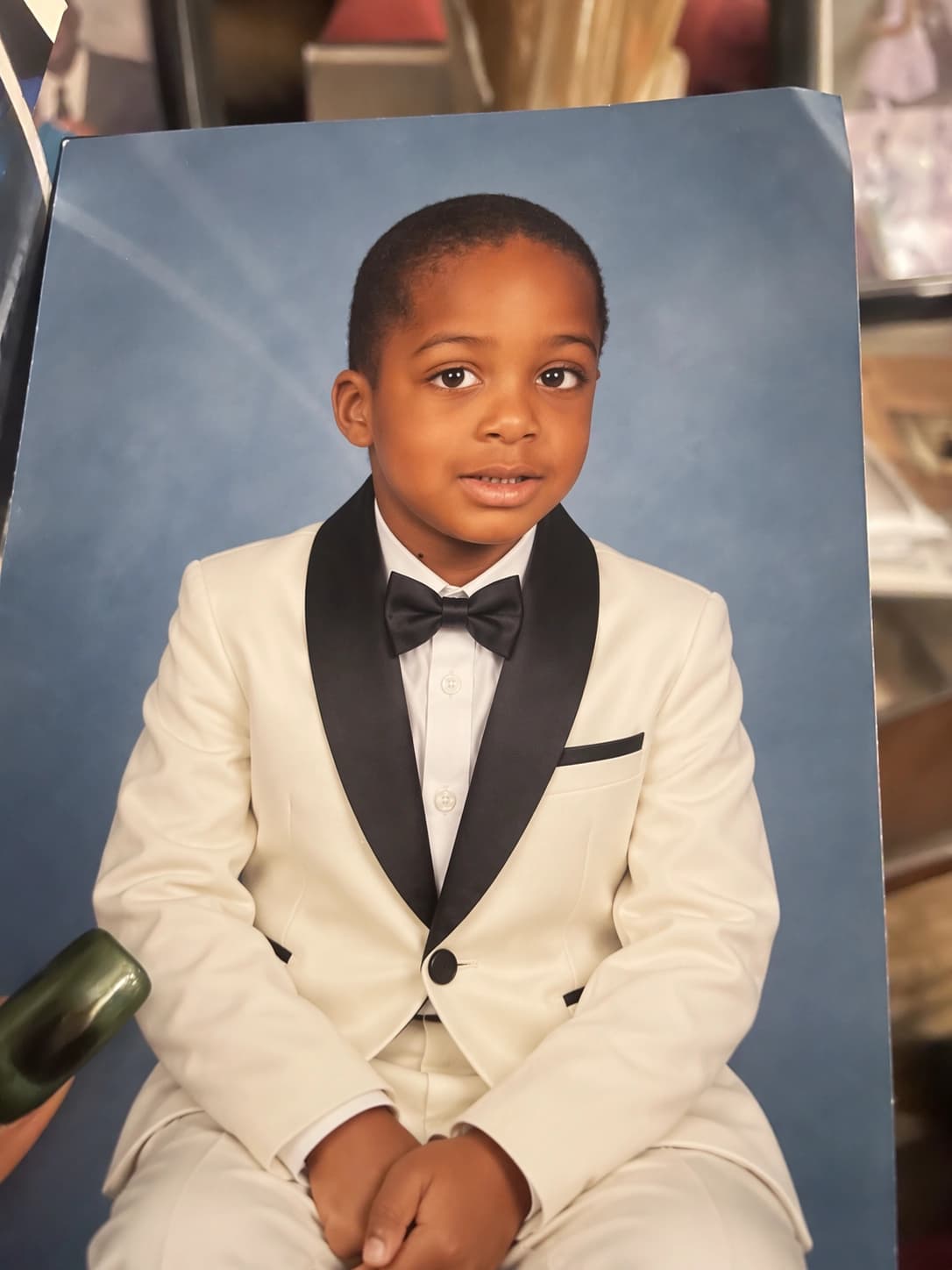
次のプロジェクト用画像を生成・編集
説明からビジュアルを作り、参考画像で被写体を導くか、既存画像を新しい場所に配置します。
テキストから画像へ
商品シーン、ポートレート、ソーシャルグラフィックを説明し、被写体、光、色、構図を一つの概要で指定します。
参考画像の作成
自分の写真から始めます。新しい画像に引き継ぐ被写体の特徴と、変更したい点を説明してください。
画像編集
新しい背景、別の衣装、配色の調整を依頼し、維持する部分を指定してください。
会話でブラッシュアップ
最初の結果を確認し、次の調整内容を説明します。概要と修正内容を一つのワークスペースにまとめてください。
OpenAI は、以下で参考画像への忠実度と編集の一貫性の向上を紹介しています: GPT Image 2.5のリリース.
タイポグラフィとビジュアルスタイルを見る
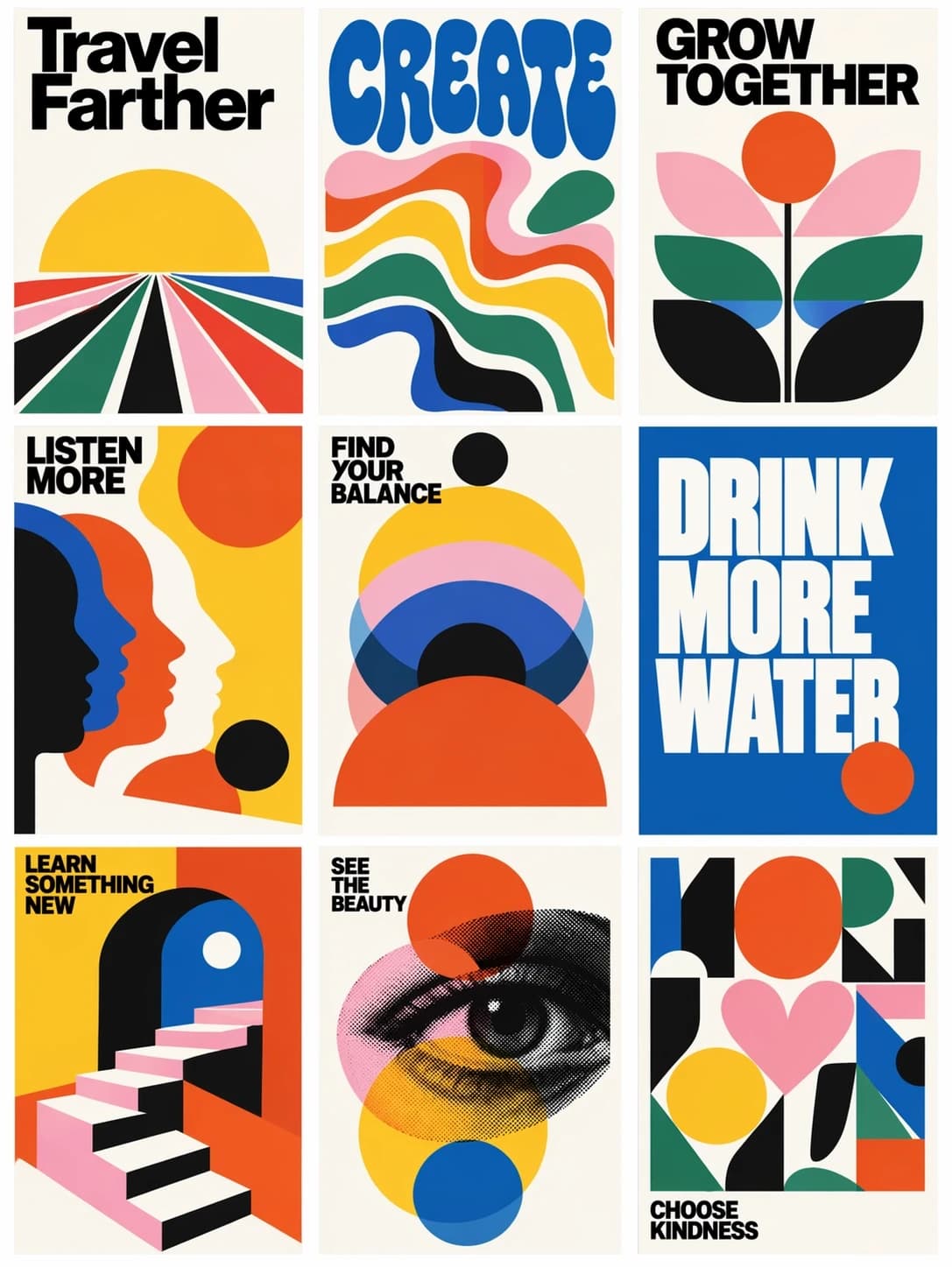
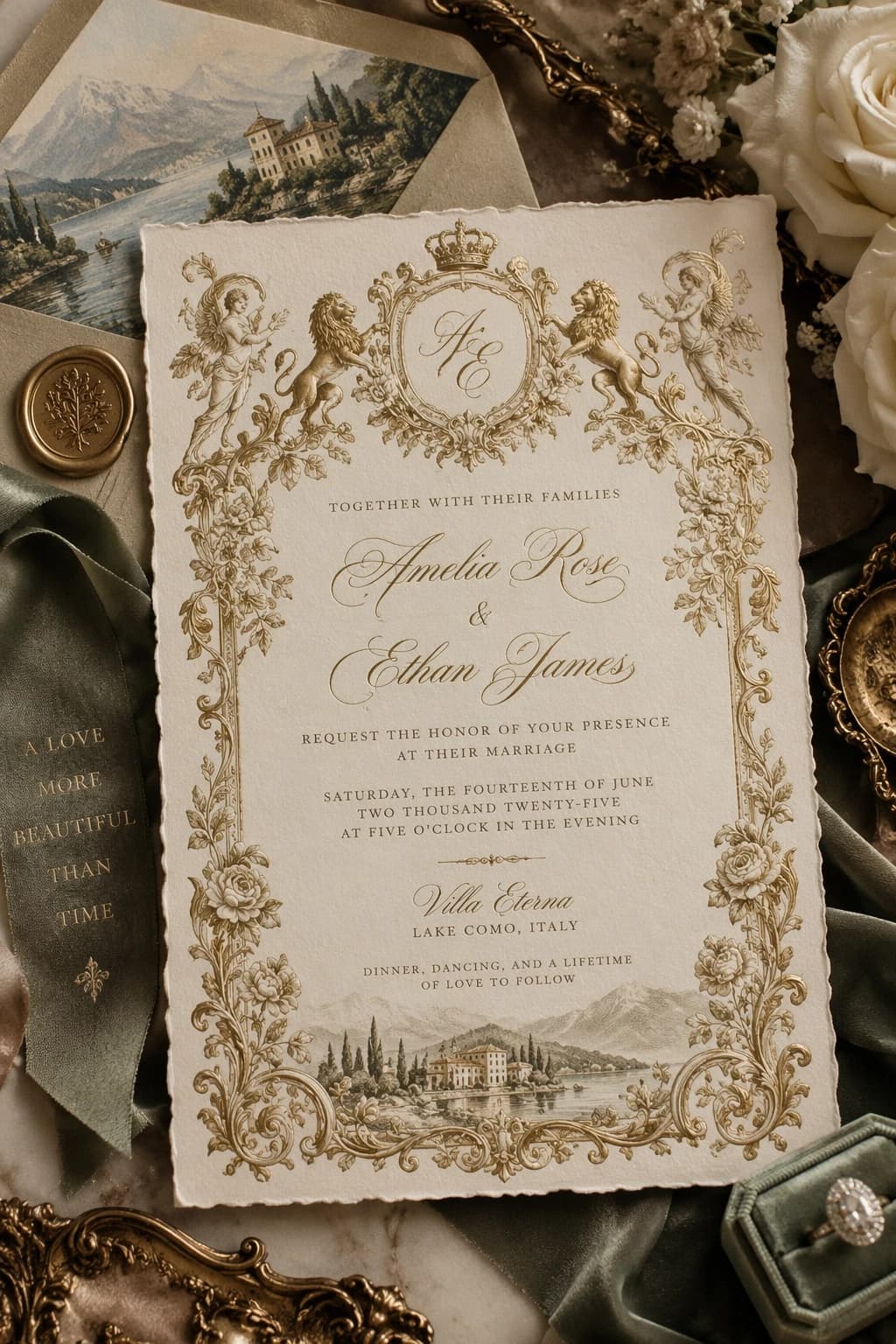
公式作例の出典: OpenAIによるImages 2.5の発表をご覧ください。画像提供:OpenAI。
VismuseでGPT Image 2.5を使う方法
画像を説明するか、参考素材をアップロード
作成したい内容を上のフォームに入力してください。FlareまたはSunburstを選び、形式、スタイル、必ず含める詳細を追加します。
生成して確認
最初の結果を作成し、構図、被写体、文字が概要と合っているか確認します。
変更点を伝える
照明を暖かくする、背景を簡潔にするなど、焦点を絞った調整を依頼し、維持する要素を指定してください。
GPT Image 2.5のプロンプトアイデア
画像の目的から始めます。プロフィール用ポートレート、商品キャンペーン、プレゼンテーション背景では、それぞれ必要な構図が異なります。次に被写体、形式、光、配色、文言用に確保するスペースを説明してください。
参考画像には、被写体の同一性、商品の外観、ビジュアルスタイルなど、具体的な役割を指定します。修正時は、変更内容と維持する詳細を分けてください。以下の Vismuse プロンプト案を出発点として試してみましょう。
焦点が明確な商品シーン
淡い石のカウンターに置いた陶器のコーヒーカップの正方形キャンペーン画像を作成してください。柔らかな朝の光、温かいニュートラルカラー、シンプルな背景を使います。カップを右下に配置し、左上は見出し用に空けてください。文字やロゴは追加しません。
自分の参考画像をもとにしたポートレート
アップロードしたポートレートを被写体の参考として使ってください。落ち着いたブルーのスタジオ背景と柔らかな側面光を使ったエディトリアルポートレートを作成します。顔立ちと表情が本人と分かる状態を保ち、肩から上をフレームに収めてください。アクセサリーは追加しません。
このプロンプトを使う前にポートレートをアップロードしてください。
変更点を絞った修正
背景だけを温かいクリーム色に変更してください。被写体、ポーズ、トリミング、服装、照明、既存のすべての文字は変更しません。
この編集プロンプトを使う前に、画像をアップロードするか既存の結果を開いてください。
GPT Image 2.5の新機能は?
OpenAI は 2026 年 9 月 8 日、API の Flare と Sunburst モデルとともに ChatGPT Images 2.5 を発表しました。このリリースは、参考画像への忠実度、対象を絞った編集、修正を重ねた際の一貫性の向上に重点を置いています。 OpenAIの発表を読む。
詳しくは AI Image Makerのガイドと作例、または より良いAIプロンプトの書き方 で次のプロジェクトを始めましょう。
GPT Image 2.5 よくある質問
GPT Image 2.5とは?
GPT Image 2.5 は、画像の生成と編集に対応する OpenAI の画像モデルファミリーです。Vismuse の AI Image Maker から利用でき、テキスト説明または参考画像から始められます。
VismuseでGPT Image 2.5を使うには?
このページのフォームを使い、FlareまたはSunburstを選んで、作りたい画像を説明してください。必要に応じて参照画像を追加します。生成後は同じ会話内で結果を確認し、調整できます。
既存の画像を編集できますか?
はい。画像をアップロードし、別の背景、衣装、配色などの変更内容を説明してください。維持する詳細を指定し、編集結果を確認します。
OpenAI APIキーは必要ですか?
いいえ。ブラウザで Vismuse AI Image Maker を通じて GPT Image 2.5 を使用できます。API 連携の設定や自分の OpenAI API キーの用意は不要です。
GPT Image 2.5で何を作れますか?
Vismuse はポートレート、商品写真、ソーシャルグラフィック、ポスターのコンセプト、イラストに利用できます。プロンプトに用途、構図、ビジュアルスタイルを含めてください。
GPT Image 2から何が変わりましたか?
OpenAI は、参考画像への忠実度、編集の精度、複数回の修正にわたる一貫性の向上を強調しています。モデルの詳細は、以下にリンクした公式発表をご覧ください。