
GPT Image 2.5
Créez et modifiez des images avec Flare ou Sunburst.
Nous ne prenons pas en charge les images pour adultes, explicites, portant atteinte à la vie privée ou dangereuses. Les demandes bloquées ne consomment pas de crédits. Consultez la politique d’utilisation acceptable.
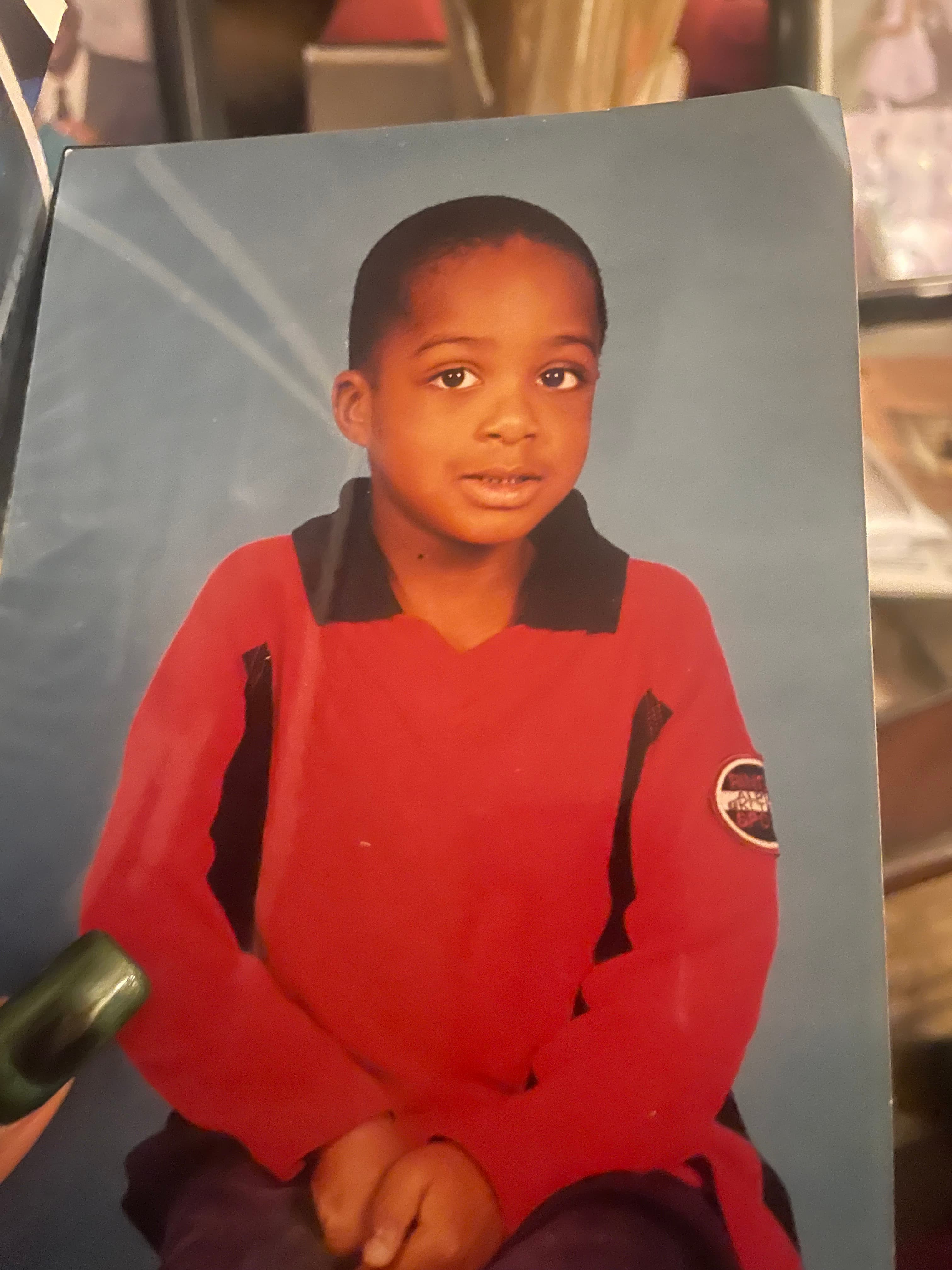
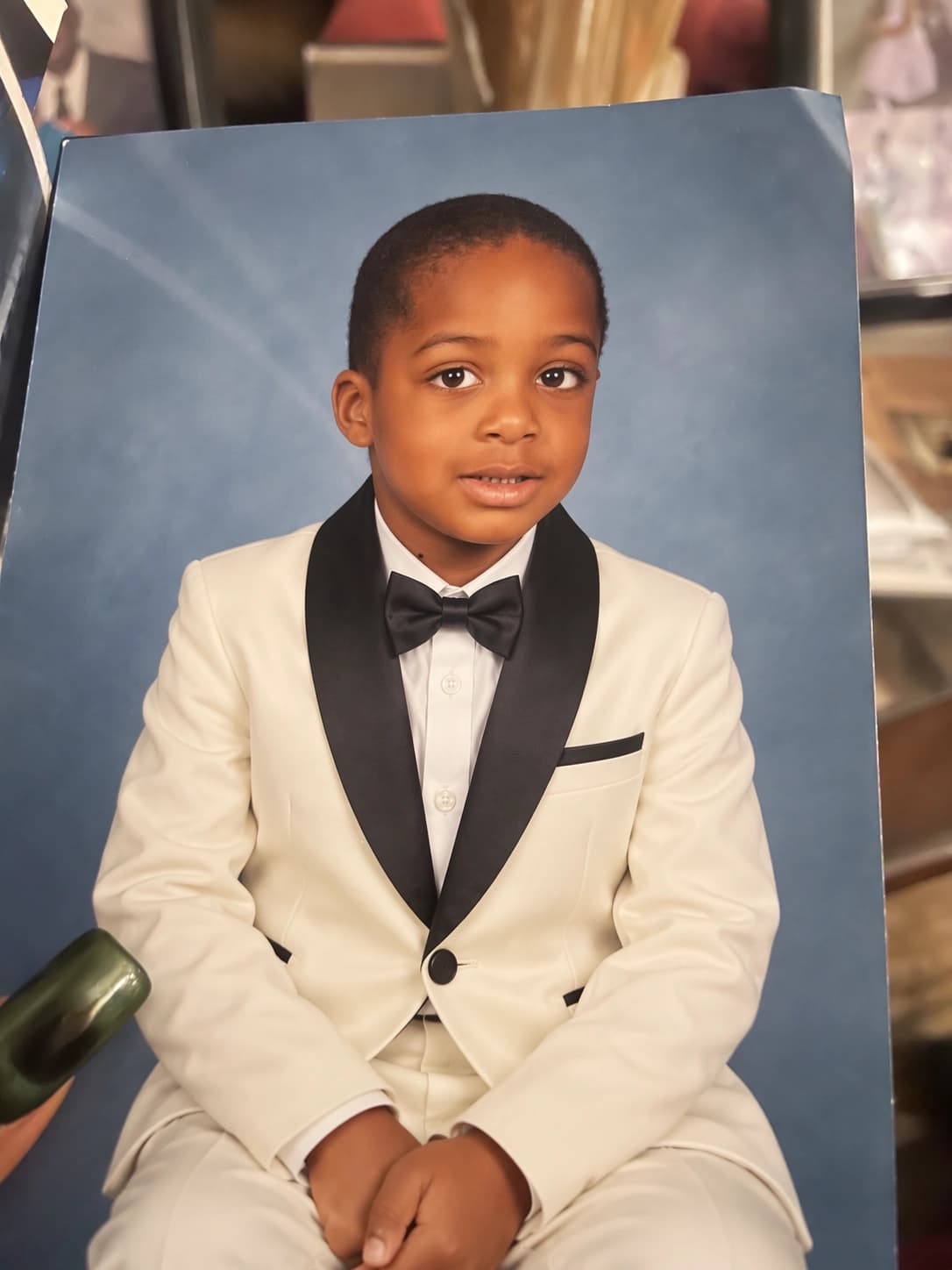
Générer et modifier des images pour votre projet
Créez depuis une description, guidez par référence ou placez une image dans un nouveau décor.
Texte vers image
Décrivez produit, portrait ou visuel social avec sujet, lumière, couleurs et composition.
Création d’image par référence
Partez d’une photo et précisez ce qui reste ou change.
Retouche d’image
Demandez fond, tenue ou palette différents et précisez quoi conserver.
Affiner par conversation
Vérifiez et décrivez la révision. Brief et modifications restent dans le même espace.
OpenAI souligne fidélité et cohérence dans Sortie de GPT Image 2.5.
Explorer typographie et styles visuels
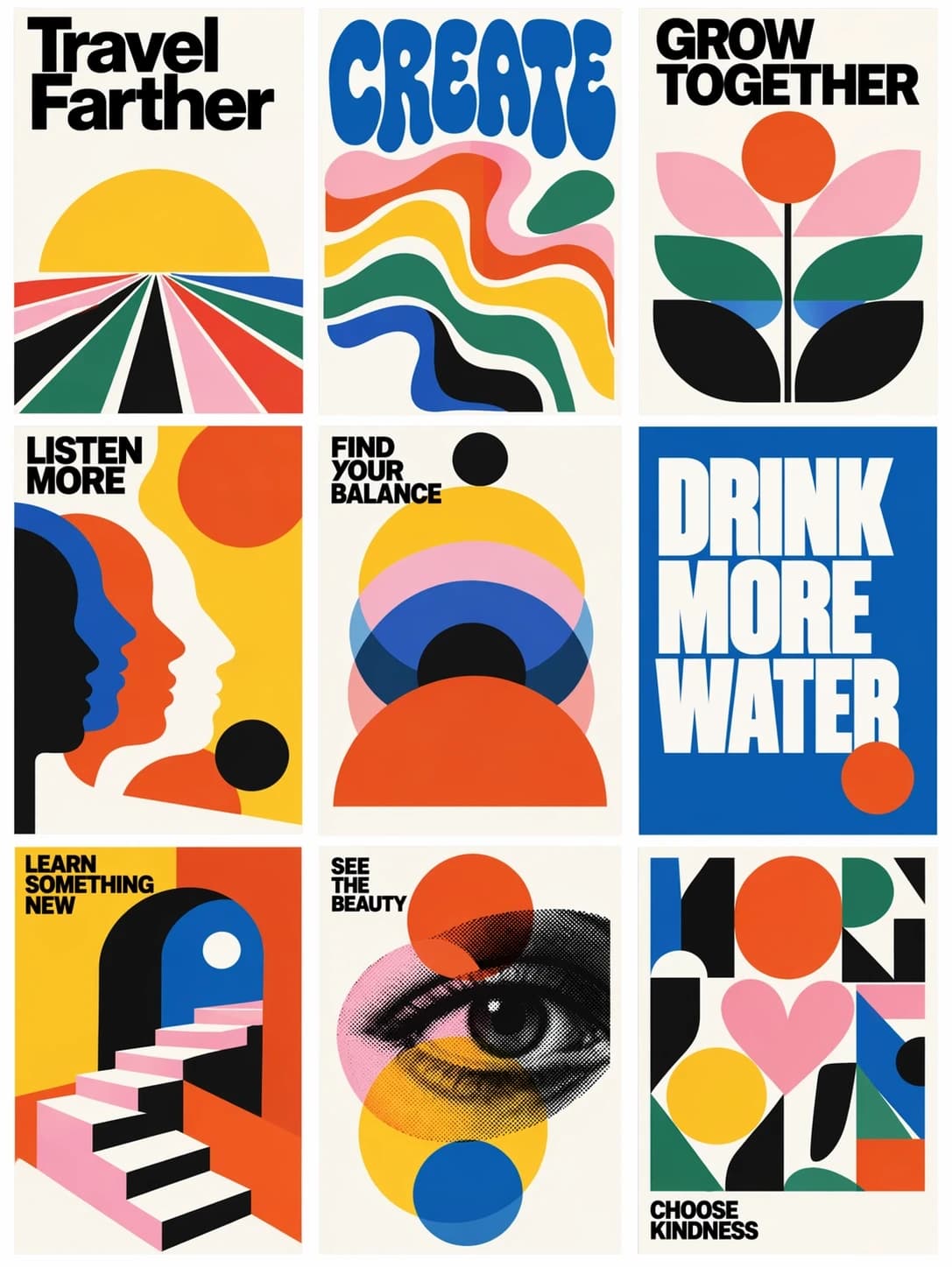
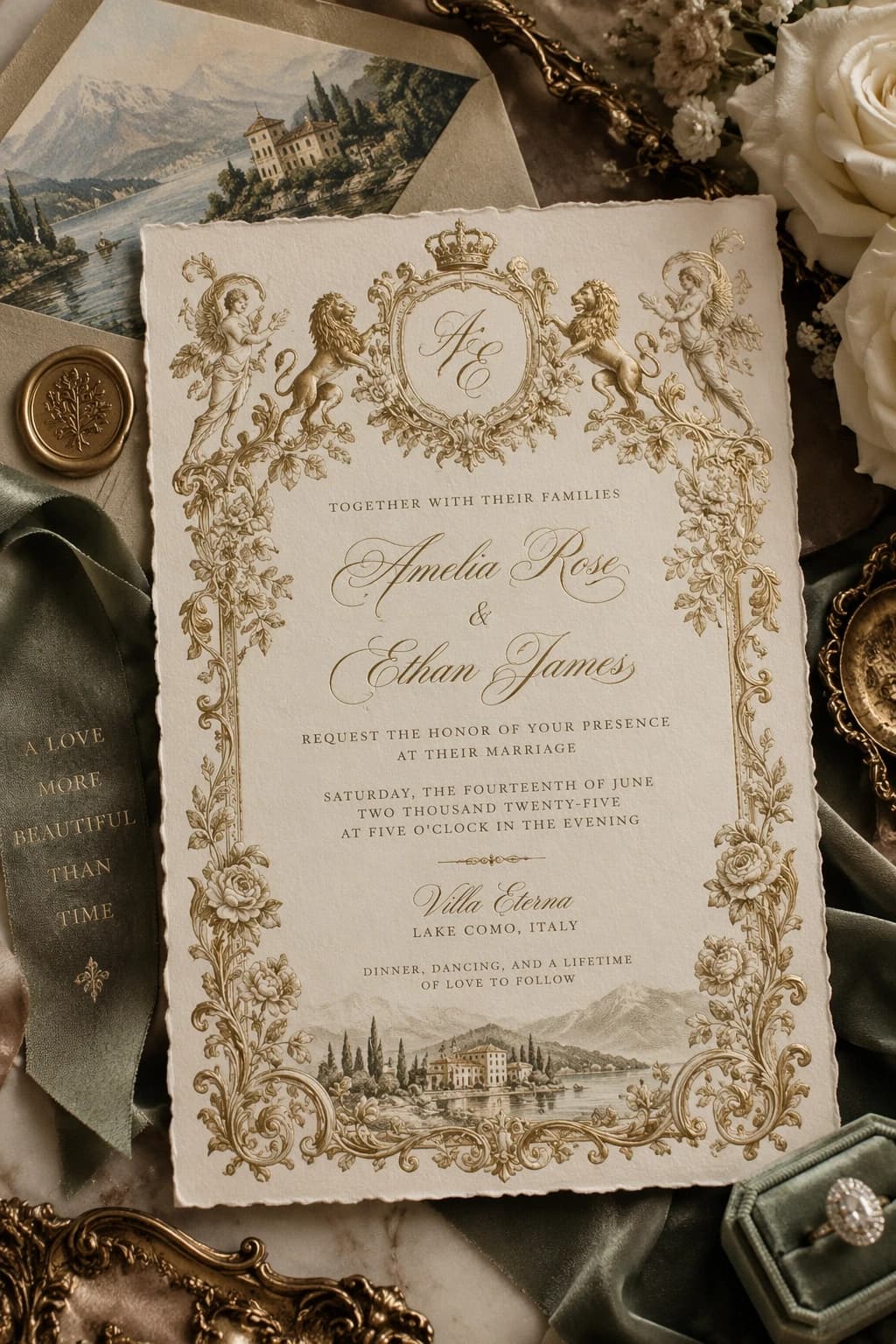
Exemples officiels de Annonce Images 2.5 d’OpenAI. Crédit image : OpenAI.
Comment utiliser GPT Image 2.5 dans Vismuse
Décrire l’image ou importer une référence
Rédigez ce que vous souhaitez créer dans le formulaire ci-dessus. Choisissez Flare ou Sunburst, puis indiquez le format, le style et les détails qui doivent apparaître.
Générer et vérifier
Créez puis vérifiez composition, sujet et texte avec le brief.
Dire quoi changer
Demandez lumière plus chaude ou fond simple et précisez quoi garder.
Idées de prompts GPT Image 2.5
Objectif d’abord : profil, campagne et fond de présentation demandent des compositions différentes. Décrivez sujet, format, lumière, couleurs et espace de texte.
Donnez un rôle : identité, produit ou style. Séparez changement et conservation et utilisez les exemples comme départ.
Une scène produit au sujet clair
Crée une campagne carrée de tasse en céramique sur pierre claire. Matin doux, palette neutre chaude, fond simple. Tasse en bas à droite, haut gauche libre. Aucun texte ni logo.
Un portrait guidé par votre référence
Utilise mon portrait comme référence. Portrait éditorial, studio bleu sobre et lumière latérale douce. Visage et expression reconnaissables, cadrage épaules, aucun accessoire ajouté.
Importez votre portrait avant ce prompt.
Une révision ciblée
Change seulement le fond en crème chaud. Conserve sujet, pose, cadrage, tenue, lumière et texte.
Importez une image ou ouvrez un résultat avant ce prompt.
Quoi de neuf dans GPT Image 2.5 ?
OpenAI a annoncé ChatGPT Images 2.5 le 8 septembre 2026 avec Flare et Sunburst dans l’API. L’annonce vise fidélité aux références, retouches ciblées et cohérence. Lire l’annonce d’OpenAI.
Explorez le Guide et exemples du créateur d’images IA, ou découvrez comment écrire de meilleurs prompts IA pour votre prochain projet.
FAQ de GPT Image 2.5
Qu’est-ce que GPT Image 2.5 ?
GPT Image 2.5 est la famille de modèles OpenAI de création et retouche. Vismuse la propose dans son créateur d’images avec texte ou références.
Comment utiliser GPT Image 2.5 dans Vismuse ?
Utilisez le formulaire de cette page, choisissez Flare ou Sunburst, décrivez l’image souhaitée et ajoutez une référence si nécessaire. Après la génération, examinez et affinez le résultat dans la même conversation.
Puis-je modifier une image existante ?
Oui. Importez et décrivez fond, tenue ou palette. Précisez quoi garder et vérifiez.
Ai-je besoin d’une clé API OpenAI ?
Non. Utilisez GPT Image 2.5 dans Vismuse sur navigateur. Aucune intégration ni clé API personnelle nécessaire.
Que créer avec GPT Image 2.5 ?
Utilisez Vismuse pour portraits, produits, réseaux sociaux, affiches et illustrations. Incluez usage, composition et style.
Qu’est-ce qui change depuis GPT Image 2 ?
OpenAI souligne fidélité aux références, précision et cohérence. Consultez l’annonce officielle ci-dessous pour les détails.