
GPT Image 2.5
使用 Flare 或 Sunburst 建立及編輯圖片。
我們不支援成人、露骨、侵犯隱私或不安全的圖像生成。遭封鎖的要求不會扣除點數。 查看《可接受使用政策》。
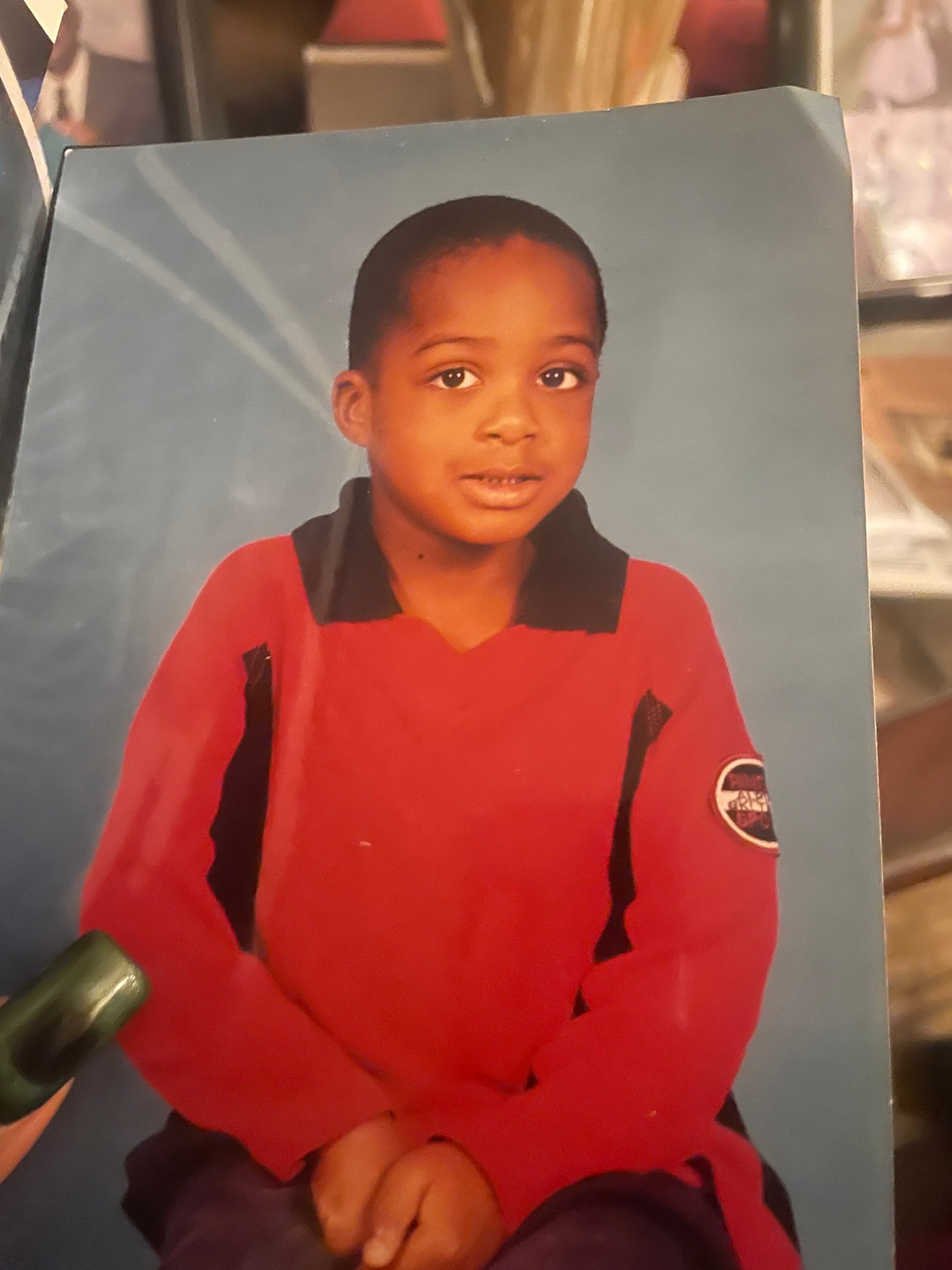
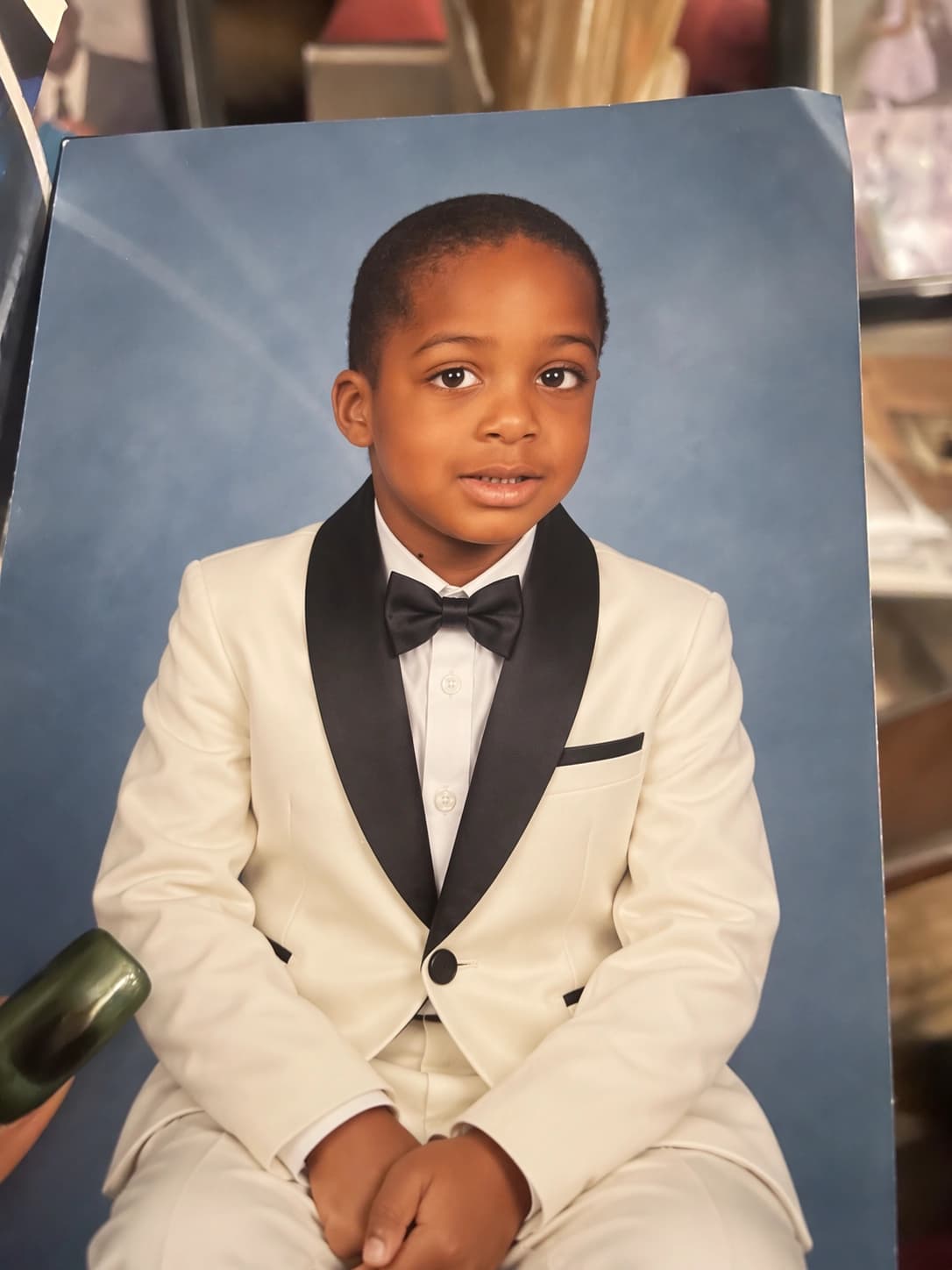
為下一個專案生成及編輯圖片
根據描述建立視覺內容、使用參考素材引導主體,或將現有圖像帶入新場景。
文字生成圖片
描述產品場景、人像或社群圖像。在一份需求說明中設定主體、光線、色彩與構圖。
參考圖創作
從你自己的照片開始。說明哪些主體細節應延續到新圖像中,以及你想變更哪些內容。
圖片編輯
要求新的背景、不同的服裝或調整配色。明確指出你想保留的部分。
透過對話持續調整
檢視第一個結果,再描述下一項調整。將需求說明與修改內容集中在同一個工作區。
OpenAI 在以下內容中強調參考素材忠實度與編輯一致性的提升: GPT Image 2.5 發布資訊.
探索字體編排與視覺風格
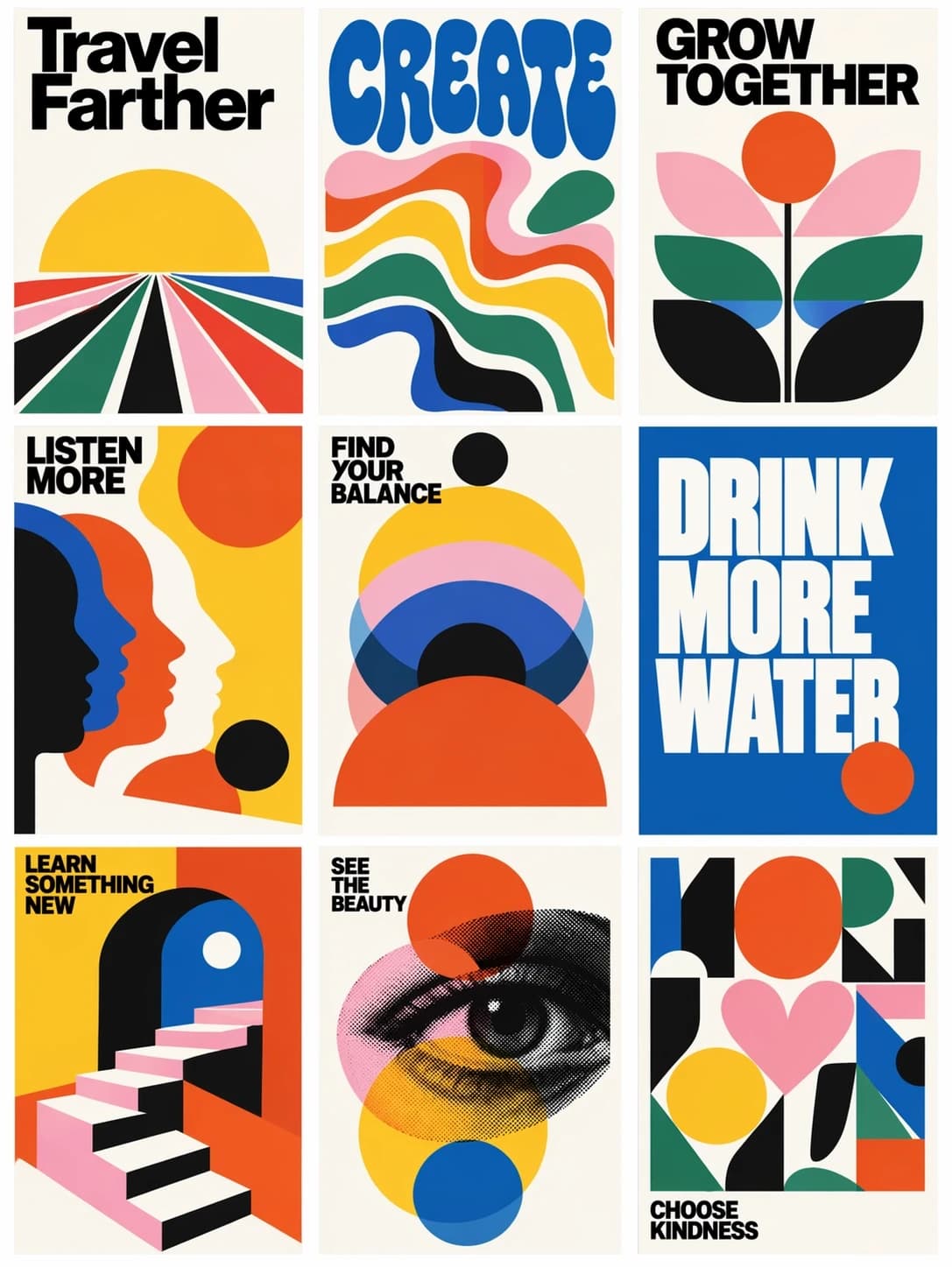
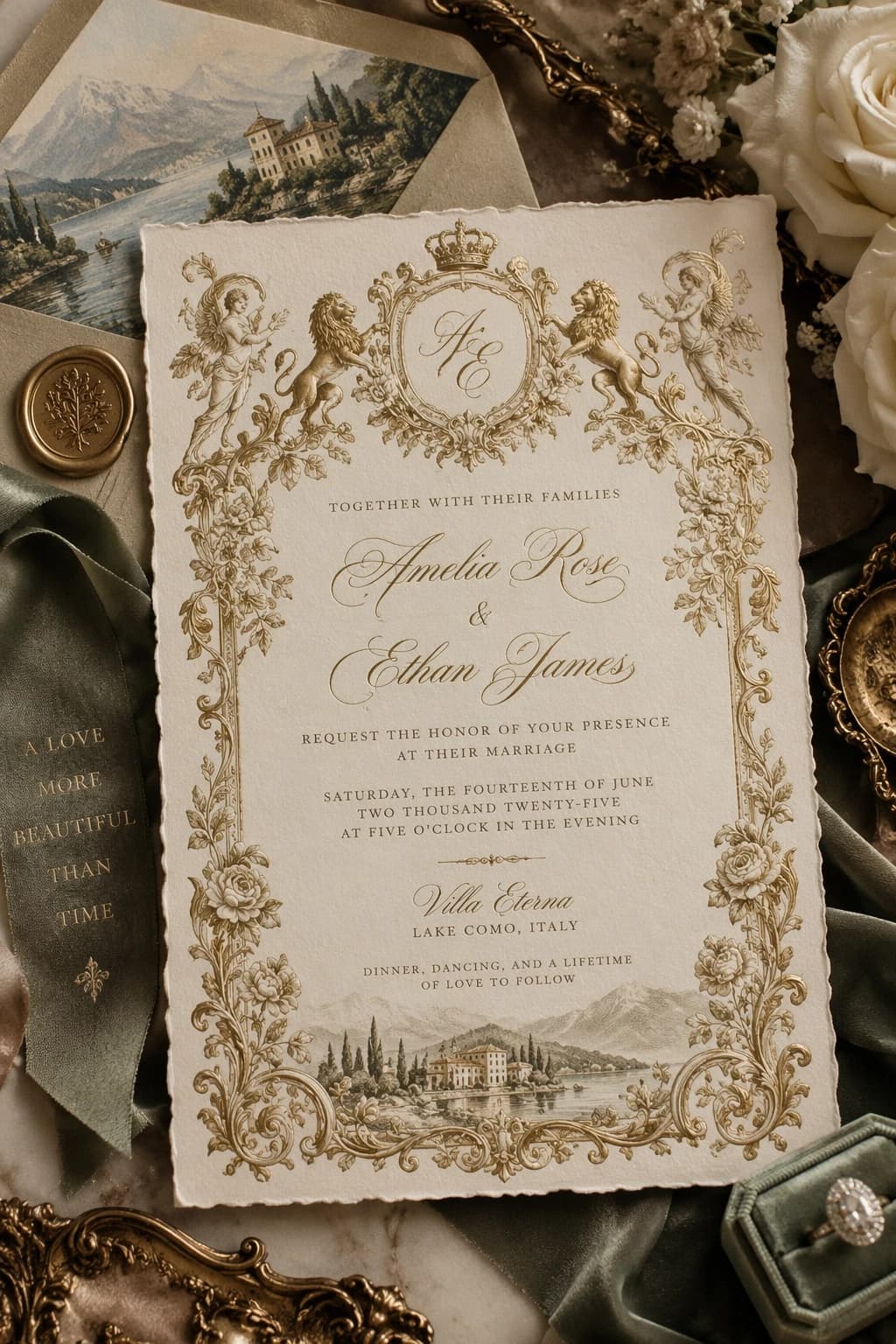
官方範例來源: OpenAI Images 2.5 公告。圖片來源:OpenAI。
如何在 Vismuse 使用 GPT Image 2.5
描述圖片或上傳參考圖
使用上方表單描述你想創作的內容。選擇 Flare 或 Sunburst,並加入格式、風格及必須呈現的細節。
生成並檢視
建立第一個結果。依照需求說明檢查構圖、主體與所有文字。
告訴它要修改什麼
要求一項明確的調整,例如更溫暖的照明或更簡單的背景,並說明哪些內容應維持不變。
GPT Image 2.5 提示詞靈感
先說明圖像用途。個人檔案人像、產品宣傳活動與簡報背景各自需要不同的構圖。接著描述主體、格式、光線、配色,以及任何為文案預留的空間。
使用參考素材時,請為它指定明確用途:主體身分、產品外觀或視覺風格。進行修改時,將要求的變更與要保留的細節分開說明。試著以這些 Vismuse 提示詞構想作為起點。
焦點清晰的產品情境圖
為淺色石材檯面上的陶瓷咖啡杯製作正方形宣傳圖片。使用柔和晨光、溫暖的中性色調與簡單背景。將杯子置於右下方,左上方保留乾淨空間供主標題使用。不要加入文字或標誌。
依照你的參考圖製作人像
使用我上傳的人像作為主體參考。製作編輯風人像,搭配低調的藍色攝影棚背景與柔和側光。讓五官與表情保持可辨識。以肩膀以上的範圍構圖。避免加入配件。
使用此提示詞前,請先上傳你的人像照。
聚焦修改
只將背景改成溫暖的奶油色。主體、姿勢、裁切、服裝、照明與所有現有文字均保持不變。
使用這段編輯提示詞前,請先上傳圖片或開啟現有結果。
GPT Image 2.5 有哪些新功能?
OpenAI 於 2026 年 9 月 8 日發布 ChatGPT Images 2.5,並在 API 中提供 Flare 與 Sunburst 模型。這次發布著重於更忠實地遵循參考素材、針對性編輯,以及多次修改間的一致性。 閱讀 OpenAI 公告。
探索 AI 圖片製作工具指南與範例,或瞭解 如何撰寫更好的 AI 提示詞 為你的下一個專案打造。
GPT Image 2.5 常見問題
什麼是 GPT Image 2.5?
GPT Image 2.5 是 OpenAI 用於生成與編輯圖像的模型系列。Vismuse 透過 AI Image Maker 提供此模型,你可以從文字描述或參考圖片開始。
如何在 Vismuse 使用 GPT Image 2.5?
使用此頁面上的表單,選擇 Flare 或 Sunburst,描述你想要的圖片,並視需要加入參考圖片。生成後,可在同一個對話中檢視並微調結果。
可以編輯現有圖片嗎?
可以。上傳圖片並描述變更,例如不同的背景、服裝或配色。明確指出你想保留的細節,並檢視編輯後的結果。
需要 OpenAI API 金鑰嗎?
不需要。直接在瀏覽器中透過 Vismuse AI Image Maker 使用 GPT Image 2.5。你不需要設定 API 整合,也不需要提供自己的 OpenAI API key。
可以用 GPT Image 2.5 創作什麼?
使用 Vismuse 製作人像、產品照片、社群圖像、海報概念與插畫。在提示詞中包含預定用途、構圖與視覺風格。
與 GPT Image 2 相比有哪些改變?
OpenAI 強調參考素材忠實度提升、編輯更加精準,以及多次修改間的一致性更佳。模型詳情請參閱下方連結的官方發布資訊。